⚙️Instellingen voor presentatie 4 minuten lezen
Uitvoeren van een privé sessie met toegangscodes of login
Zorg ervoor dat alleen de mensen die je nodig hebt zich kunnen aansluiten en antwoorden.

Twee manieren om een sessie privé te houden
Iedereen met uw aansluitingscode kan gewoonlijk deelnemen. Voor een les, een examen of een gesloten vergadering, voeg een tweede check in ⚙️ Presentatieinstellingen → Algemene instellingen: geven aan ieder zijn eigen toegangscode, of iedereen te vragen om log in met een rekening.
De twee opties
Toegangscode vereist
Elke deelnemer moet na het toetreden een unieke 5-tekenscode invoeren. Codes worden door jou gegenereerd, één per persoon. Een code werkt voor één persoon tegelijk en blijft 3 uur geldig.
Deelnemer Login aanvragen
Deelnemers moeten zich aanmelden bij (of registreren) een EngageSlide-account voordat ze deel kunnen nemen aan — nuttig wanneer geverifieerde identiteiten nodig zijn.
Installeer toegangscodes
- 1Doe het aan . Toegangscode vereist.
- 2Typ hoeveel codes u nodig heeft (1 – 500) — bijvoorbeeld 30 voor een klasse van dertig — en pers Genereren. Je kunt later meer genereren.
- 3Druk CSV downloaden. Het bestand vermeldt elke code met haar status (Beschikbaar of In gebruik).
- 4Geef een code aan elk persoon — afdrukken, e-mail hen, of plaats ze op uw LMS.
- 5Deel je aansluitingscode zoals gewoonlijk. Na de toetreding, elke persoon typeert zijn eigen code en drukt Verifiëren.
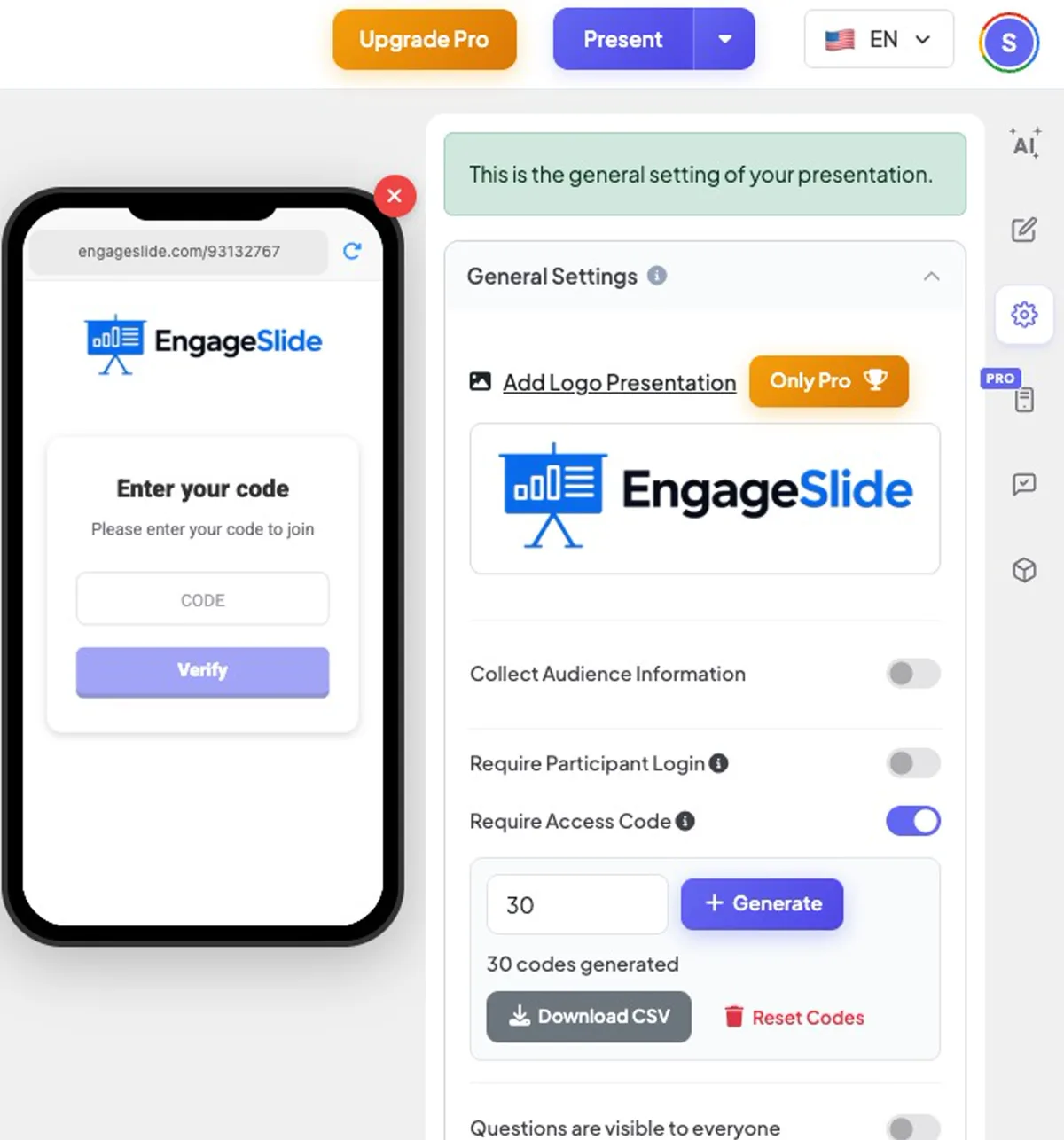
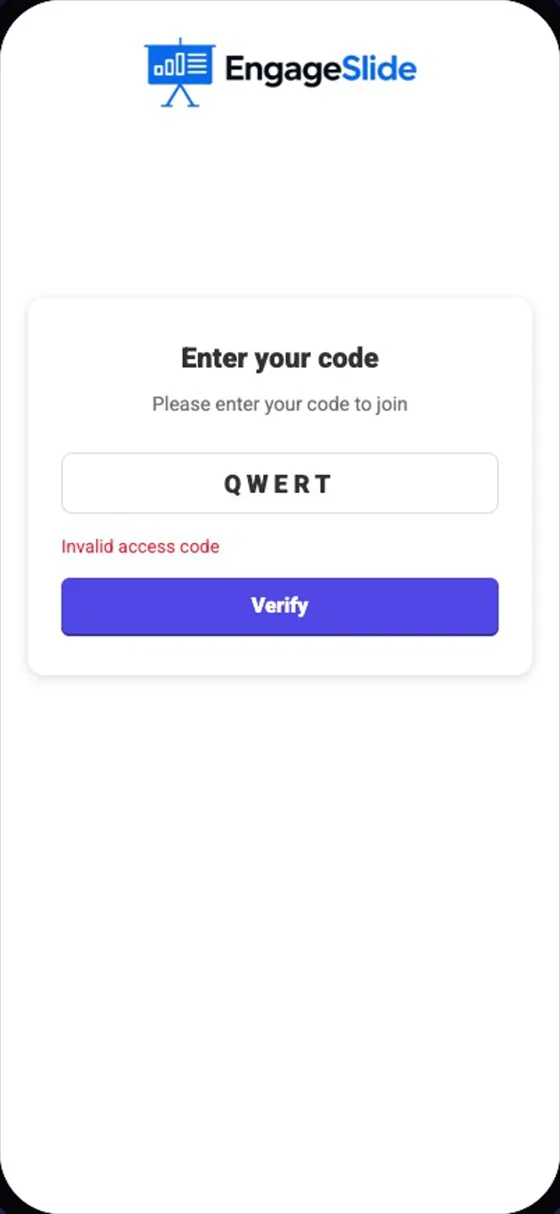
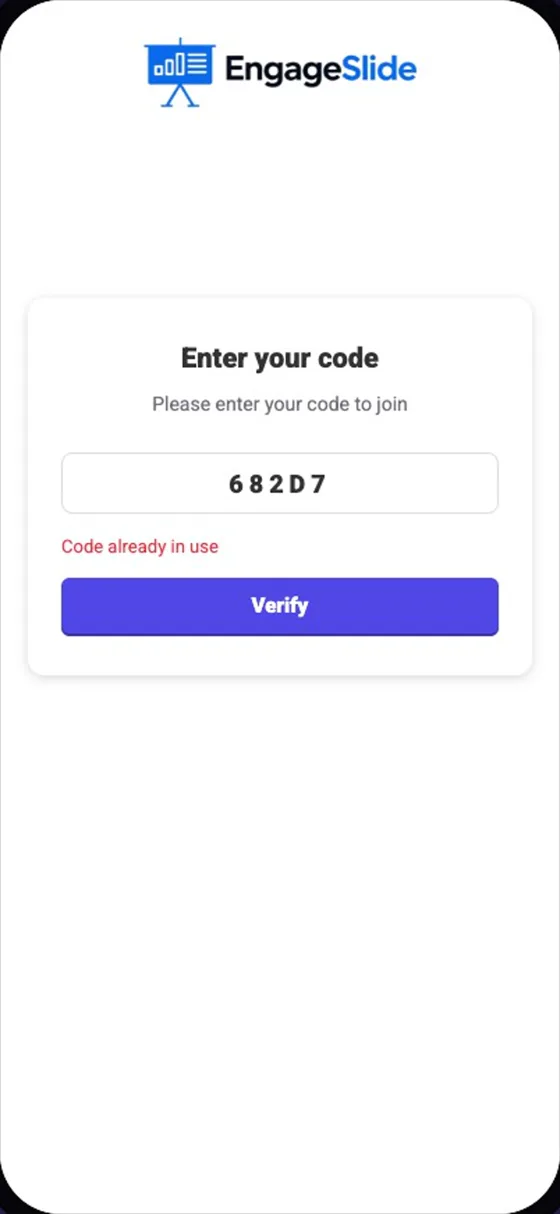
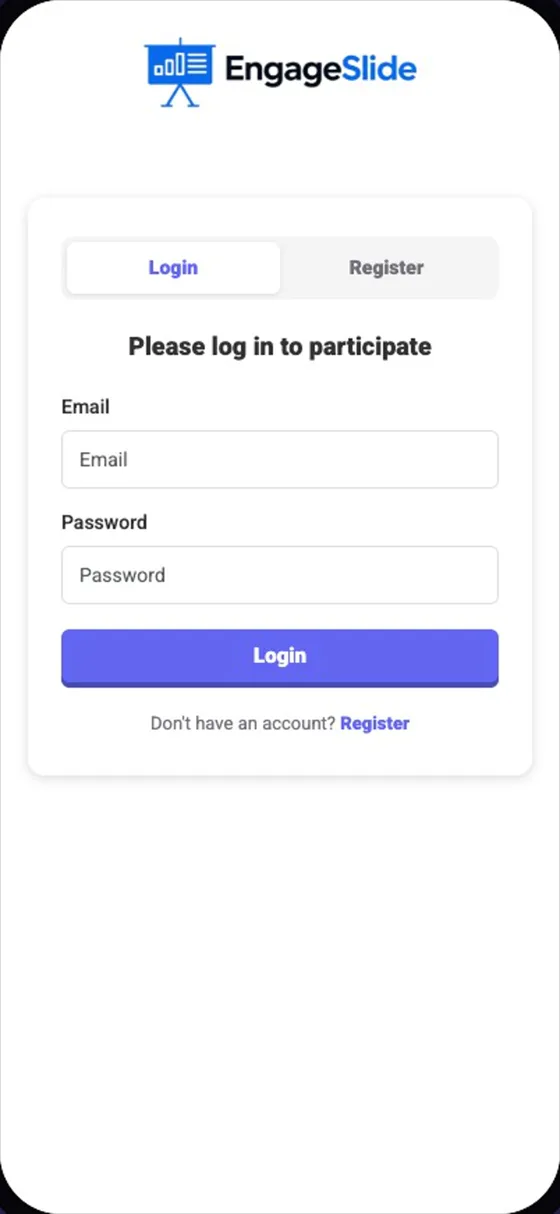
echte screenshots
Goed te weten.
- Codes voor het herstellen verwijdert elke code (na een bevestiging) die — gebruikt voordat het dek opnieuw wordt gebruikt met een nieuwe groep.
- Een deelnemer die zijn telefoon vernieuwt, blijft geverifieerd; hij hoeft de code niet opnieuw in te typen.
- Combineer met Verzamelen van publieksinformatie om ook een naam of student ID te vragen.
Vaak gevraagde
Kunnen twee mensen één code delen?
- Nee, dat is niet waar. Terwijl een code in gebruik is, ziet iedereen die het type Code al in gebruik. Dat stopt een student van hun code door te geven.
Hoe lang is een code geldig?
Elke code kan door één persoon tegelijk worden gebruikt en blijft 3 uur geldig vanaf het eerste gebruik.
Heeft de deelnemer een account nodig voor toegangscodes?
- Nee, dat is niet waar. Accesscodes werken zonder rekening. Alleen Deelnemer Login aanvragen vraagt mensen om zich aan te melden.
Heb je nog steeds hulp nodig?
Ons team helpt je graag.