🔌Integracje 3 minuty odczyty
Wbudowanie strony internetowej
Pokaż żywą stronę internetową, tablicę kontrolną lub narzędzie internetowe w diapozitacie — bez opuszczenia prezentacji.
Co to jest wbudowanie strony internetowej?
Wydarzenie Wbudowane Slide pokazuje żywą stronę wewnątrz prezentacji. Wklej link, a strona zabierze się na diapozyt, działając tak samo, jak w przeglądarce —, możesz przewiesić i kliknąć wokół podczas prezentacji. Wykorzystaj go do demonstracji produktu, żywej tablicy kontrolnej, mapy internetowej, udostępnionego dokumentu lub dowolnego narzędzia internetowego, które chcesz pokazać między sondażami i kwisitami bez zmiany okna. Opcjonalnie uczestnicy mogą otworzyć tę samą stronę na swoich telefonach.
Tworzyć wbudować slajd strony internetowej
- 1Na Home, kliknij + Stwórz nową prezentację (lub dodać slajd do istniejącego).
- 2W Wybierz rodzaj slajdów, wybrać Wbudowane. Możesz też wpisać Typy slajdów wyszukiwania ….
- 3Tworzy się slajd i otwiera się prawy panel na Zawartość Wystarczy.
Ustaw zawartość
- 1Wpisz tytuł w polu tytułowym (Wpisz pytanie lub tytuł), np. Nasza deska sprzedaży na żywo. Użyj przycisków powyżej, aby uzyskać wyrównanie, tłuste, kurczowe, rozmiar (w px) i kolor. Wybór: kliknij Dodaj opis na krótką notatkę, która pojawia się, gdy przepychasz nad tytułem.
- 2Przyklej adres strony do Wbudowany link (Wprowadź link tutaj). Użyj pełnego adresu, zaczynając od: / https://. Strona pojawia się na zdjęciu natychmiast.
- 3Opcjonalnie włącz Wyświetlanie pełnego ekranu i Wyświetlać link wbudowany w widok publiczny. (patrz ustawienia poniżej).
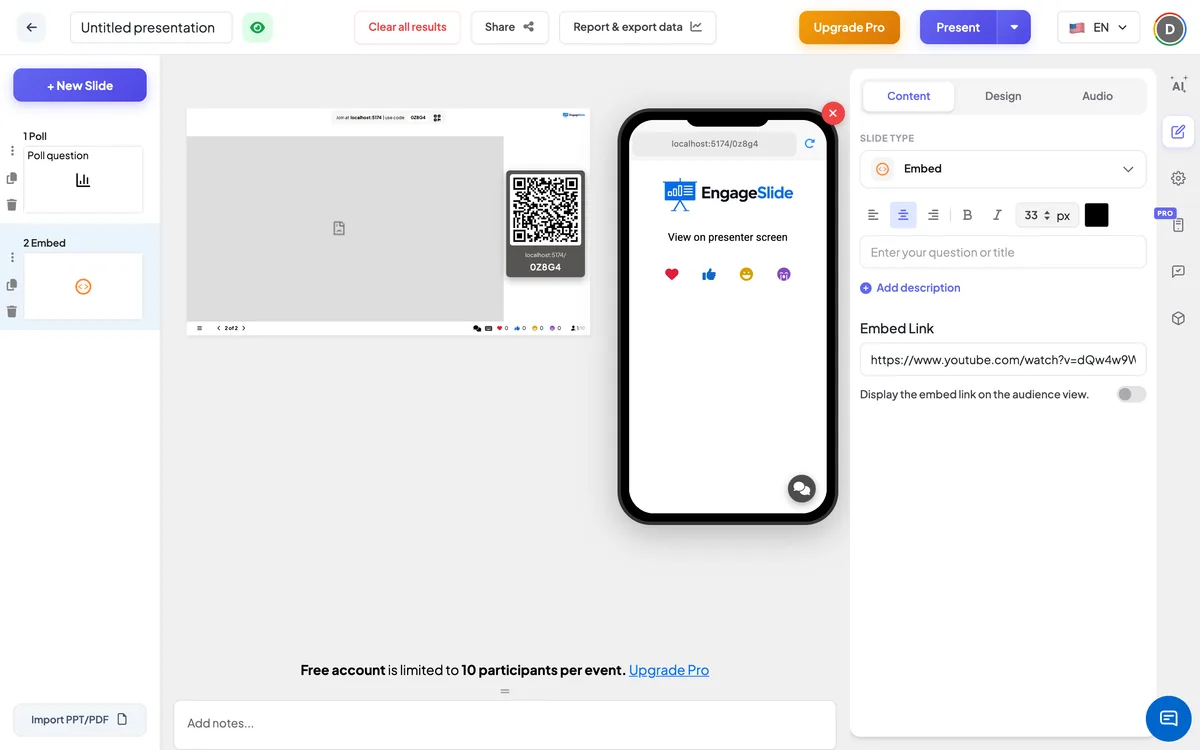
Wbudowanie ustawień strony internetowej
Wyświetlanie pełnego ekranu
Wyłączony (przezwyczaj): tytuł jest wyświetlany powyżej strony. Na: strona wypełnia całą skrzynkę od krawędzi do krawędzi, tytuł jest ukryty, a nagłówek i paska sterowania pływają na górze, dzięki czemu nadal możesz poruszać się między skrzynkami.
Wyświetlać link wbudowany w widok publiczny.
Wyłączone (przezwyczaj): telefony uczestników ⁇ pokazują tytuł slajdów i Wyświetlenie na ekranie prezenterza. Na: telefony pokazują tytuł i wbudowaną stronę, dzięki czemu ludzie mogą prześwietlać i samodzielnie przeczytać.
Po stronie publiczności
Domyślnie telefony pokazują tytuł slajdów i Wyświetlenie na ekranie prezenterza. Włącz się . Wyświetlać link wbudowany w widok publiczny. aby ładować tę samą stronę na każdym telefonie — użyteczny dla długich stron, małych tekstów lub narzędzia, które chcesz, aby każdy próbował. Każdy uczestnik używa następnie własnej kopii strony.
Wyświetlanie wyników
Na tym slajdzie nie zebrano odpowiedzi. Podczas prezentacji kliknij stronę, aby przewiesić lub użyć jej; użyj przycisków EngageSlide ⁇ następny / z tyłu, aby przejść do następnego slajd, na przykład sondaż o tym, co właśnie pokazałeś.
Pomysły na wbudowanie slajdów
- Dane żywe: publiczna deska kontrolna, deska wyników lub strona wyników na żywo.
- Demo: strona internetowa produktu lub link prototypowy.
- Nauki: Uczniowie mogą również otworzyć na swoich telefonach online symulację, mapę lub stronę referencyjną.
- Warsztaty: udostępniony dokument online lub pokój można obejrzeć razem.
Często pytane
Niektóre strony nie chcą włączyć — dlaczego?
Strona internetowa może nakazać przeglądarkom, aby nie pokazywały go na innych stronach, zazwyczaj ze względu na bezpieczeństwo. EngageSlide nie może tego zapobiec. Jeśli strona pozostaje pusta, użyj własnego linku wbudowanego strony, jeśli ma, lub udostępnij link uczestnikom w inny sposób.
Czy uczestnicy mogą korzystać z tej strony na swoich telefonach?
- Nie, nie, nie. Włącz się . Wyświetlać link wbudowany w widok publiczny. a strona ładuje się pod tytułem slajdów na ich telefonach.
Jak ukryć tytuł i wykorzystać cały slajd?
Włącz się . Wyświetlanie pełnego ekranu. Strona wypełnia slajd i tytuł jest ukryty na dużym ekranie.
Czy muszę dodać stronę ponownie, jeśli się zmieni?
- Nie, nie, nie. Strona jest ładowana na żywo za każdym razem, gdy wyświetla się slajd, więc zawsze wyświetla aktualną wersję.
Nadal potrzebujesz pomocy?
Nasz zespół z przyjemnością ci pomoże.