🔌Integracje 3 minuty odczyty
Płyta Miro
Pokażcie tablicę Miro na żywo na diapozytku, pomiędzy sondażami, quizami i grami.
Czym jest tablica Miro?
A. Miro Slide pokazuje żywe Miro Płyta w twojej prezentacji. Przejdź pomieszczeniem przez tablicę, którą już zbudowałeś —, burzę mózgów, podróż użytkownika, retro, plan projektu — i zadaj interaktywne pytania EngageSlide przed i po nim, bez wymiany narzędzi. Tablica ładuje się na żywo, więc widzisz jej aktualną treść i możesz poruszać się wokół niej podczas prezentacji. W opcji uczestnicy mogą otworzyć tablicę na swoich telefonach.
Tworzyć slajd tablicy Miro
- 1Na Home, kliknij + Stwórz nową prezentację (lub dodać slajd do istniejącego).
- 2W środku Wybierz rodzaj slajdów, wybrać Miro. Możesz też wpisać Typy slajdów wyszukiwania ….
- 3Tworzy się slajd i otwiera się prawy panel na Zawartość Wystarczy.
Ustaw zawartość
- 1W Miro, otwórz tablicę, kliknij Dzielenie się A potem... łącza z tablicą kopii. Upewnij się, że ustawienia udostępniania płyty pozwalają ludziom, którzy zobaczą, otworzyć płytę.
- 2Wracając do EngageSlide , wpisz tytuł w polu tytułowym (Wpisz pytanie lub tytuł), np. Konferencja: dotychczasowe pomysły. Użyj przycisków powyżej, aby uzyskać wyrównanie, tłuste, kurczowe, rozmiar (w px) i kolor. Wybór: kliknij Dodaj opis za notatkę, która pojawia się, gdy płyniesz nad tytułem.
- 3Wklej łącze do Miro Link (Wprowadź link tutaj). Tablica pojawia się na diapozitywie.
- 4Nie wiesz, gdzie jest połączenie? Kliknij Potrzebujesz pomocy z połączeniem? dla kroków i zdjęcia ekranu.
- 5Wybór włączenia Wyświetlanie pełnego ekranu i Wyświetlać link wbudowany w widok publiczny. (patrz ustawienia poniżej).
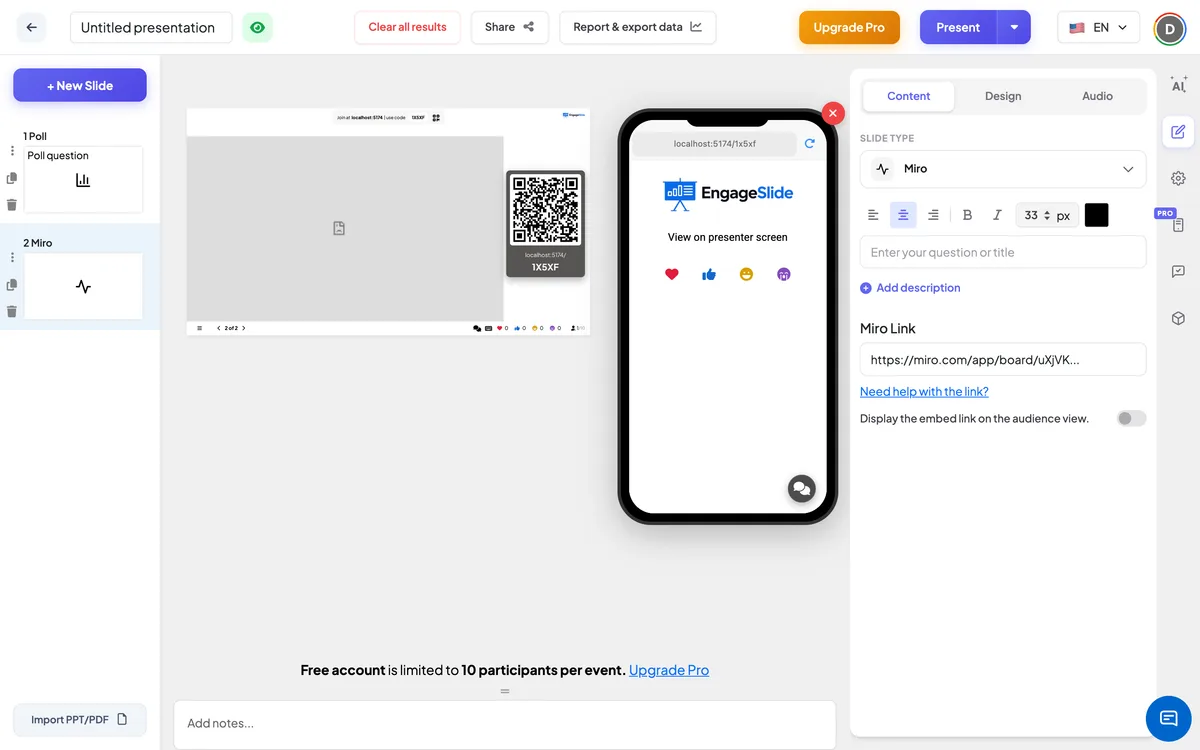
Ustawienia tablicy Miro
Wyświetlanie pełnego ekranu
Wyłączony (przezwyczajny): tytuł jest wyświetlany powyżej tablicy. Na: tablica wypełnia całą skrzynkę od krawędzi do krawędzi, tytuł jest ukryty, a nagłówek i paska sterowania płyną na górze.
Wyświetlać link wbudowany w widok publiczny.
Wyłączone (przezwyczaj): telefony uczestników ⁇ pokazują tytuł slajdów i Wyświetlenie na ekranie prezenterza. Na: telefony pokazują tytuł i tablicę Miro.
Po stronie publiczności
Domyślnie telefony pokazują tytuł slajdów i Wyświetlenie na ekranie prezenterzaWszyscy podążają za tablicą na dużym ekranie. Włącz się . Wyświetlać link wbudowany w widok publiczny. aby ładować tablicę na każdym telefonie, aby ludzie mogli zwiększyć się i samodzielnie przeczytać szczegóły. To, co mogą zrobić na planie, zależy od ustawień podziału w Miro.
Wyświetlanie wyników
Żadne odpowiedzi EngageSlide nie są zbierane na tym slajdzie —. Podczas prezentacji kliknij w tablicę, aby przełączyć i zwiększyć; użyj przycisków EngageSlide ⁇ następny / z tyłu, aby przejść do następnego slajd, na przykład sondażu, aby głosować nad pomysłami, które właśnie przeglądasz.
Sposoby korzystania z slajdów Miro
- Warsztaty: Przeglądaj zarząd z sesji brainstorming, a potem głosować na najlepsze pomysły.
- Retrospektywy: Przed uzgodnieniem działań pokazać zespołowi tablicę retro.
- Planowanie: przedstawić mapę drogową, podróż użytkownika lub plan projektu i zadać pytania.
- Nauki: przejść przez mapę umysłu lub diagram zbudowany w Miro.
Często pytane
Które linki mam wklejać?
Linek z tablicy Miro: otwórz tablicę, kliknij Dzielenie się i łącza z tablicą kopii. Kliknij Potrzebujesz pomocy z połączeniem? w EngageSlide, aby zobaczyć schody.
Czy pojawiają się zmiany na tablicy?
- Nie, nie, nie. Tablica jest załadowana na żywo, więc pokazuje swoją aktualną zawartość za każdym razem, gdy otwiera się slajd.
Czy uczestnicy mogą zobaczyć tablicę na swoich telefonach?
Tak, jeśli włączysz Wyświetlać link wbudowany w widok publiczny. W przeciwnym razie ich telefony mówią Wyświetlenie na ekranie prezenterza.
Czy EngageSlide zachowuje cokolwiek, co uczestnicy robią w zarządzie?
- Nie, nie, nie. Tablica pozostaje w Miro; EngageSlide wyświetla ją tylko.
Nadal potrzebujesz pomocy?
Nasz zespół z przyjemnością ci pomoże.