🔌Integracje 3 minuty odczyty
Google Slides
Pokaż pokład Google Slides wewnątrz prezentacji EngageSlide, pomiędzy sondażami a kwistami.
Czym jest Google Slides ?
A. Google Slides diapozyt pokazuje pokład Google Slides wewnątrz prezentacji EngageSlide. Kontynuuj prezentację pokładu, który już masz, i umieść sondaże, quizzy i gry pomiędzy jego sekcjami bez wymiany okien. Pokład wypełnia slajd i klikasz przez niego własnymi strzałami Google'a. (Wolałbyś pracować w samym Google Slides? Zobacz Dodatek Google Slides.)
Tworzyć slajd Google Slides
- 1Na Home, kliknij + Stwórz nową prezentację (lub dodać slajd do istniejącego).
- 2W środku Wybierz rodzaj slajdów, wybrać Google slajdów. Możesz też wpisać Typy slajdów wyszukiwania ….
- 3Tworzy się slajd i otwiera się prawy panel na Zawartość Wystarczy.
Ustaw zawartość
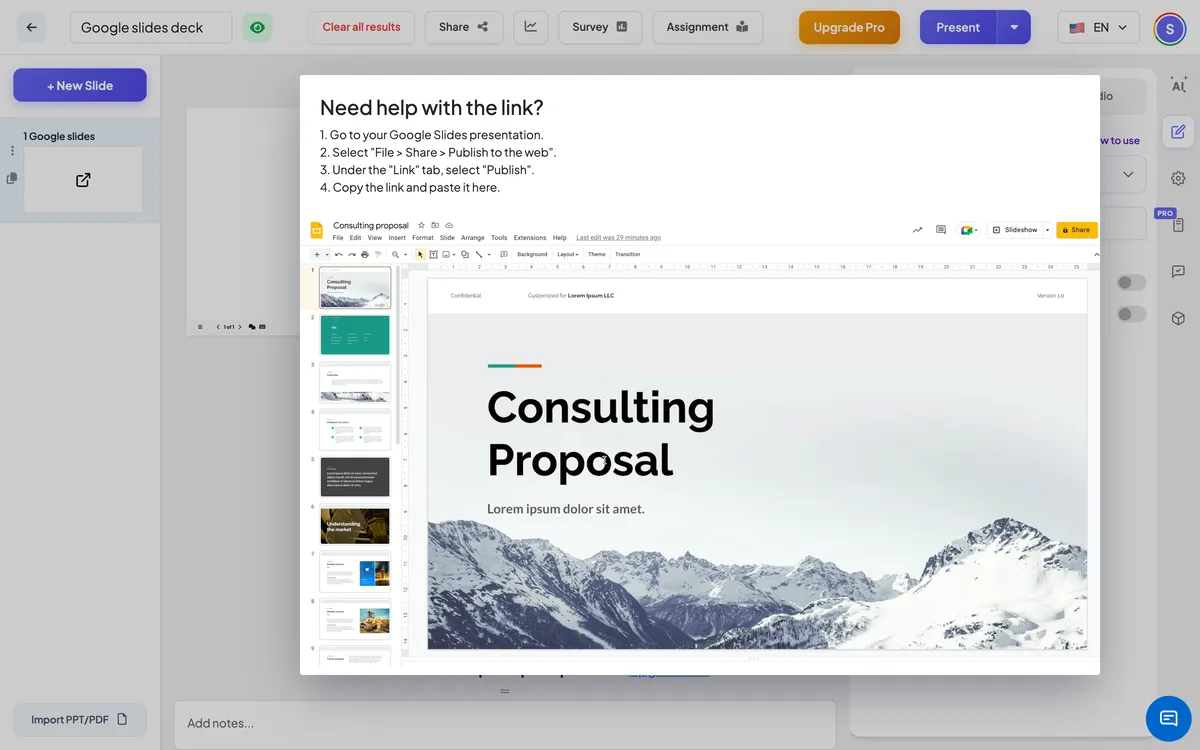
- 1W Google Slides otwórz prezentację i wybierz Plik → Dzielenie się → Publikuj w sieci.
- 2Na Połączenie Zakładka, kliknij Wydawnictwo i potwierdzić, a następnie skopiować link. Wygląda jak... https://docs.google.com/presentation/d/e/…/pub?start=false….
- 3W EngageSlide kliknij Nowy slajd, otwórz Integracje zakładki i wybierz Google slajdów.
- 4Wklej link do pola po prawej stronie. Pokład pojawia się na diapozitywie.
- 5Wybór włączenia Wyświetlanie pełnego ekranu i Wyświetlać wbudowany link w widoku publiczności.
- 6Nie wiesz, gdzie jest połączenie? Kliknij Potrzebujesz pomocy z połączeniem? Dla kroków i krótkiego wideo.
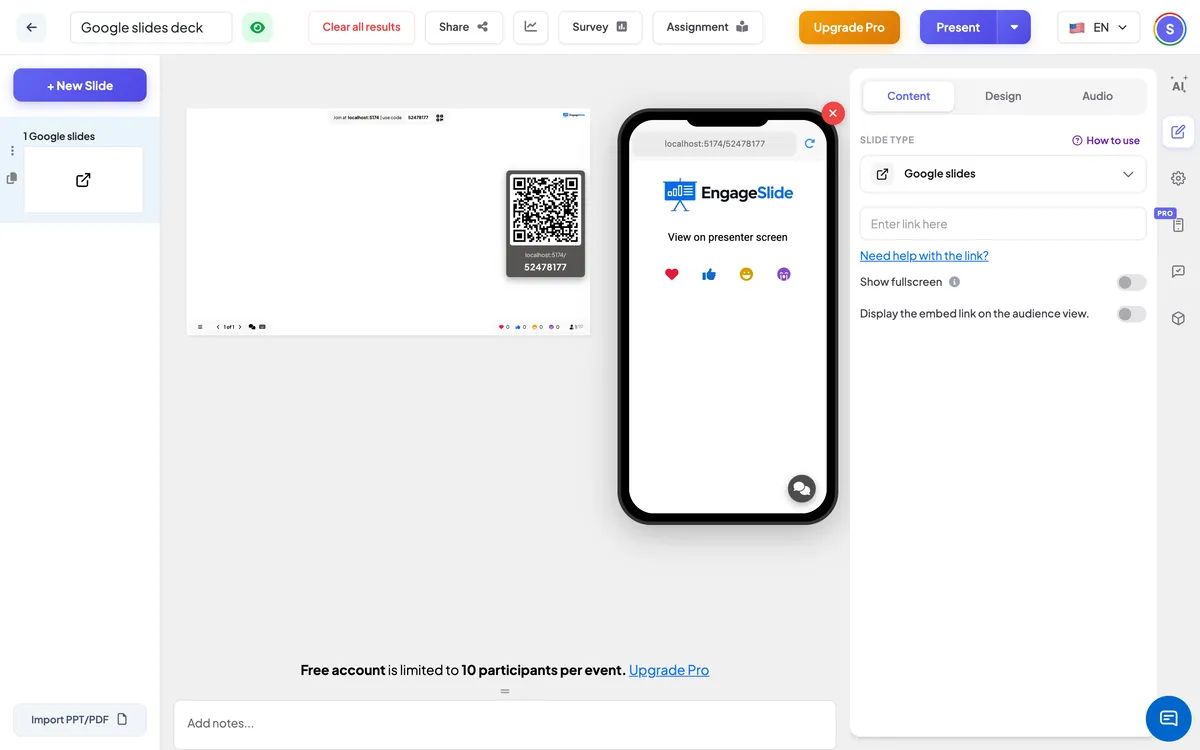
Ustawienia Google Slides
Wyświetlanie pełnego ekranu
Pokład wypełnia całą skrzydełkę od krawędzi do krawędzi; nagłówek i paska sterowania pływają na górze.
Wyświetlać wbudowany link w widoku publiczności
Na: uczestnicy mogą również oglądać i przeglądać pokład na swoich telefonach. Wyłączony (przezwyczaj): ich telefony mówią Wyświetlenie na ekranie prezenterza.
Po stronie publiczności
Domyślnie telefony informują uczestników, żeby spojrzeli na ekran prezenterza. Włącz się . Wyświetlać wbudowany link w widoku publiczności w celu pokazania pokładu na swoich telefonach, a także — użyteczny dla osób z tyłu lub do czytania małych tekstów.
Wyświetlanie wyników
Na tym slajdzie nie zebrano odpowiedzi. Podczas prezentacji kliknij strzały w pokładzie (lub kliknij w pokład i użyj jego kluczy) aby przejść przez strony Google Slides; użyj EngageSlide ⁇ s następny / z powrotem, aby przejść do następnego slajd, na przykład sondaż o tym, co właśnie pokazałeś.
Często pytane
Dlaczego slajd pokazuje błąd lub stronę logowania?
Link nie jest opublikowanym linkem. W Google Slides wybierz Plik → Dzielenie się → Publikuj w sieciPublikuj i wklej ten link.
Mogę pokazać tylko niektóre strony?
Cały pokład jest wbudowany. Zrób kopię pokładu z tylko potrzebnymi stronami, opublikuj tę kopię i użyj jej linku.
Nadal potrzebujesz pomocy?
Nasz zespół z przyjemnością ci pomoże.