🔌Integracje 3 minuty odczyty
PowerPoint
Wbudować PowerPoint do prezentacji internetowej wewnątrz prezentacji EngageSlide.
Czym jest PowerPoint ?
A. PowerPoint Slide pokazuje prezentację z PowerPoint dla sieci (OneDrive lub SharePoint) w ramach prezentacji EngageSlide, dzięki czemu możesz przedstawić istniejące slaje i zadać między nimi interaktywne pytania. Wpakujesz kod wbudowy że PowerPoint daje ci. (Chcesz EngageSlide wewnątrz aplikacji PowerPoint? Zobacz Dodatek PowerPoint.)
Tworzyć slajd PowerPoint
- 1Na Home, kliknij + Stwórz nową prezentację (lub dodać slajd do istniejącego).
- 2W Wybierz rodzaj slajdów, wybrać Powerpoint. Możesz też wpisać Typy slajdów wyszukiwania ….
- 3Tworzy się slajd i otwiera się prawy panel na Zawartość Wystarczy.
Ustaw zawartość
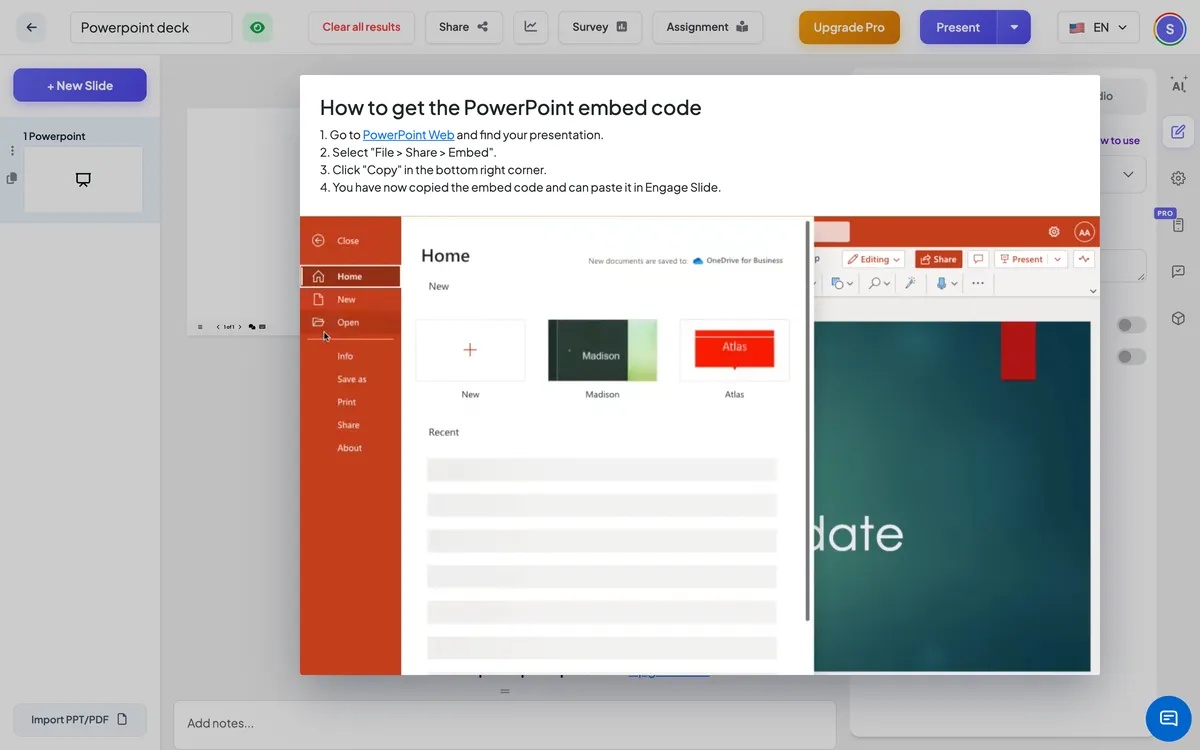
- 1Otwórz prezentację w PowerPoint dla sieci. Jeśli jest na komputerze, najpierw przesłać go do OneDrive.
- 2Wybierz Plik → Dzielenie się → Wbudowany, a następnie kliknij Kopiowanie (po prawej stronie). To kopiowanie kodu wbudowanego, który zaczyna się od <iframe src=" https://…".
- 3W EngageSlide kliknij Nowy slajd, otwórz Integracje zakładki i wybierz Powerpoint.
- 4Wklej cały kod w Kod wbudowany w Powerpoint. Przedstawienie pojawia się na diapozitywie.
- 5Wybór włączenia Wyświetlanie pełnego ekranu i Wyświetlać wbudowany link w widoku publiczności.
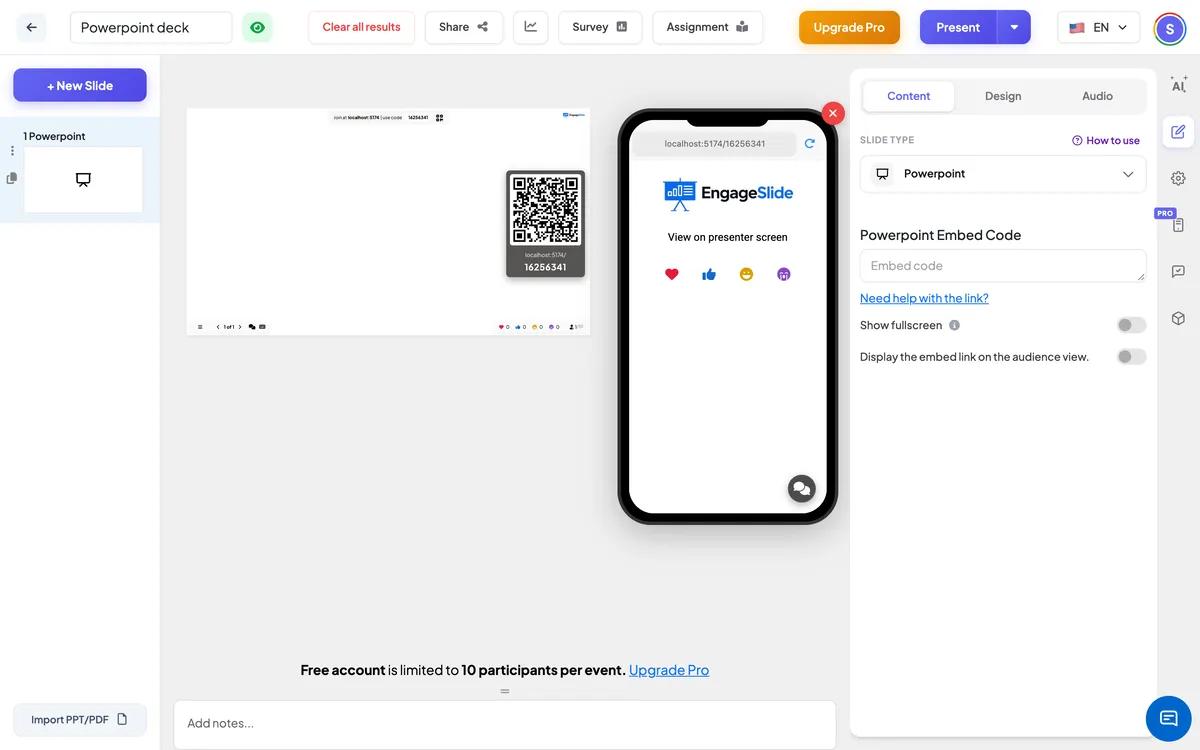
Ustawienia PowerPoint
Wyświetlanie pełnego ekranu
Przedstawienie wypełnia całą skrzynkę od krawędzi do krawędzi; nagłówek i paska sterowania płyną na górze.
Wyświetlać wbudowany link w widoku publiczności
Na: uczestnicy mogą również oglądać prezentację na swoich telefonach. Wyłączony (przezwyczaj): ich telefony mówią Wyświetlenie na ekranie prezenterza.
Po stronie publiczności
Domyślnie telefony informują uczestników, żeby spojrzeli na ekran prezenterza. Włącz się . Wyświetlać wbudowany link w widoku publiczności aby pokazać prezentację na swoich telefonach.
Wyświetlanie wyników
Na tym slajdzie nie zebrano odpowiedzi. Przejrzyj strony PowerPoint za pomocą sterowników wbudowanego przeglądarka; użyj EngageSlide ⁇ s następny / z powrotem, aby przejść do następnego slajd.
Często pytane
Mogę tu przesłać plik .pptx?
Ten slajd zawiera prezentację z PowerPoint dla sieci. Aby zamienić plik w slide EngageSlide, użyj Przywóz PPT/PDF na dole listy slajdów.
Nic się nie wykazuje po wkładce — dlaczego?
Upewnij się, że wklejesz kod wbudowy (zaczyna się od < iframe) i że plik jest udostępniany, aby można było oglądać wbudowany.
Czy pojawiają się moje edycje?
- Nie, nie, nie. Wbudowa zawsze wyświetla aktualną wersję pliku w OneDrive lub SharePoint.
Nadal potrzebujesz pomocy?
Nasz zespół z przyjemnością ci pomoże.