⚙️Ustawienia prezentacji 4 minuty odczyty
Zbieranie informacji odbiorców
Poproś o nazwisko, firmę, wiadomość e-mail lub cokolwiek innego, zanim ludzie wezmą udział.

Co to robi?
Wraz z Zbierz informacje od publiczności włączony, każdy, kto dołączy wypełnia krótki formularz na swoim telefonie, zanim zobaczy twój slajd. Wybierz pola. Każda odpowiedź jest następnie połączona z ich szczegółami, więc po sesji wiesz dokładnie, kto powiedział, co — jest przydatne do warsztatów, szkoleń, wydarzeń i wszystkiego, czego potrzebujesz listy uczestników.
Krok po kroku
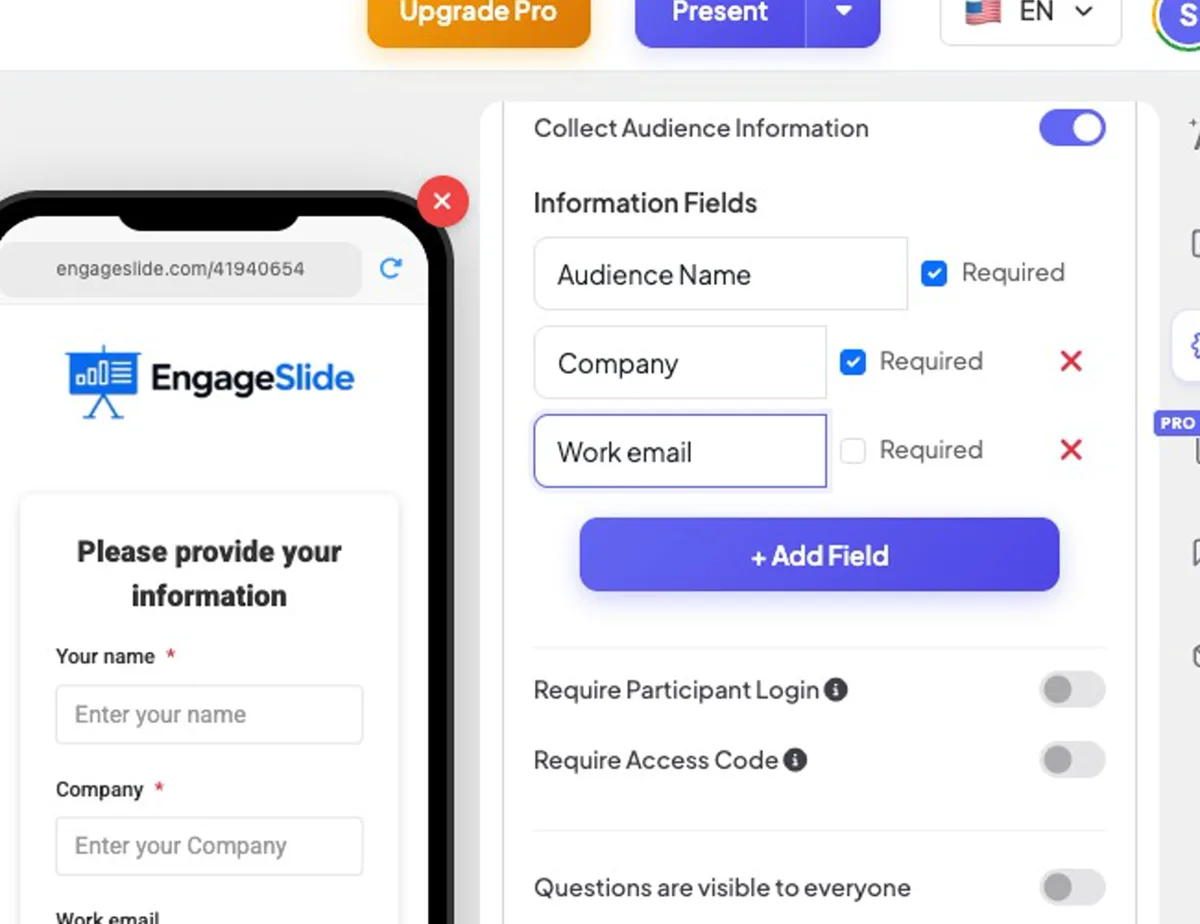
- 1W redaktorze, otwórz Ustawienia prezentacji ⚙️ Zakładka w prawej kolumnie i rozszerzyć Ogólne ustawienia.
- 2Włącz się . Zbierz informacje od publiczności. Wydarzenie Nazwa publiczności pole jest dodane jako pierwsze i jest zawsze wymagane.
- 3Tłumaczenie + Dodaj pole i wpisz na przykład tytuł pola — Spółka, E-mail do pracy, Dział lub Identyfikacja studencka.
- 4Tick Wymagane Na polach ludzie muszą wypełnić. Usunięcie pola z czerwonym ✕.
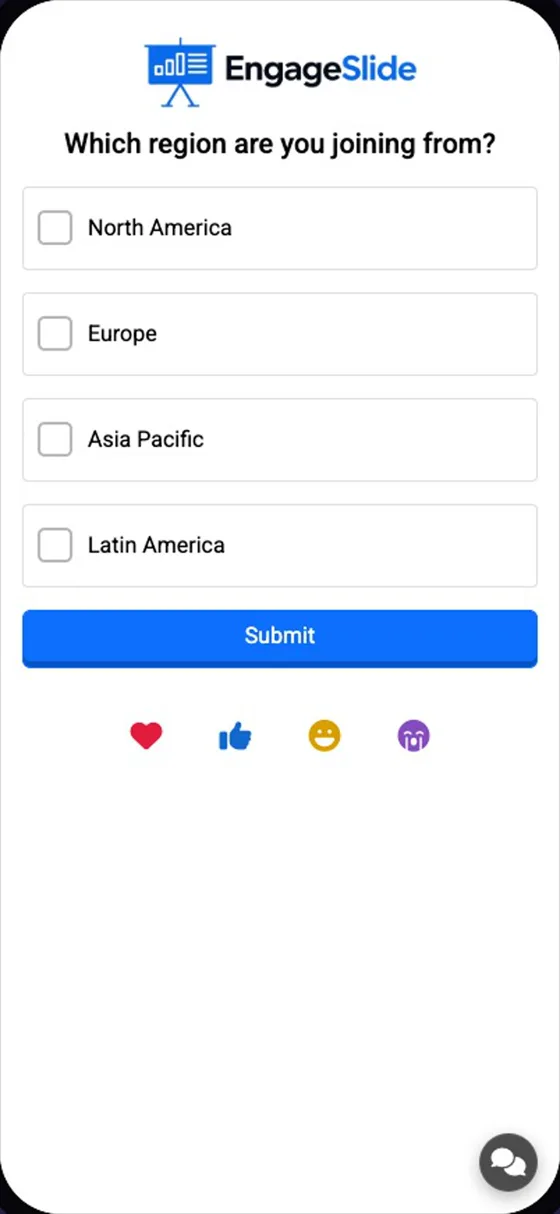
- 5Jest obecny jak zwykle. Przegląd telefonu obok diapozitu pokazuje formę, którą zobaczy twoja publiczność.
prawdziwe zdjęcia ekranu
Co widzą uczestnicy
- A. Proszę podać swoje informacje karta z jedną skrzynką na pole. Wymagane pola zawierają czerwony *.
- Podanie pozostaje wyłączony do momentu wypełnienia wszystkich wymaganych pól.
- Po przesłaniu idą prosto na bieżący slajd. Nie prosimy ich ponownie o tę prezentację.
- Pole, którego tytuł zawiera e-mail jest również zapisywany jako e-mail uczestnika, więc wyświetla się w E-mail kolumna sprawozdania.
Zobacz szczegóły po sesji
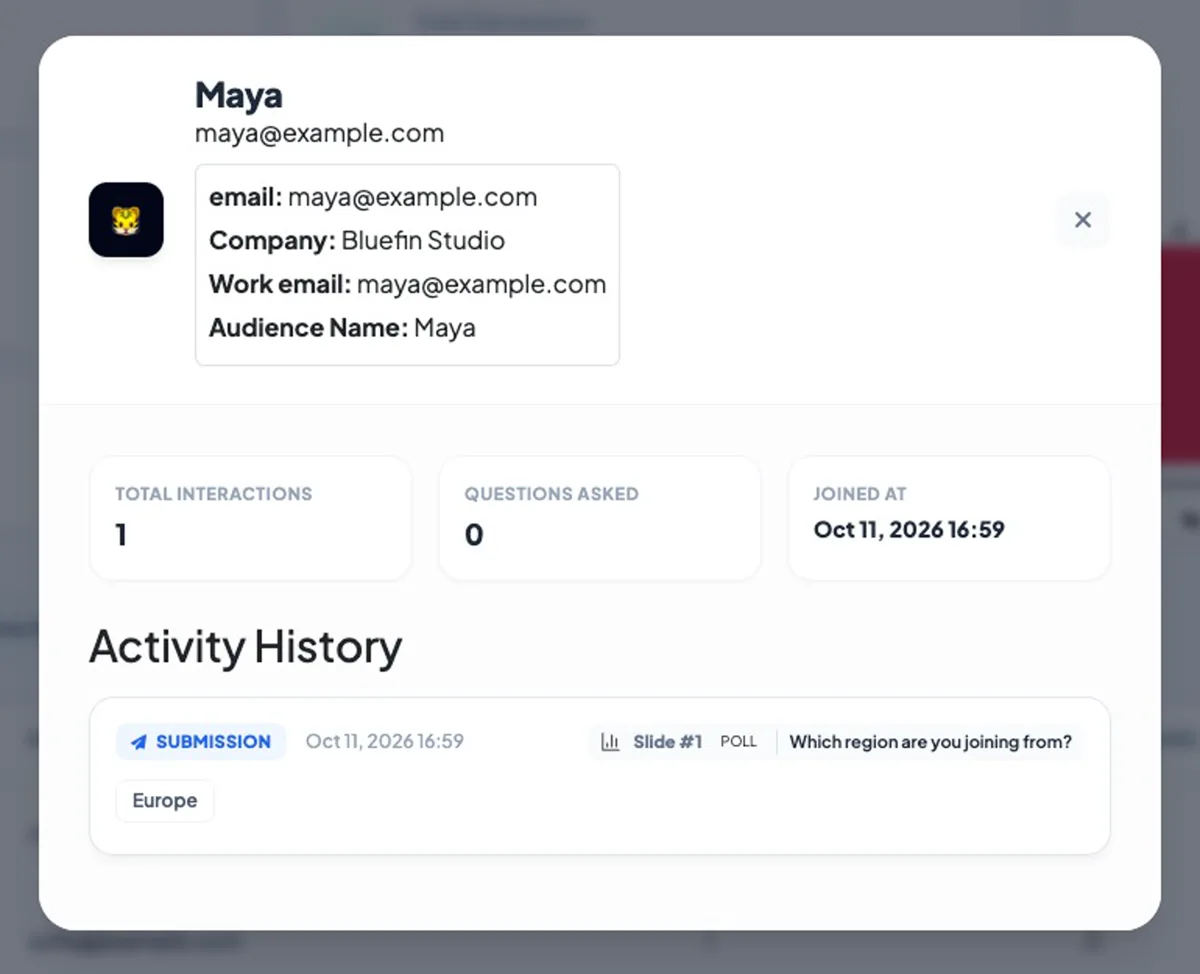
Otwórz prezentację Raport (ikona wykresu w wiodącym pasku edytoru lub z listy Home) i przejdź do Uczestnicy Wystarczy. Każdy uczestnik jest wymieniony z e-mailiem i liczbą odpowiedzi; kliknij wiersz, aby zobaczyć wszystkie szczegóły wprowadzone i pełną historię działalności. Odpowiedzi w Wyniki slajdów przedstawiają również szczegóły autora. Eksport programu Excel dodaje jedną kolumnę na pole. Widzisz ? Wyniki przeglądu, ponownego ustawienia i wywozu.
Często pytane
Mogę zmienić pola podczas sesji?
Tak, ale tylko ci, którzy dołączą później, widzą nową formę. Ludzie, którzy już się zgłosili, nie zostaną zapytani ponownie.
Czy pole Nazwa publiczności jest opcjonalne?
- Nie, nie, nie. Gdy jest uruchomiona zbiórka, nazwa jest zawsze pierwszym pole i zawsze wymagane. Dodaj pod nią swoje pola.
Czy działa z kodami dostępu lub logowaniem?
- Nie, nie, nie. Jeśli również używasz kody dostępu lub logowanie uczestnikaLudzie najpierw przechodzą czek, a potem wypełniają formularz.
Mogę wyeksportować informacje?
Tak — Eksport programu Excel w raporcie dodaje kolumnę dla każdej dziedziny. Eksport jest dostępny w płatnych planach; w bezpłatnych planach można zobaczyć wszystko w raporcie.
Nadal potrzebujesz pomocy?
Nasz zespół z przyjemnością ci pomoże.