⚙️Ustawienia prezentacji 4 minuty odczyty
Uruchomić sesję prywatną z kodami dostępu lub logowaniem
Upewnij się, że tylko ludzie, których zapraszasz, mogą przyłączyć się i odpowiedzieć.

Dwie sposoby na zachowanie prywatności
Każdy z kodem dołączenia może zazwyczaj wziąć udział. Dla klasy, egzaminu lub zamkniętego spotkania, dodać drugi wpis ⚙️ Ustawienia prezentacji → Ustawienia ogólne: dać każdemu swój własny kod dostępu, lub poprosić wszystkich , aby zalogowanie z rachunkiem.
Dwie opcje
Wymóg kodu dostępu
Każdy uczestnik musi wpisać unikalny 5-czytny kod po przystąpieniu. Kody są generowane przez ciebie, jeden na osobę. Kod działa dla jednej osoby na raz i pozostaje ważny przez 3 godziny.
Wymagane logowanie uczestników
Uczestnicy muszą zalogować się (lub zarejestrować) na konto EngageSlide, zanim będą mogli wziąć udział w —, który jest przydatny, gdy potrzebujesz zweryfikowanych tożsamości.
Ustaw kody dostępu
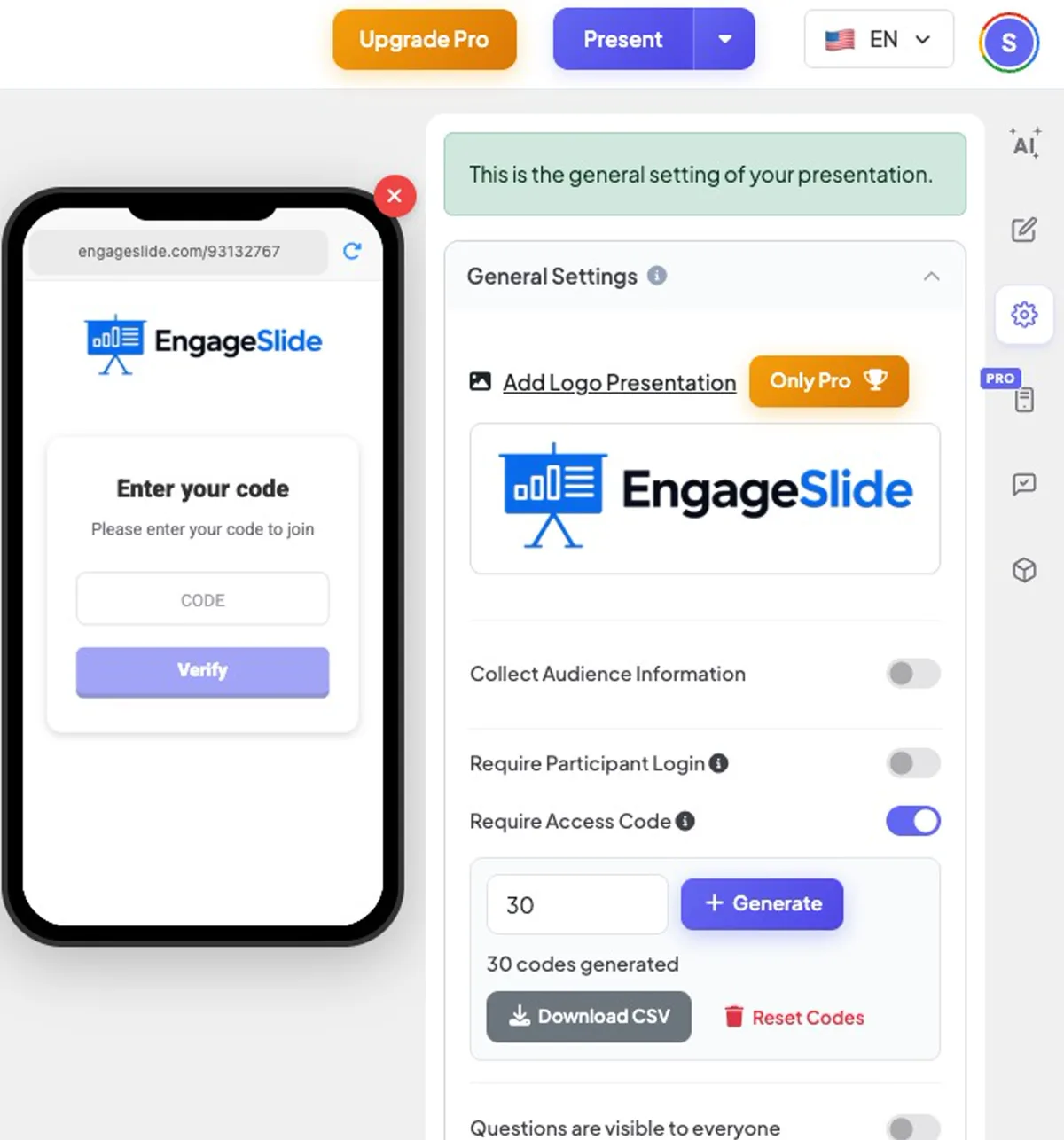
- 1Włącz się . Wymóg kodu dostępu.
- 2Wpisz, ile kodów potrzebujesz (1 – 500) na przykład — 30 do klasy z trzydziestu — i prasy Wygenerowanie. Później możesz wygenerować więcej.
- 3Tłumaczenie Pobierz CSV. Plik zawiera listę każdego kodu z jego statusem (Dostępne lub Wykorzystywane).
- 4Przekaż każdej osobie jeden kod —, wydrukuj je, wysłać im wiadomość e-mail lub umieść je na swoim LMS.
- 5Podziel się swoim kodem dołączenia jak zwykle. Po przystąpieniu każda osoba wpisze swój własny kod i naciśnij Sprawdź.
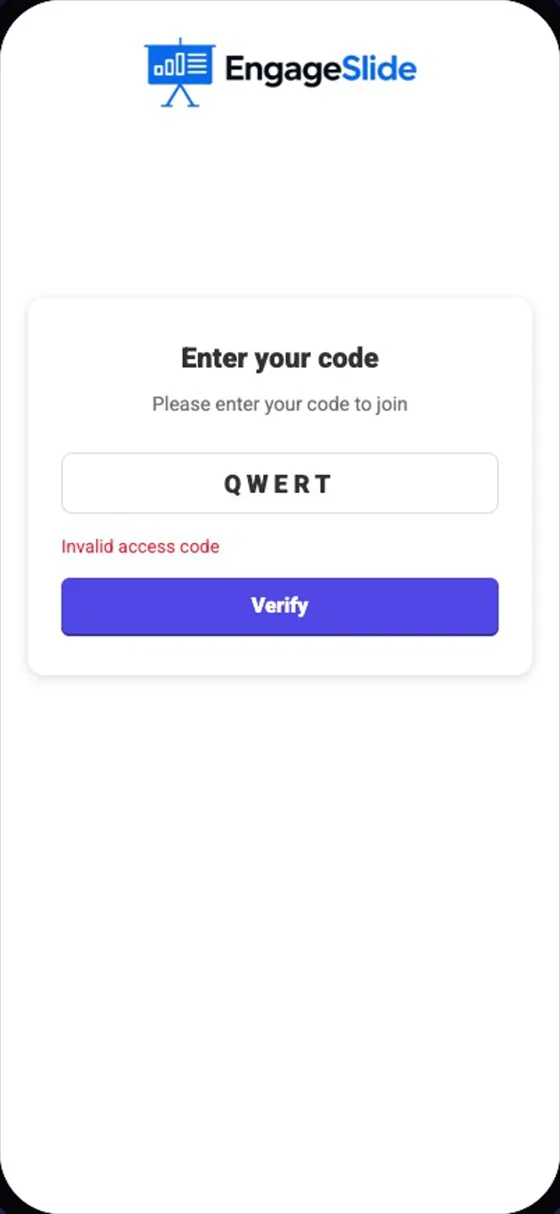
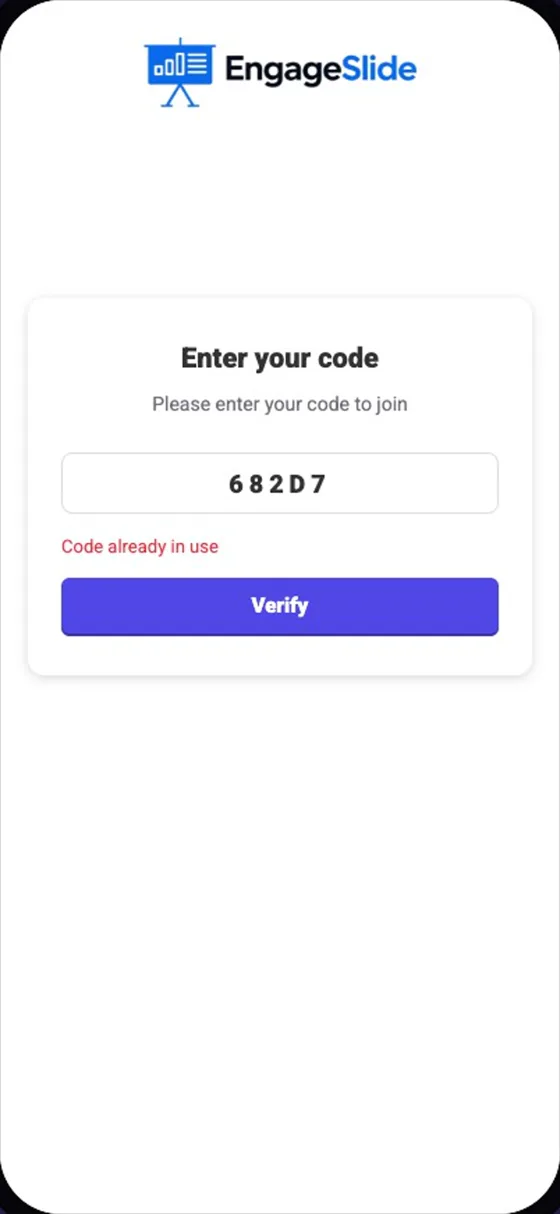
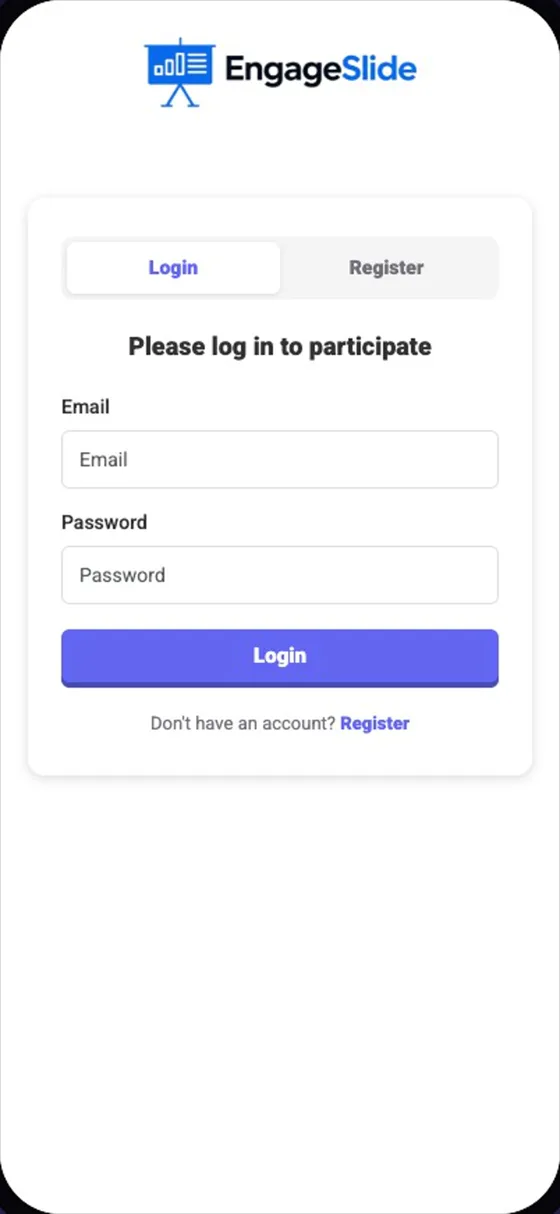
prawdziwe zdjęcia ekranu
Miło wiedzieć.
- Kody ponownego ustawienia usuwa każdy kod (po potwierdzeniu) — używa go przed ponownym użyciem pokładu z nową grupą.
- Uczestnik, który odświeża swój telefon zostaje zweryfikowany; nie musi ponownie wpisać kodu.
- Łączenie z Zbierz informacje od publiczności zwrócić się również o nazwisko lub tożsamość studencką.
Często pytane
Czy dwie osoby mogą dzielić jeden kod?
- Nie, nie, nie. Podczas gdy kod jest używany, każdy inny, kto go wpisze, widzi Kod już używany. To powstrzymuje jednego ucznia od przekazywania swojego kodu.
Jak długo kod jest ważny?
Każdy kod może być używany przez jedną osobę na raz i pozostaje ważny przez 3 godziny od momentu jego pierwszego użycia.
Czy uczestnicy potrzebują konta dla kodów dostępu?
- Nie, nie, nie. Kody dostępu działają bez konta. Tylko Wymagane logowanie uczestników Poprosi ludzi, żeby się zalogowali.
Nadal potrzebujesz pomocy?
Nasz zespół z przyjemnością ci pomoże.