🎛️Ustawienia slajdów 3 minuty odczyty
Projektowanie slajdów: kolory, czcionek i tło
Podaj każdemu diabezowi swój własny kolor tekstu, czcionek, kolor tła lub obraz tła.

Co to robi?
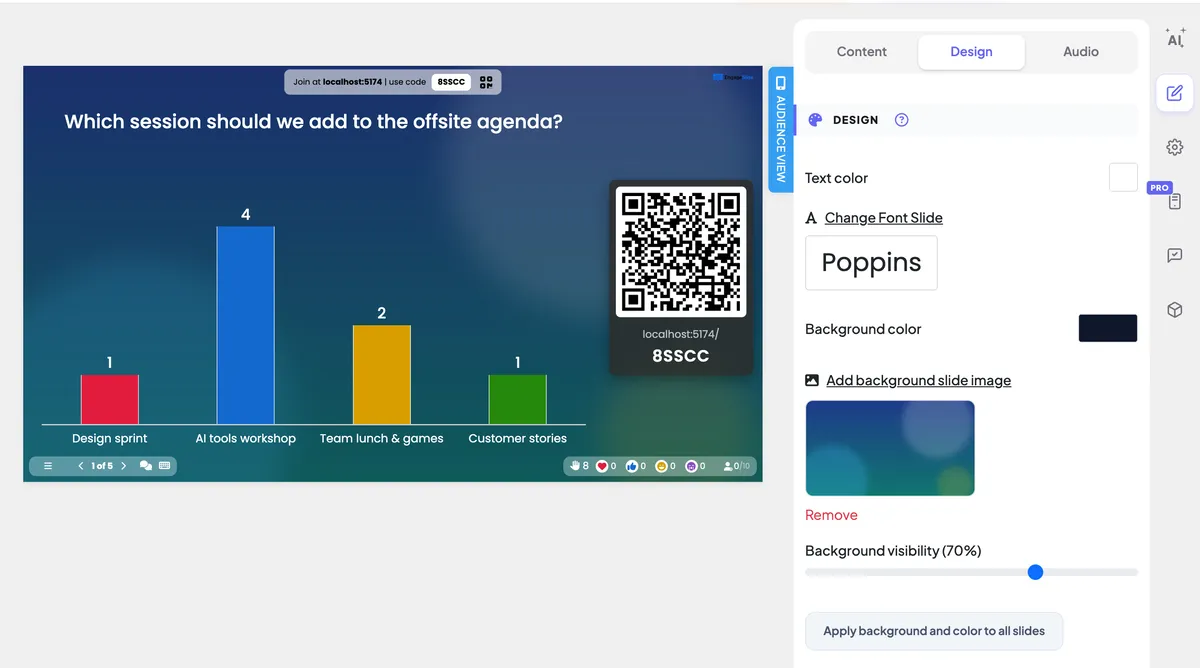
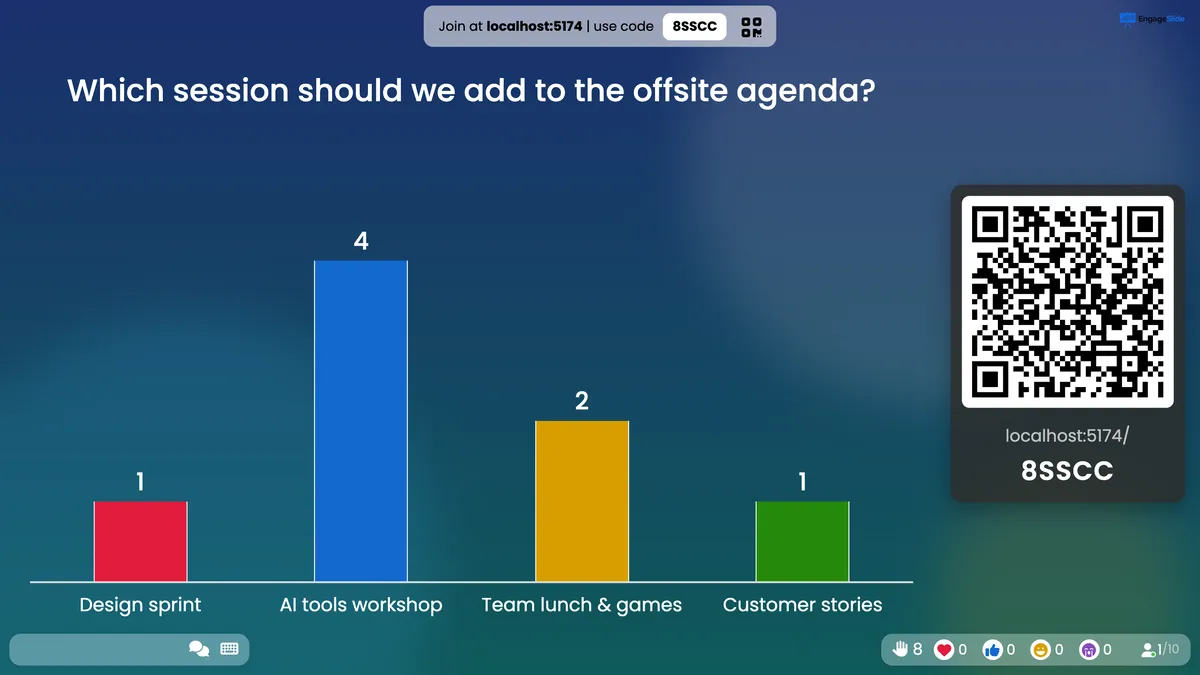
Każdy slajd ma Projektowanie tab w prawej kolumnie wydawcy. Use it to change how that one slide looks — the text colour, the font, a background colour and a background image. Projekt pokazuje się na dużym ekranie i na każdym telefonie, aby publiczność widziała ten sam wygląd. To działa tak samo dla każdego typu diapozitu.
Krok po kroku
- 1Wybierz slajd w liście slajdów i otwórz Projektowanie Zakładka w górnej kolumnie po prawej stronie.
- 2Wybierz jeden. Kolor tekstu i a Kolor tła z wyborcami kolorów.
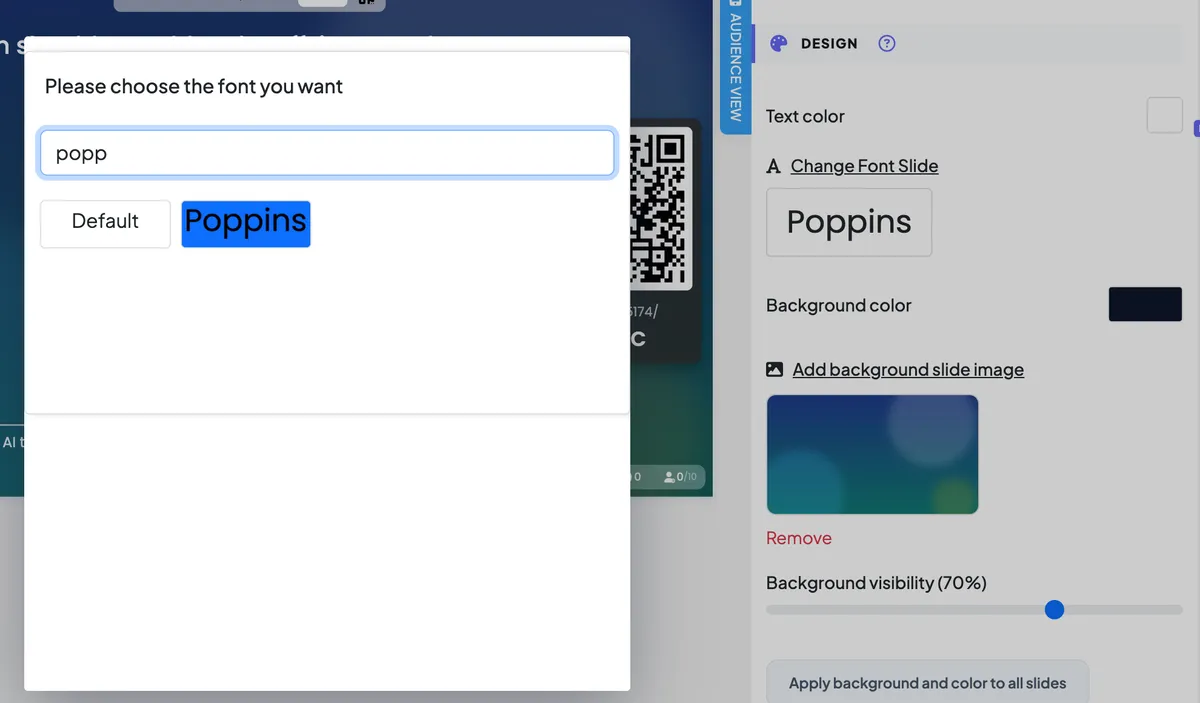
- 3Kliknij Zmiana slajdów fontów aby wybrać czcionek dla ta slajd.
- 4Kliknij Dodaj zdjęcie slajdów tło aby przesłać zdjęcie, a następnie przeciągnąć Widoczność tła dopóki tekst nie będzie łatwy do czytania.
- 5Cieszysz się z tego? Tłumaczenie Aplikuj tło i kolor na wszystkie slaje Dawać każdemu slajdom ten sam wygląd.
Każda opcja
Kolor tekstu
Kolor tekstu slajdów. Wybierz jedną z 16 wskazówek, przeciągnij prześwietlacz kolorów i niejasności lub wpisz wartość HEX lub RGBA.
Zmiana slajdów fontów
Szukaj ponad 1000 fontów Google i kliknij jeden. Wypłaty wraca do czcionki prezentacji. Slide font zawsze wygrywa nad font prezentacji.
Kolor tła
Kolor za slajdem (bielony domyślnie). Za pomocą obrazu tło, ten kolor jest umieszczony nad obrazem.
Dodaj zdjęcie slajdów tło
Wpisz zdjęcie, aby wypełnić slajd. Zdejmij Znowu go zabiera.
Widoczność tła
Wyświetlana tylko wtedy, gdy slajd ma obraz tła. 100% pokazuje obraz tak, jak jest; niższe wartości pokrywają go bardziej kolorem tła, co utrzymuje jasny tekst czytelny na zajętym zdjęciu.
Aplikuj tło i kolor na wszystkie slaje
Kopiuje obraz tła, kolor tła, widoczność i kolor tekstu do każdego slajdów w prezentacji. Font nie jest kopiowany.

prawdziwe zdjęcia ekranu
Porady
- Najpierw kontrast. Light text needs a dark background (and the other way round) — people at the back of the room must be able to read it.
- Zajęte zdjęcie? W dół Widoczność tła i użyj ciemnego koloru tła: zdjęcie pozostaje widoczne, ale spokojniejsze.
- Wszędzie ten sam wygląd. Zaprojektuj jeden slajd, a następnie naciśnij Aplikuj tło i kolor na wszystkie slaje. Nowe slaje, które dodasz później, zaczynają się z domyślnym projektem, więc naciśnij je ponownie na końcu.
- Jeden font dla całego pokładu? Ustaw go raz . Ustawienia prezentacji Fonty → i zostaw czcionek slajd na domyślnie.
Często pytane
Czy aplikacja do wszystkich slajdów zadaje pytania przed przesłaniem?
- Nie, nie, nie. Od razu zastępuje kolor tła i tekstu każdego slajdów, więc najpierw zaprojektuj slajd, który chcesz skopiować.
Czy mogę zmienić kolor barów odpowiedzi lub opcji?
Kolory opcji są ustawione na każdą opcję na diapozitach Zawartość na kartę, nie na kartę Design.
Nadal potrzebujesz pomocy?
Nasz zespół z przyjemnością ci pomoże.