Czym jest EngageSlide ?
To platforma stworzona do przekształcenia jednostronnych prezentacji w interaktywne rozmowy. Można tworzyć głosowania na żywo, chmury słów, quizzy i wiele więcej na szczodrym bezpłatnym planie, z płatnymi aktualizacjami, gdy potrzebujesz obsługiwać większą publiczność.
EngageSlide jest całkowicie bezpłatny?
EngageSlide jest bezpłatny do uruchomienia, a bezpłatny plan odblokowuje każdy rysunek typu — żadna funkcja nie jest tylko Pro. Płatne plany (od 4,79 USD za miesiąc) po prostu zwiększają liczbę uczestników na żywo na sesję, z 10 na Free do 5000 na Pro i dalej.
Czy mogę tworzyć nieograniczone interaktywne slajdy?
- Nie, nie, nie. Możesz tworzyć nieograniczone sondaże, quizzy, chmury słów i inne interaktywne rodzaje slajdów bez ograniczeń.
Czy EngageSlide integruje się z Google Slides lub PowerPoint ?
- Nie, nie, nie. EngageSlide integruje się z Google Slides , PowerPoint i Miro —, dzięki czemu można włączyć interaktywne elementy bezpośrednio do narzędzi prezentacyjnych, które już używasz.
Czy uczestnicy muszą zainstalować aplikację?
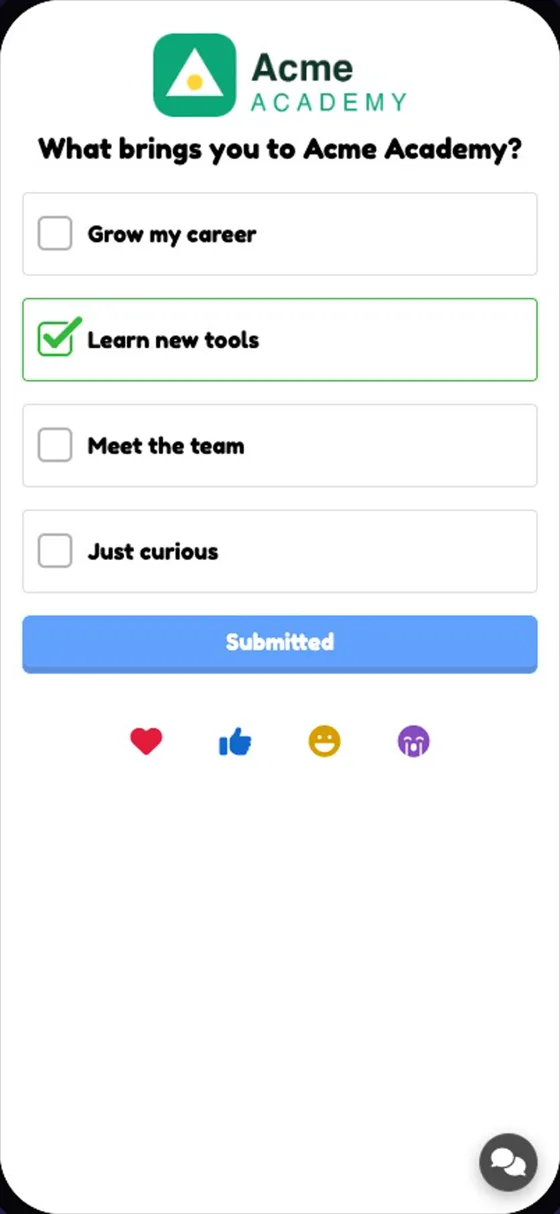
- Wcale nie. Twoja publiczność potrzebuje tylko podstawowego przeglądarki smartfona. Dołączają poprzez skanowanie QR code lub wprowadzenie krótkiego kodu PIN, więc można dostać się prosto do dobrych rzeczy.
Czy reakcje, Q&A i chmury słów są ograniczone?
- Nie, nie, nie. Każdy rodzaj interakcji (reakcje, Q&A, chmury słów itp.) jest uwzględniony w bezpłatnym planie. Płatne plany tylko zwiększają liczbę uczestników, którzy mogą przyłączyć się do sesji.
Ile osób może wziąć udział w sesji?
Bezpłatny plan wspiera maksymalnie 10 uczestników na sesję. Potrzebujesz więcej? Basic obejmuje 100, Pro do 5000, a Enterprise oferuje elastyczne limity dla dużych wydarzeń.
W jaki sposób EngageSlide porównuje się z innymi narzędziami prezentacyjnymi?
EngageSlide oferuje wyjątkową mieszankę prostoty i mocy. W przeciwieństwie do skomplikowanego oprogramowania, które wymaga godzin szkolenia, nasza platforma jest zaprojektowana tak, aby była intuicyjna i szybka. Dostarczamy wszystkie niezbędne funkcje interaktywne —, takie jak chmury słów, ankiety na żywo i quizy — na naszym bezpłatnym planie, bez restrykcyjnych płatniczych ścian na funkcję znajdujących się w wielu innych narzędziach. Wykresujesz tylko wtedy, gdy potrzebujesz większej publiczności, utrzymując wysokiej jakości zaangażowanie dostępne dla wszystkich.
Czy mogę dostosować wygląd i odczucie moich interaktywnych slajdów?
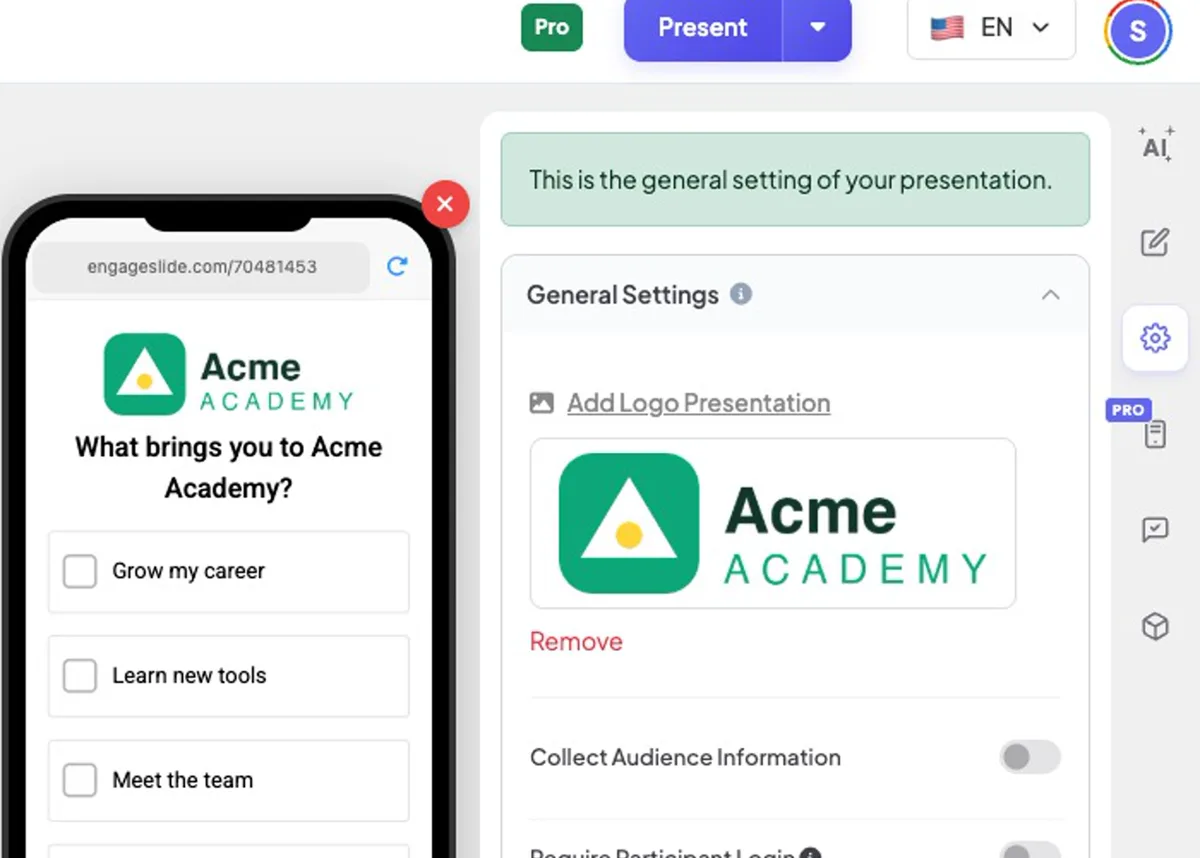
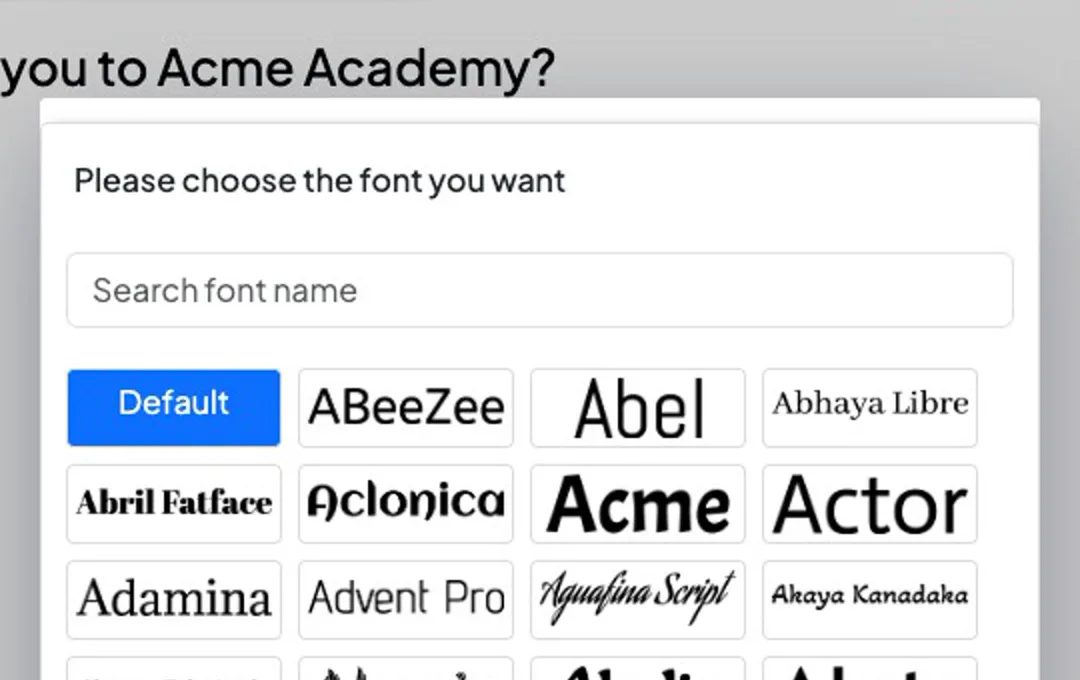
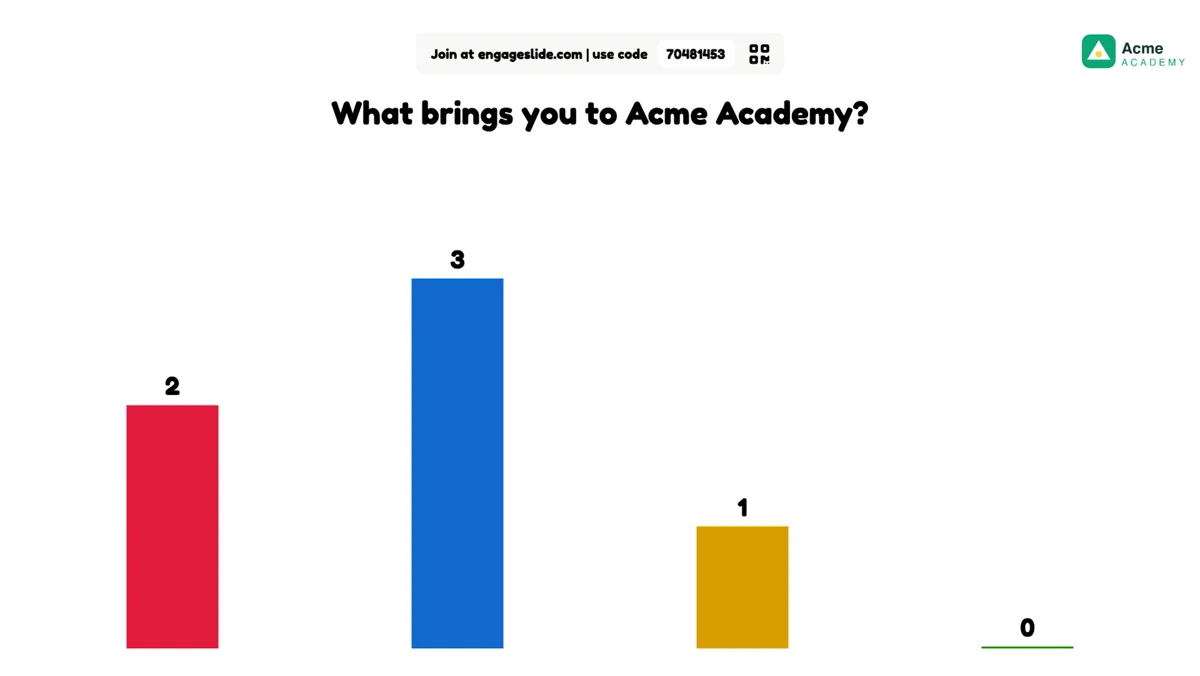
- Z pewnością. Uważamy, że twoja prezentacja powinna odzwierciedlać twoją osobistą tożsamość lub tożsamość marki. EngageSlide pozwala dostosować kolory, czcionki i obrazy, aby upewnić się, że interaktywne elementy idealnie łączą się z ogólnym tematem. Nasze szablony są również zaprojektowane tak, aby były estetycznie przyjemne, pomagając Ci wyglądać profesjonalnie z minimalnym wysiłkiem.
Czy moje dane są zabezpieczone przez EngageSlide ?
Bezpieczeństwo i prywatność są naszym priorytetem. Wykorzystujemy standardową szyfrowanie, aby chronić Twoje dane i zapewnić prywatność sesji prezentacyjnych. Nie sprzedajemy Twoich danych osobowych osobom trzecim. Nasze zaangażowanie w prywatność oznacza, że możesz skupić się na swojej publiczności bez obaw o swoje dane.
Jakiego rodzaju raporty mogę generować po mojej sesji?
Po zakończeniu sesji można uzyskać dostęp do szczegółowych analiz, które dają jasny obraz uczestnictwa publiczności. Można wyeksportować wyniki do PDF dla łatwego udostępniania lub Excel dla głębszej analizy danych. Raporty te obejmują podział wyników ankiet, wyniki quizów i wszystkie pytania zadawane podczas sesji Q&A, dostarczając cennych wglądów na przyszłe ulepszenia.