🔌Интеграции 3 минуты чтения
Встроение веб-страницы
Покажите живый веб-сайт, панель управления или онлайн-инструмент внутри слайда —, не выходя из презентации.
Что такое вставка веб-страницы?
Сборник Встроенные слайд показывает живую веб-страницу внутри вашей презентации. Вставьте ссылку, и страница загружается в слайде, работая так же, как и в браузере —, вы можете прокрутить ее и нажать вокруг, пока вы представляете. Используйте его для демонстрации продукта, живой панели управления, онлайн-карты, совместного документа или любого веб-инструмента, который вы хотите показать между опросами и викторинами, не переключая окна. В качестве опциона участники могут открыть одну и ту же страницу на своих телефонах.
Создать слайд веб-страницы
- 1На Home, нажмите + Создать новую презентацию (или добавьте слайд к существующему).
- 2В Выберите тип слайда, выбирать Встроенные. Вы также можете напечатать Типы слайдов поиска ….
- 3Слайд создается и правый панель открывается на Содержание Таб.
Настройка контента
- 1Введите заголовок в поле заголовок (Введите вопрос или заголовок), например Наша торговая панель. Используйте кнопки над ним для выравнивания, толстых, алфавитов, размера (в px) и цвета. Необходимо: нажмите Добавить описание за короткую записку, которая появляется, когда вы пролетаете над заголовком.
- 2Вставьте адрес страницы в Встроенная ссылка (Введите ссылку здесь). Используйте полный адрес, начиная с https://. Страница сразу появляется на слайде.
- 3Выберите включение Показать полный экран и Покажите встроенную ссылку на просмотре аудитории. (см. параметры ниже).
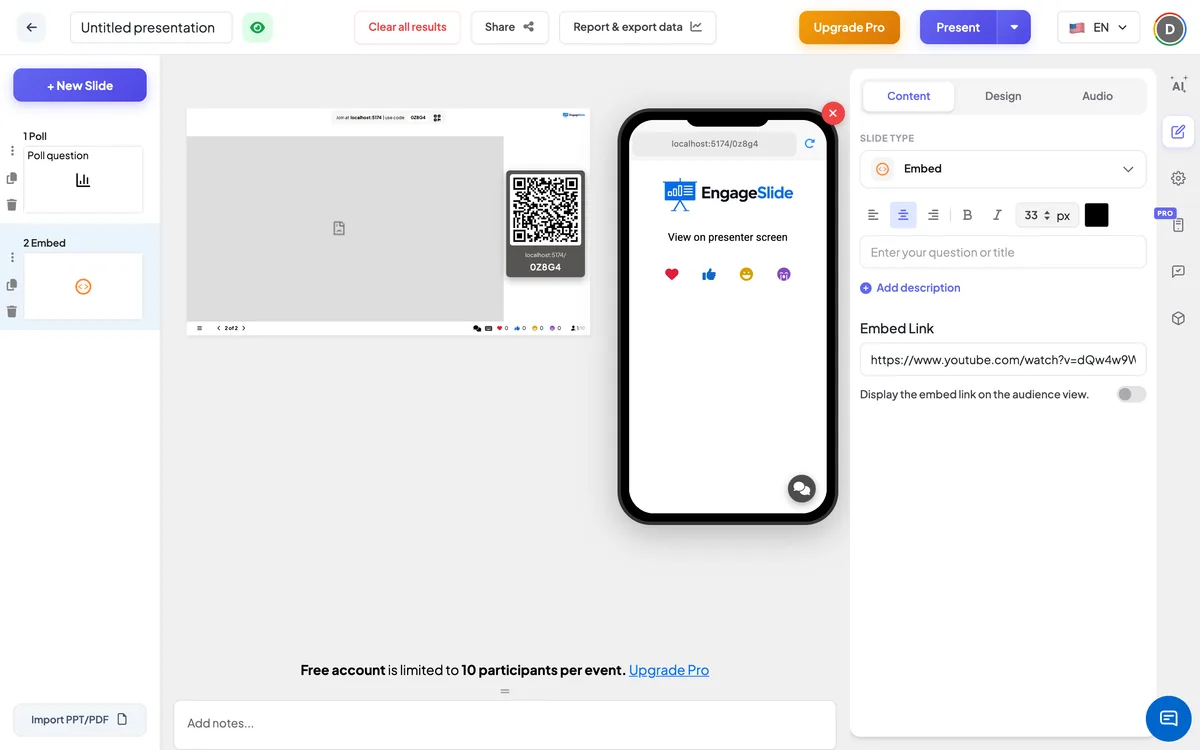
Встраивать настройки веб- страницы
Показать полный экран
Офф (по умолчанию): название отображается выше страницы. На: страница заполняет весь край слайда до края, заголовок скрыт, а заголовок и панель управления плавают наверху, так что вы все еще можете перемещаться между слайдами.
Покажите встроенную ссылку на просмотре аудитории.
Офф (по умолчанию): участники ⁇ телефоны показывают заголовок слайда и Вид на экране презентатора. На: телефоны показывают заголовок и встроенную страницу, чтобы люди могли прокручивать и читать ее сами.
На стороне зрителей
По умолчанию, телефоны показывают заголовок слайда и Вид на экране презентатора. Включи . Покажите встроенную ссылку на просмотре аудитории. для загрузки одной и той же страницы на каждый телефон — полезна для длинных страниц, небольшого текста или инструмента, который вы хотите, чтобы каждый попробовал. Затем каждый участник использует свою собственную копию страницы.
Просмотр результатов
На этом слайде нет ответов. Во время презентации нажмите на страницу, чтобы прокрутить или использовать ее; используйте кнопки EngageSlide ⁇ следующий / обратный, чтобы перейти к следующему слайду, например опрос о том, что вы только что показали.
Идеи для вкладки слайдов
- Живые данные: общедоступная панель управления, панель отсчетов или страницы результатов в прямом эфире.
- Демо: веб-сайт вашего продукта или прототипная ссылка.
- Учение: онлайн-симуляцию, карту или справочную страницу студенты могут также открывать на своих телефонах.
- Семинары: совместный онлайн-документ или таблицу комнаты можно посмотреть вместе.
Часто задаваемые вопросы
Некоторые сайты не хотят встраивать — почему?
Сайт может сказать браузерам, чтобы они не показывали его на других страницах, как правило, ради безопасности. EngageSlide не может отменить это. Если страница остается пустой, используйте собственную встроенную ссылку сайта, если она есть, или поделитесь ссылой с участниками другим способом.
Могут ли участники использовать страницу на своих телефонах?
- Нет, нет. Включи . Покажите встроенную ссылку на просмотре аудитории. и страницы загружаются под заголовком слайда на их телефонах.
Как я могу спрятать заголовок и использовать весь слайд?
Включи . Показать полный экран. Страница заполняет слайд, а название скрыто на большом экране.
Должен ли я добавить страницу снова, если она изменится?
- Нет, нет, нет. Страница загружается в прямом эфире каждый раз, когда отображается слайд, поэтому она всегда показывает текущую версию.
Тебе еще нужна помощь?
Наша команда рада помочь вам устроиться.