🔌Интеграции 3 минуты чтения
Миро доска
Покажите живую таблицу Miro внутри слайда, между выборами, викторинами и играми.
Что такое Miro board?
А . Миро слайд показывает живое Миро доска внутри вашей презентации. Прогуляйтесь по комнате через доску, которую вы уже построили —, мозговый шторм, пользовательское путешествие, ретро, план проекта — и задавайте интерактивные вопросы EngageSlide до и после этого, не меняя инструментов. Доска загружается в прямом эфире, так что вы видите ее текущее содержание и можете передвигаться вокруг нее во время презентации. В качестве опциона участники могут открыть доску и на своих телефонах.
Создать слайд на доске Miro
- 1На Home, нажмите + Создать новую презентацию (или добавьте слайд к существующему).
- 2В Выберите тип слайда, выбирать Миро. Вы также можете напечатать Типы слайдов поиска ….
- 3Слайд создается и правый панель открывается на Содержание Таб.
Настройка контента
- 1В Миро, открой доску, нажми Поделиться А потом Ссылка на копию доски. Убедитесь, что параметры совместного использования платформы позволят людям, которые это увидят, открыть платформу.
- 2Возвращаясь в EngageSlide , введите заголовок в поле заголовок (Введите вопрос или заголовок), например Рабочая группа: идеи до сих пор. Используйте кнопки над ним для выравнивания, толстых, алфавитов, размера (в px) и цвета. По умолчанию: нажмите Добавить описание за записку, которая появляется, когда вы пролетаете над заголовком.
- 3Вставить ссылку в Миро Линк (Введите ссылку здесь). Доска появилась на слайде.
- 4Не уверена, где связь? Нажмите Нужна помощь с связью? для шагов и снимок экрана.
- 5Выберите включить Показать полный экран и Покажите встроенную ссылку на просмотре аудитории. (см. параметры ниже).
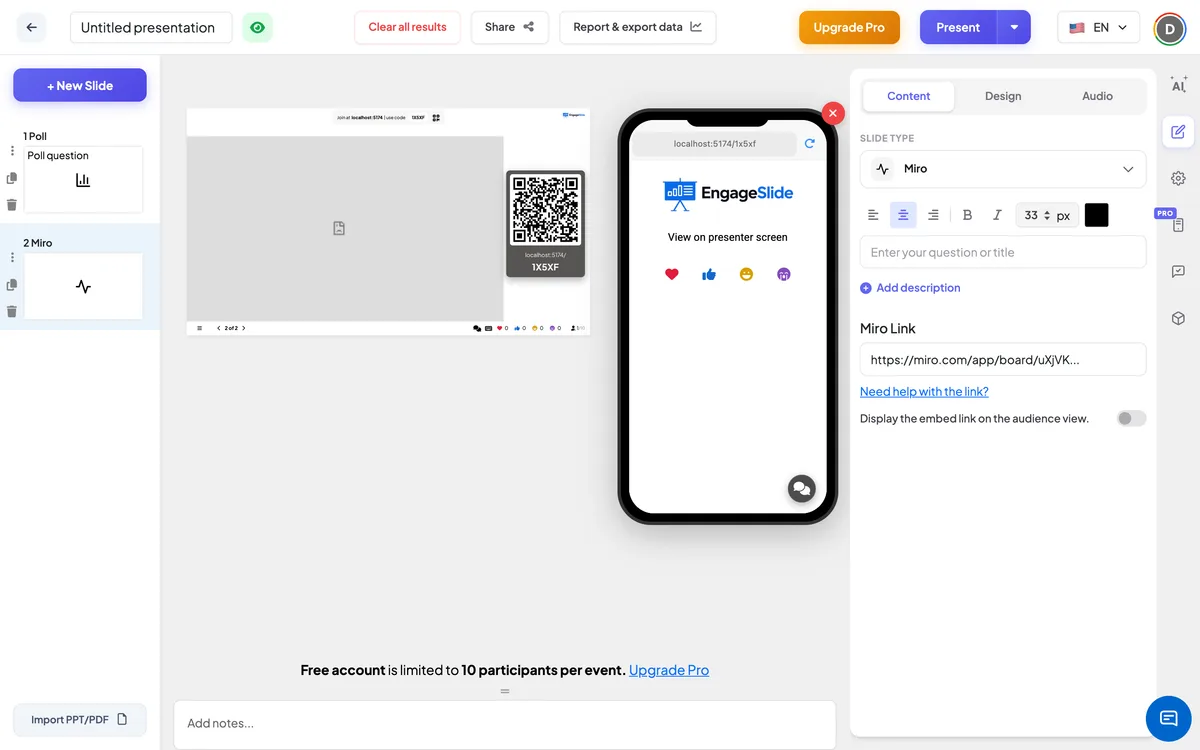
Настройки панели Miro
Показать полный экран
Офф (по умолчанию): название отображается над доской. На: панель заполняет всю границу слайда, название скрыто, а заголовок и панель управления плавают наверху.
Покажите встроенную ссылку на просмотре аудитории.
Офф (по умолчанию): участники ⁇ телефоны показывают заголовок слайда и Вид на экране презентатора. Телефоны показывают название и доску Миро.
На стороне зрителей
По умолчанию, телефоны показывают заголовок слайда и Вид на экране презентатора, так что все следуют за доской на большом экране. Включи . Покажите встроенную ссылку на просмотре аудитории. чтобы загрузить доску на каждый телефон, чтобы люди могли увеличить объем и прочитать детали сами. То, что они могут делать на доске, зависит от настройки совместного использования в Миро.
Просмотр результатов
Никакие ответы на EngageSlide не собираются на этом слайде —. Любое взаимодействие происходит на самой доске Miro. Во время презентации, нажмите на панель, чтобы скачать и увеличить; используйте кнопки EngageSlide ⁇ следующий / обратный, чтобы перейти к следующему слайду, например, опрос голосования по идеям, которые вы только что рассмотрели.
Способы использования слайда Miro
- Семинары: Проанализировать совет директоров на совещании, а затем проголосовать за лучшие идеи.
- Ретроспективы: показывать команде ретро доску, прежде чем согласовывать действия.
- Планирование: представлять дорожную карту, путешествие пользователя или план проекта и задавать вопросы.
- Учение: Прогуляйтесь по ментальной карте или схеме, построенной в Миро.
Часто задаваемые вопросы
Какую ссылку мне вставить?
Ссылка от Miro: открыть доску, нажмите Поделиться и Ссылка на копию доски. Нажмите Нужна помощь с связью? в EngageSlide, чтобы увидеть ступени.
Появляются ли изменения на доске?
- Нет, нет. Доска загружена в режиме прямого времени, поэтому она показывает ее текущее содержание каждый раз, когда открывается слайд.
Участники могут видеть доску на своих телефонах?
Да, если вы включите Покажите встроенную ссылку на просмотре аудитории. В противном случае их телефоны говорят Вид на экране презентатора.
EngageSlide сохраняет что-нибудь, что участники делают на доске?
- Нет, нет, нет. Доска остается в Миро; EngageSlide показывает ее только.
Тебе еще нужна помощь?
Наша команда рада помочь вам устроиться.