🔌Интеграции 3 минуты чтения
Google Slides
Покажите палубу Google Slides внутри презентации EngageSlide, между опросами и викторинами.
Что такое Google Slides ?
А . Google Slides слайд показывает палубу Google Slides внутри презентации EngageSlide. Продолжайте представлять палубу, которую у вас уже есть, и помещайте опросы, викторины и игры между ее секциями, не меняя окна. Палуба заполняет слайд, и вы нажимаете через него собственными стрелами Google. (Вы предпочитаете работать внутри самого Google Slides? Смотрите Дополнительный Google Slides.)
Создать слайд Google Slides
- 1На Home, нажмите + Создать новую презентацию (или добавьте слайд к существующему).
- 2В Выберите тип слайда, выбирать Слайды в Google. Вы также можете напечатать Типы слайдов поиска ….
- 3Слайд создается и правый панель открывается на Содержание Таб.
Настройка контента
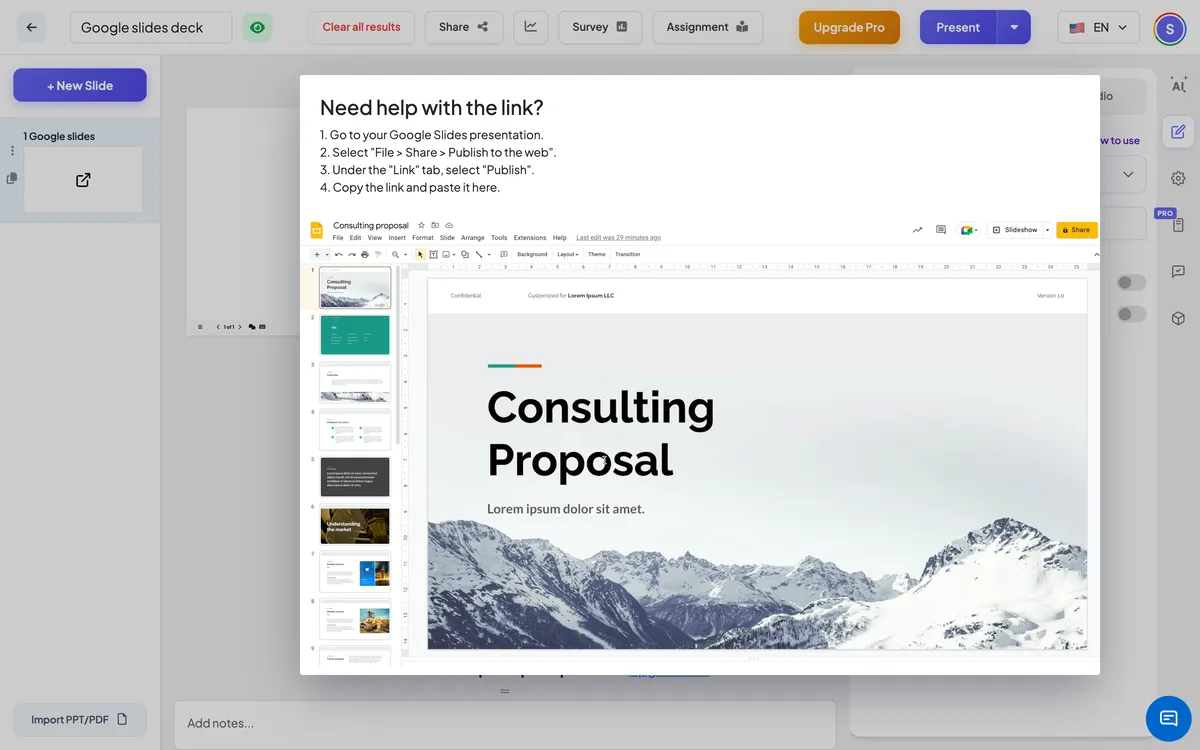
- 1В Google Slides откройте презентацию и выберите Файл → Поделиться → Публикуйте в сети.
- 2На ... Ссылка вкладка, нажмите Издание и подтвердить, а затем скопировать ссылку. Похоже, https://docs.google.com/presentation/d/e/…/pub?start=false….
- 3В EngageSlide нажмите Новый слайдОткройте Интеграции вкладка и выбор Слайды в Google.
- 4Вставьте ссылку в поле справа. Палуба сразу же появилась на слайде.
- 5Выберите включить Показать полный экран и Показать встроенную ссылку на просмотре аудитории.
- 6Не уверена, где связь? Нажмите Нужна помощь с связью? для шагов и короткого видео.
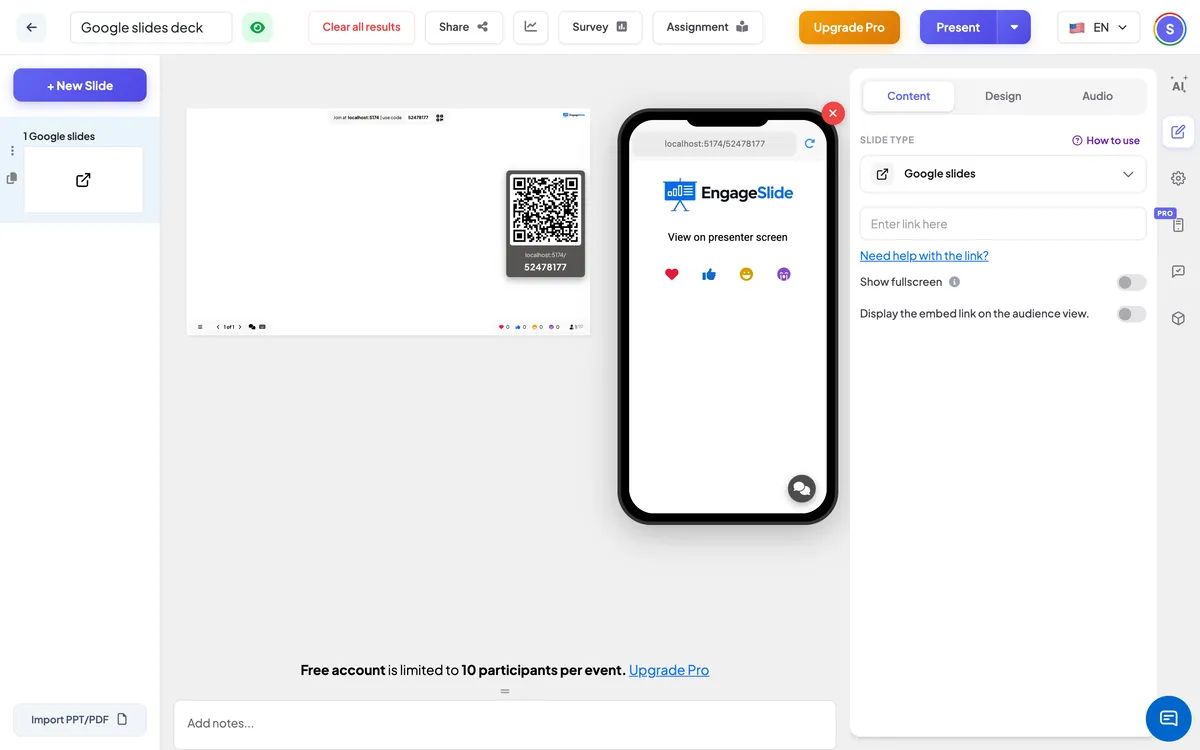
Настройки Google Slides
Показать полный экран
Палуба заполняет весь слайд от края к краю; заголовка и панель управления плавают наверху.
Показать встроенную ссылку на просмотре аудитории
На: участники также могут видеть и просматривать палубу на своих телефонах. Выключен (по умолчанию): их телефоны говорят Вид на экране презентатора.
На стороне зрителей
По умолчанию телефоны сообщают участникам посмотреть на экран. Включи . Показать встроенную ссылку на просмотре аудитории чтобы показать палубу на своих телефонах, а также —, полезный для людей, сидящих позади или для чтения небольшого текста.
Просмотр результатов
На этом слайде нет ответов. Во время презентации нажмите на стрелы в палубе (или нажмите на палубу и используйте ее ключи), чтобы перемещаться через страницы Google Slides; используйте EngageSlide ⁇ s следующий / назад, чтобы перейти к следующему слайду, например, опрос о том, что вы только что показали.
Часто задаваемые вопросы
Почему слайд показывает ошибку или страницу регистрации?
Ссылка не является опубликованной. В Google Slides выбирать Файл → Поделиться → Публикуйте в сети, опубликовать, и вставить эту ссылку.
Могу я показать только некоторые страницы?
Вся палуба встроена. Сделайте копию пакета с только необходимыми для вас страницами, опубликуйте эту копию и используйте ссылку.
Тебе еще нужна помощь?
Наша команда рада помочь вам устроиться.