🔌Интеграции 3 минуты чтения
PowerPoint
Вставьте PowerPoint для веб-презентации в свою презентацию EngageSlide.
Что такое PowerPoint ?
А . PowerPoint слайд показывает презентацию из PowerPoint для Интернета (OneDrive или SharePoint) внутри презентации EngageSlide, так что вы можете представить свои существующие слайды и задать интерактивные вопросы между ними. Ты вставляешь встроенный код что PowerPoint дает вам. (Хотите EngageSlide внутри рабочего стола PowerPoint вместо? Смотрите Добавка PowerPoint.)
Создать слайд PowerPoint
- 1На Home, нажмите + Создать новую презентацию (или добавьте слайд к существующему).
- 2В Выберите тип слайда, выбирать Powerpoint. Вы также можете напечатать Типы слайдов поиска ….
- 3Слайд создается и правый панель открывается на Содержание Таб.
Настройка контента
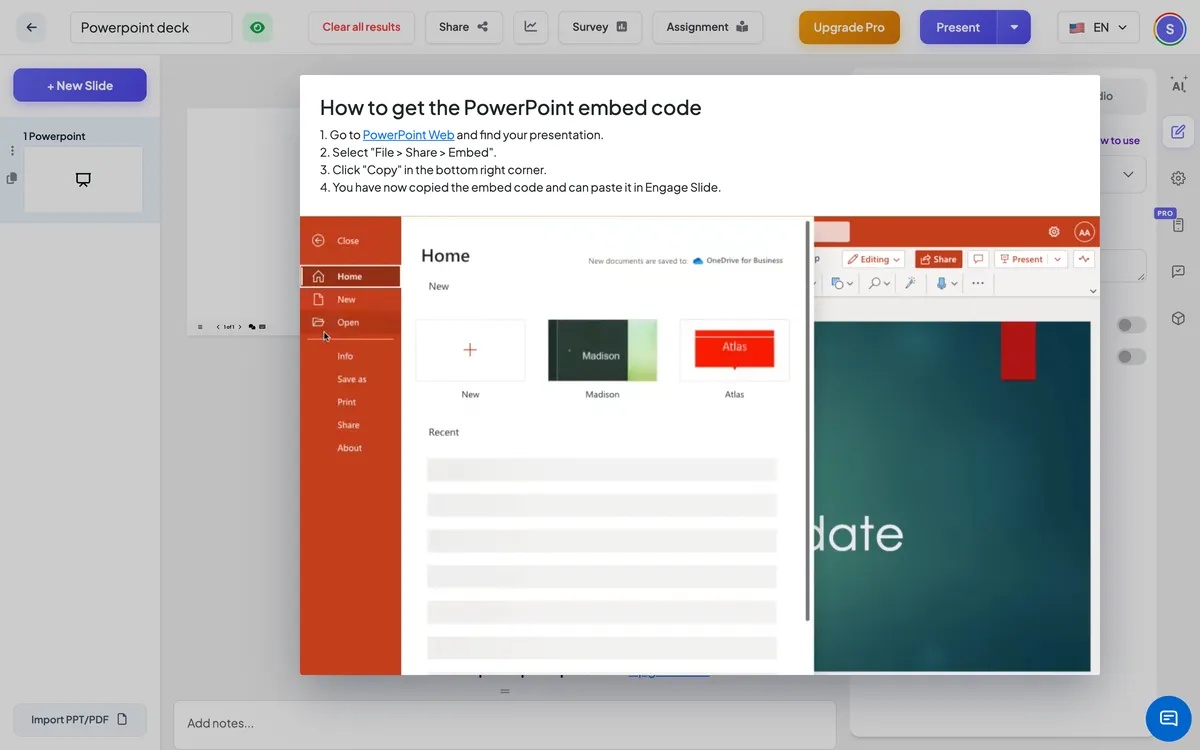
- 1Откройте свою презентацию в PowerPoint для сети. Если он на вашем компьютере, сначала загрузите его в OneDrive.
- 2Выберите Файл → Раздел → Встроен, затем нажмите Копия (вниз справа). Это копирует встроенный код, который начинается с <iframe src=" https://…".
- 3В EngageSlide нажмите Новый слайдОткройте Интеграции вкладка и выбор Powerpoint.
- 4Вставьте весь код в Встроенный код PowerPoint. Презентация появилась на слайде.
- 5Выберите включить Показать полный экран и Показать встроенную ссылку на просмотре аудитории.
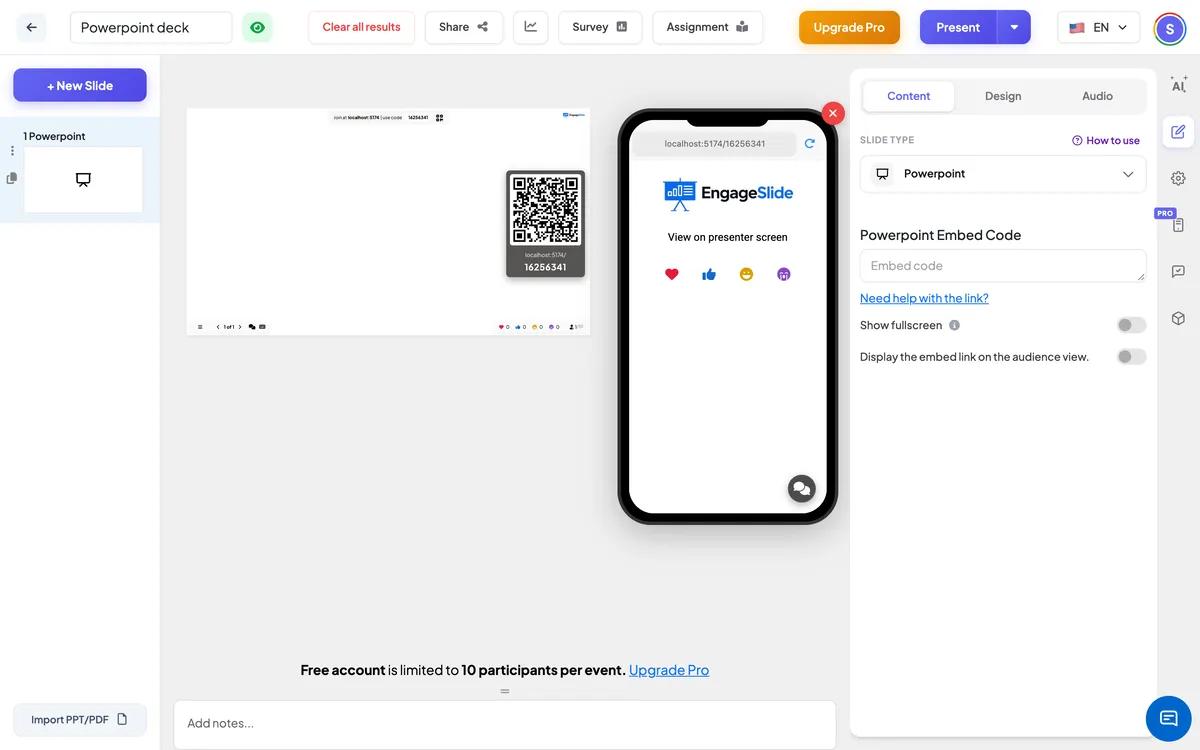
Настройки PowerPoint
Показать полный экран
Презентация заполняет всю границу слайда; заголовок и панель управления плавают наверху.
Показать встроенную ссылку на просмотре аудитории
На: участники также могут просматривать презентацию на своих телефонах. Выключен (по умолчанию): их телефоны говорят Вид на экране презентатора.
На стороне зрителей
По умолчанию телефоны сообщают участникам посмотреть на экран. Включи . Показать встроенную ссылку на просмотре аудитории чтобы показать презентацию и на своих телефонах.
Просмотр результатов
На этом слайде нет ответов. Перейдите по страницам PowerPoint с помощью элементов управления встроенным зрителем; используйте EngageSlide ⁇ s следующий / назад, чтобы перейти на следующий слайд.
Часто задаваемые вопросы
Могу ли я загрузить файл .pptx?
В этом слайде представлена презентация от PowerPoint для Интернета. Чтобы превратить файл в слайд EngageSlide, используйте Импорт PPT/PDF внизу списка слайдов.
Ничего не видно после того, как я вставлю — почему?
Убедитесь, что вы вставили код вкладки (это начинается с <iframe>) и что файл делится таким образом, что встроенный может быть просмотрен.
Появляются мои редактирования?
- Нет, нет. Вкладка всегда показывает текущую версию файла в OneDrive или SharePoint.
Тебе еще нужна помощь?
Наша команда рада помочь вам устроиться.