⚙️Настройки презентации 4 минуты чтения
Собирать информацию о аудитории
Спросите имя, компанию, электронную почту или что-либо еще, прежде чем люди примут участие.

Что он делает
С Собрать информацию о аудитории включенные, все, кто присоединится, заполняют короткую форму на своем телефоне, прежде чем они увидят ваши слайды. Вы выбираете поля. Каждый ответ, который они дают, затем связан с их подробностями, так что после сеанса вы точно знаете, кто сказал, что — подходит для семинаров, тренингов, мероприятий и всего, что вам нужен список посещаемости.
Шаг за шагом
- 1В редакторе, открыть Настройки презентации ⚙️ отметка в правой колонке и расширить Общие настройки.
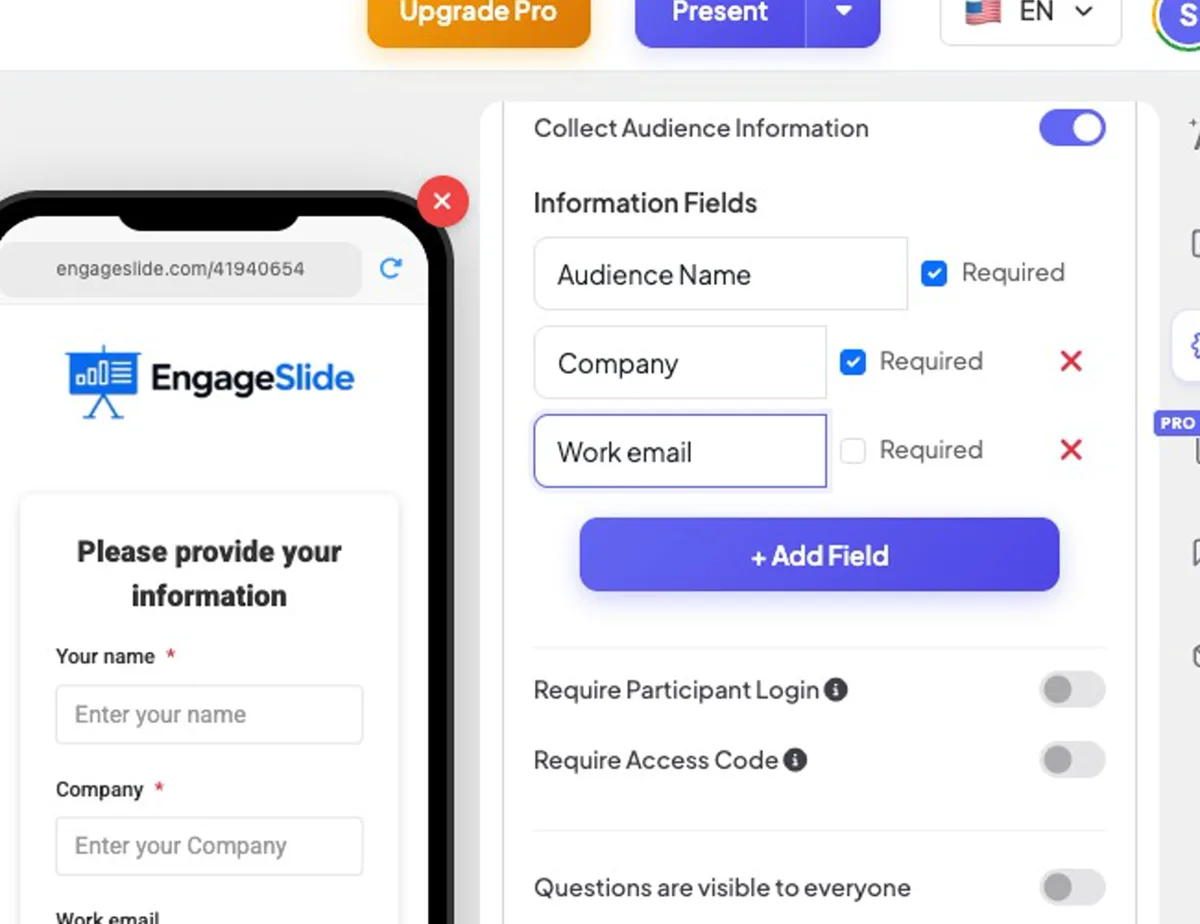
- 2Включи . Собрать информацию о аудитории. Сборник Название аудитории поле добавляется первым и всегда требуется.
- 3Нажмите + Добавить поле и введите название поля —, например Компания, Рабочая электронная почта, Отдел или Идентификатор студента.
- 4Отвечайте Необходимо на полях люди должны заполнить. Убрать поле с красным ✕.
- 5Присутствует, как обычно. Просмотр телефона рядом с слайдом показывает форму, которую увидит ваша аудитория.
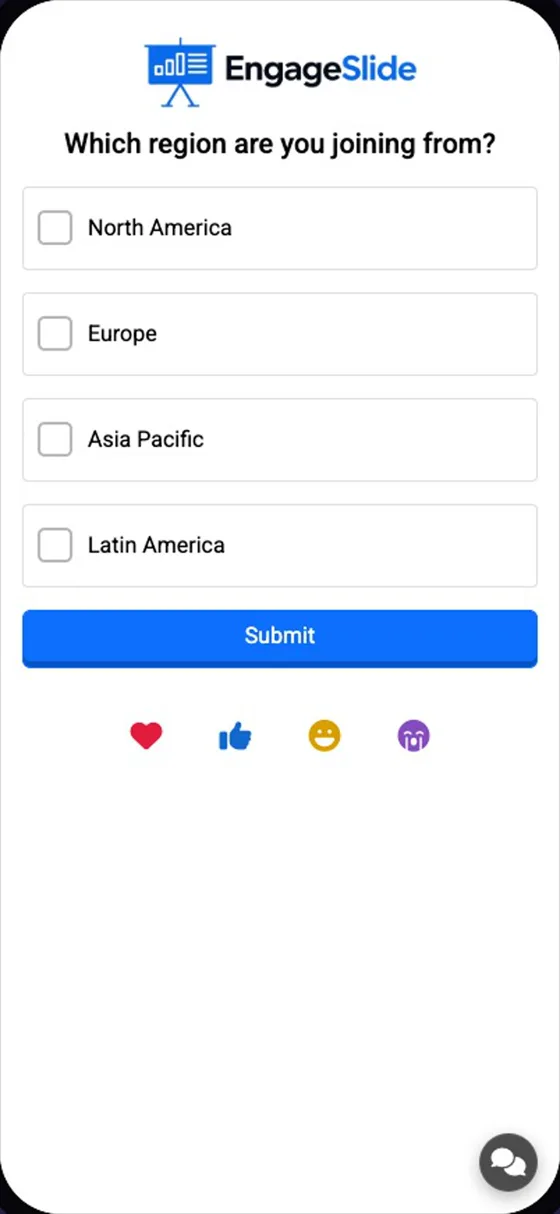
реальные скриншоты
Что видят участники
- А . Пожалуйста , предоставьте свою информацию . карточка с одной коробкой на поле. Необходимые поля имеют красный *.
- Подача остается отключенным до тех пор, пока не заполняются все требуемые поля.
- После подачи они переходят прямо к текущему слайду. Их больше не просят на эту презентацию.
- Поле, название которого содержит электронная почта также сохраняется в качестве электронной почты участника, так что она отображается в Электронная почта Колонка вашего доклада.
Просмотреть подробности после сессии
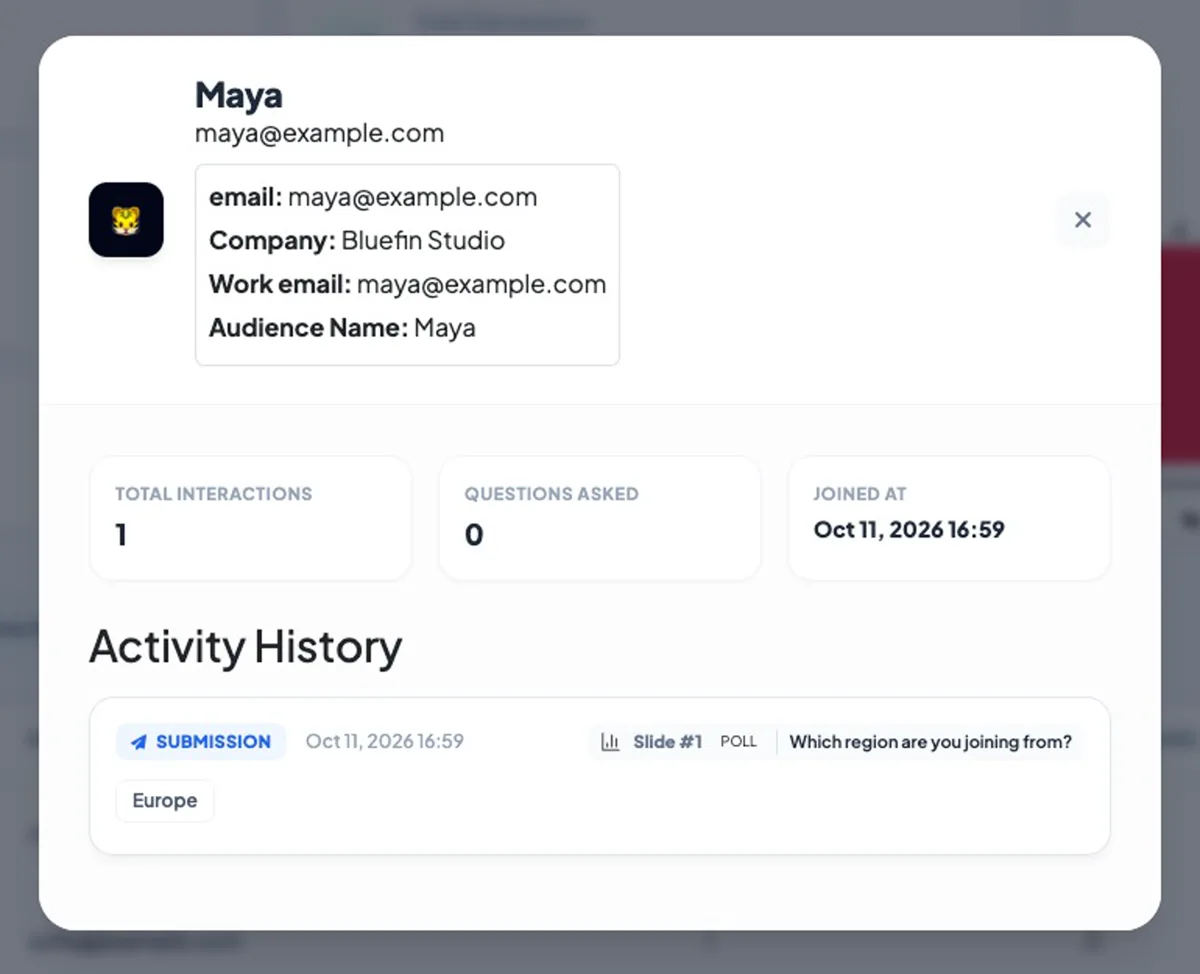
Откройте презентацию Доклад (икона диаграммы в верхней строке редактора, или из вашего списка Домой) и перейти к Участники Таб. Каждый участник перечисляется со своим электронным письмом и количеством ответов; нажмите на ряд, чтобы увидеть все данные, которые они ввели, и полную историю деятельности. Ответы Результаты слайда также указывают подробности автора. Экспорт Excel добавляет одну колонку на поле. Посмотрите . Просмотр, восстановление и экспортные результаты.
Часто задаваемые вопросы
Могу ли я сменить поля во время сеанса?
Да, но только люди, которые присоединяются позже, видят новую форму. Люди, которые уже подали заявку, больше не просят.
Поле "Имя аудитории" необязательно?
- Нет, нет, нет. При сборе имя всегда является первым полем и всегда требуется. Добавьте свои поля ниже.
Работает ли он с кодами доступа или логином?
- Нет, нет. Если вы также используете коды доступа или логин участникаСначала люди проходят чек, а потом заполняют форму.
Можно экспортировать информацию?
Да — Экспорт Excel в докладе добавляется колонка для каждой области. Экспорт доступен на платных планах; на бесплатных планах вы можете просмотреть все в отчете.
Тебе еще нужна помощь?
Наша команда рада помочь вам устроиться.