⚙️Настройки презентации 4 минуты чтения
Умеренный Q&A и фильтр плохих слов
Одобрить вопросы, прежде чем они попадут на большой экран, и скрыть клятвенные слова.

Почему умеренно
В мэрии, на конференции или на большом классе вы можете не сразу же захотеть, чтобы каждый вопрос был на большом экране. С Умеренность Q&A Новые вопросы ждут одобрения. Фильтр мерзости На экране скрыты клятвенные слова. Они оба здесь . ⚙️ Настройки презентации → Общие настройки.
Настройки
Вопросы видны всем.
Пусть аудитория задает вопросы из любого слайда, а не только из слайда Q&A.
Умеренные вопросы и ответы
Вопросы аудитории скрываются до одобрения. У модератора появилась ссылка —. Поделитесь ею с кем угодно, кто поможет вам одобрить.
Включить живый чат
Добавляет чат между аудиторией и ведущим (см. Музыка, реакции & живой чат).
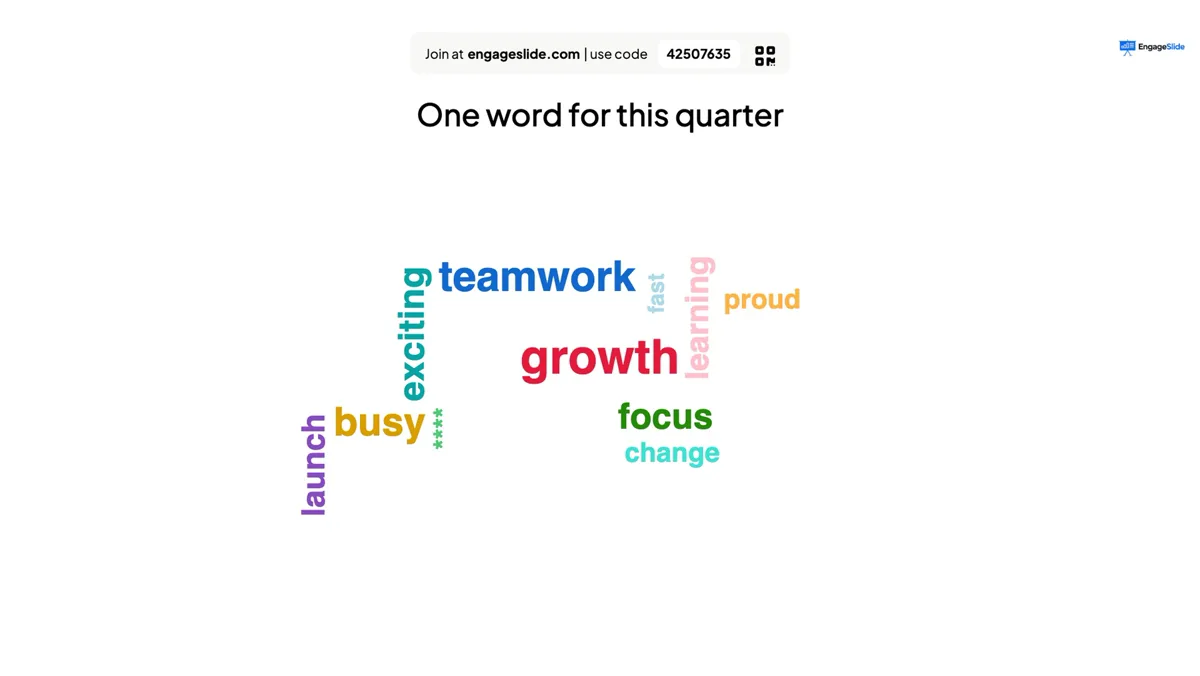
Включить фильтр непристойности
Оскорбительные слова показываются как
**** на дисплее презентации в Open End, Word Cloud, Type Answer и Q&A. Оригинальные заявки остаются неизменными в результатах.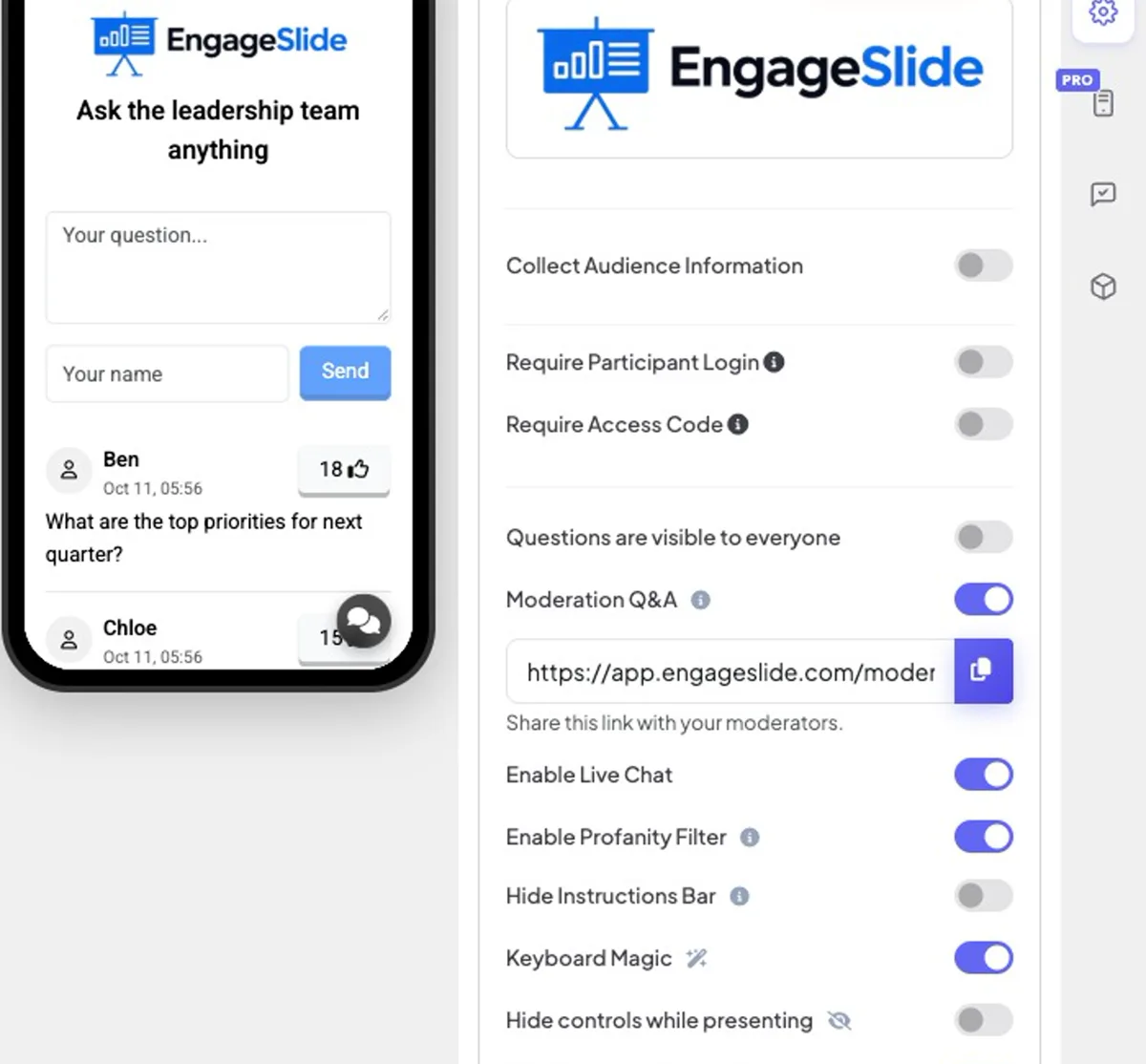
Умеренные вопросы
- 1Включи . Умеренность Q&A и нажмите кнопку копирования рядом с появляющейся ссылкой. Поделитесь этим со своими модераторами (они не нуждаются в учетной записи).
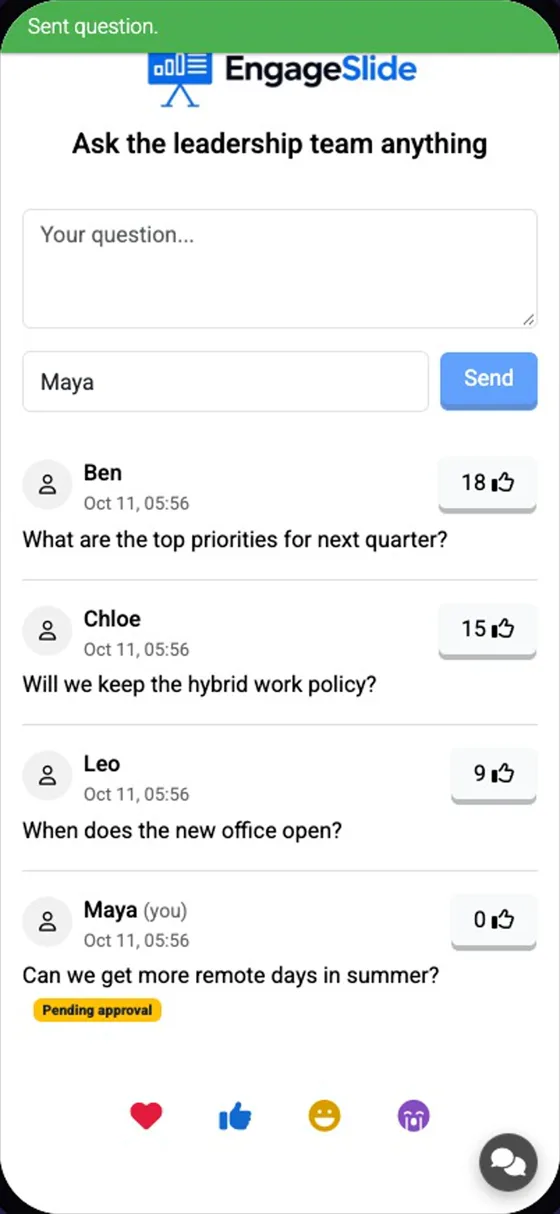
- 2Когда кто-то задает вопрос, их телефон показывает это с Ожидается утверждение Этикет. Это ещё не на большом экране.
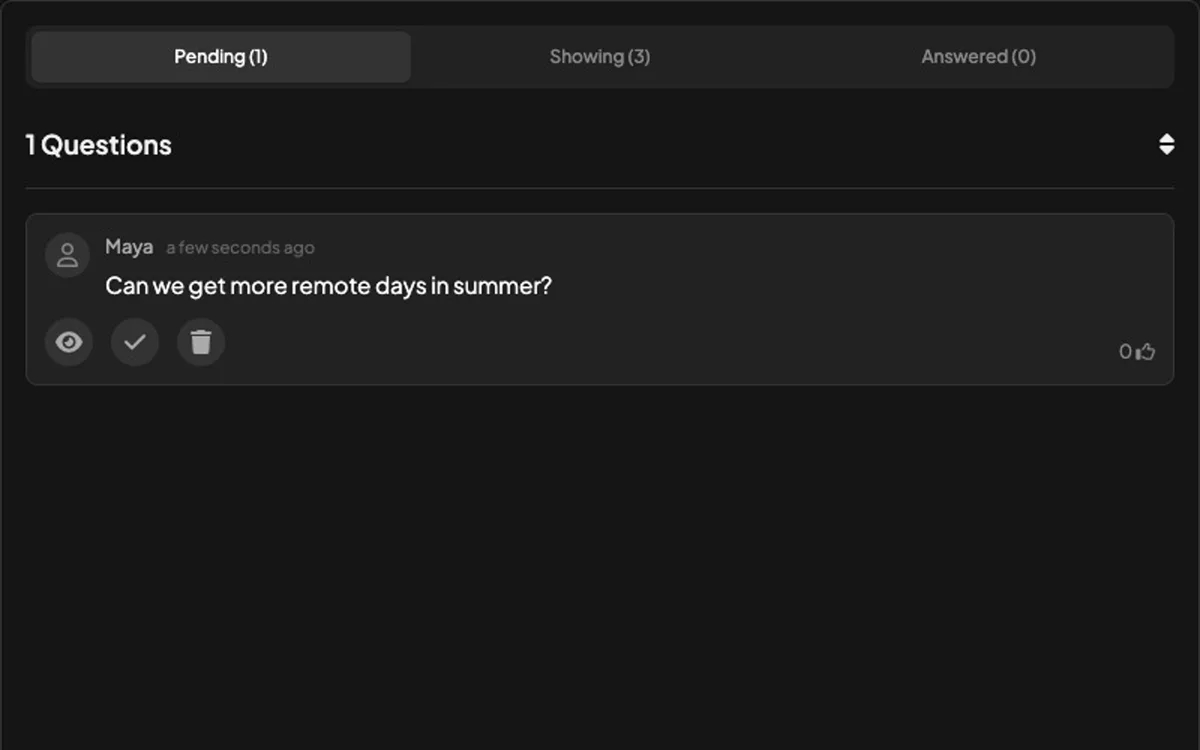
- 3На странице модератора, открытый В ожидании. Нажмите 👁, чтобы одобрить и показать его, ✓, чтобы отметить его ответил, или 🗑, чтобы удалить его.
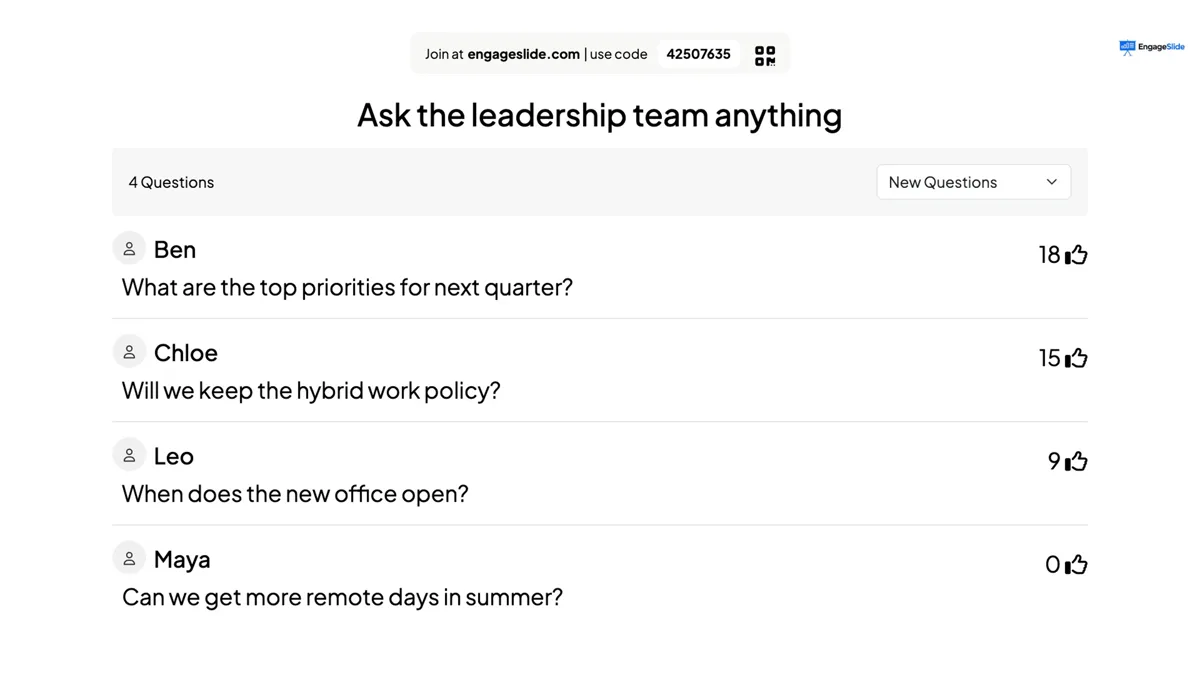
- 4Утвержденные вопросы переходят к Показать и сразу же появляются на большом экране; ответы переходят к Ответы.
реальные скриншоты
Часто задаваемые вопросы
Кто может открыть ссылку на модератора?
С кем бы ты ни поделился. Поделитесь этим только с людьми, которым вы доверяете, чтобы одобрить вопросы.
Фильтр удаляет ответы?
- Нет, нет, нет. Это меняет только то, что показывается на презентации. Ваш отчет и экспорт сохраняют оригинальный текст.
Могу ли я все еще отвечать на вопросы со своего телефона?
Да — Дистанционное управление показывает те же списки ожидающих, показывающих и отвечающих.
Тебе еще нужна помощь?
Наша команда рада помочь вам устроиться.