

Hur man integrerar Miro i en presentation (och låter din publik samarbeta live)
Modern presentations are no longer just about slides — they’re about Interaktion, samarbete och engagemang. Det är därför många lärare, utbildare och facilitatorer nu integrerar Miro i deras presentationer.
I den här artikeln lär du dig:
Hur man integrerar Miro i en presentation
Hur du presenterar Miro-innehåll smidigt
Och hur man låter både presentator och publik interagerar tillsammans med hjälp av EngageSlide
Varför använda Miro i en interaktiv presentation?
Miro är en kraftfull whiteboard på nätet som gör det möjligt för människor att:
Brainstorm idéer visuellt
Lägg till klibbiga anteckningar, ritningar, former och diagram
Samarbeta i realtid
Det är dock Miro ensam är inte ett presentationsverktyg.. Det saknas:
Strukturerad rullande flöde
Publikumshantering
Live interaktionskontroller under presentationen
Det är där att kombinera Miro med en Interaktiv presentationsplattform blir extremt kraftfull.
Hur man integrerar Miro i en presentation
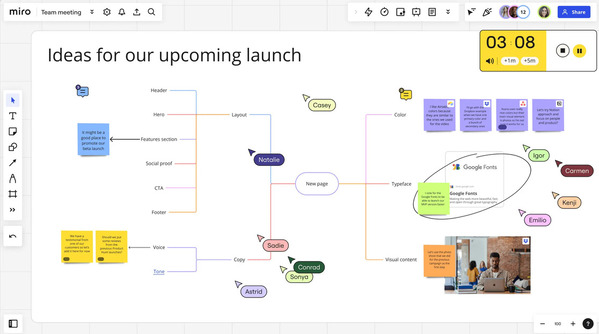
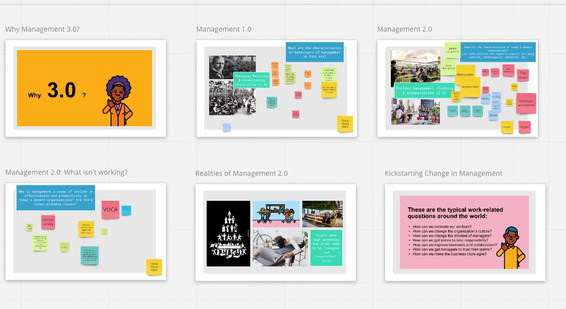
Steg 1: Förbered ditt Mirobrett
Skapa ditt bräda i Miro (brainstorming vävnad, workshop flow, mind map, etc.)
Ställ in behörigheter för delning (se eller redigera åtkomst)
Kopiera länken till brädet eller inbäddad URL
Steg 2: Lägg in Miro i din interaktiva bildskärm
I en interaktivt lysbilde, kan du:
Inbygga Miro-brädan direkt i en skiva (iframe-baserad)
Eller länk till en specifik Miro ram för fokuserad diskussion
Detta gör att Miro-brädan kan visas som en del av din Interaktiv presentation, inte en separat flik eller verktyg.
Hur man presenterar Miro under ett levande möte
En traditionell presentation med Miro ser ofta ut så här:
Skärmdelning
Präsentören kontrollerar allt.
Publiken tittar passivt
Med en engagera presentationDu kan göra mycket mer.
Präsentörserfarenhet
Kontrollera flödet som en normal presentation
Zooma och navigera Miro-brädan smidigt
Uppmärksamma fokusområden under diskussionen
Publikens upplevelse
Anslut dig omedelbart via en länk eller QR code
Se samma Miro-tavla inuti presentationen
Ingen konto krävs för att delta (beroende på inställning)
Den största fördelen: Publiken och föredraganden interagerar tillsammans
Det är här EngageSlide Står verkligen ut.
Till skillnad från statiska presentationer eller grundläggande inbäddningar EngageSlide gör det möjligt för publiken att interagera på samma Miro-bord samtidigt som presenteraren.
Vad detta möjliggör
Publiken lägger till klibbiga anteckningar under brainstorming
Deltagarna drar, röstar eller grupperar idéer live
Präsentören svarar omedelbart och leder diskussionen
Samarbete i realtid i stor skala (även med stora publiker)
Detta förvandlar en presentation till en Delade arbetsplatserDet är inte enbart ett samtal.
Använd fall som fungerar extremt bra
🎓 Utbildning och klassrum
Gruppens brainstorming under föreläsningar
Visuella problemlösningssessioner
Samverkande kartläggning av koncept
🏢 Seminarier och utbildning
Designthinking workshops
Retrospektiva och agila ceremonier
Teammanslutningsmöten
🎤 Events & Webinars
Levande idéer med hundratals deltagare
Interaktiva isbrytare
Publikumsinriktade diskussioner
Alla dessa fördelar kan uppnås genom att kombinera Interaktiva skivor, Interaktiv presentationsflöde, och levande samarbete.
Varför använda EngageSlide istället för att presentera Miro ensam?
| Funktion | Endast Miro | Miro + EngageSlide |
|---|---|---|
| Slide-baserad presentation | ❌ | ✅ |
| Publikens interaktion | Begränsade | ✅ Full interaktion |
| Större publiksupport | ❌ | ✅ |
| Kontroll av presenterare | Grundläggande | Avancerad |
| Engagemang och deltagande | Medelvärde | Hög |
EngageSlide överbryggar klyftan mellan Samarbets whiteboards och engagerande presentationer.
Slutliga tankar
Om du vill gå bortom statiska skivor och envägs skärmdelning, integrera Miro i en Interaktiv presentation är ett spelförändrande.
Med EngageSlide, du inte bara Föreställning en Miro board — du:
Blanda in din publik
Samarbeta i realtid
Förvandla presentationer till erfarenheter
👉 Utforska hur man bygger interaktiva, samarbetspräsentationer på engageslide.com