
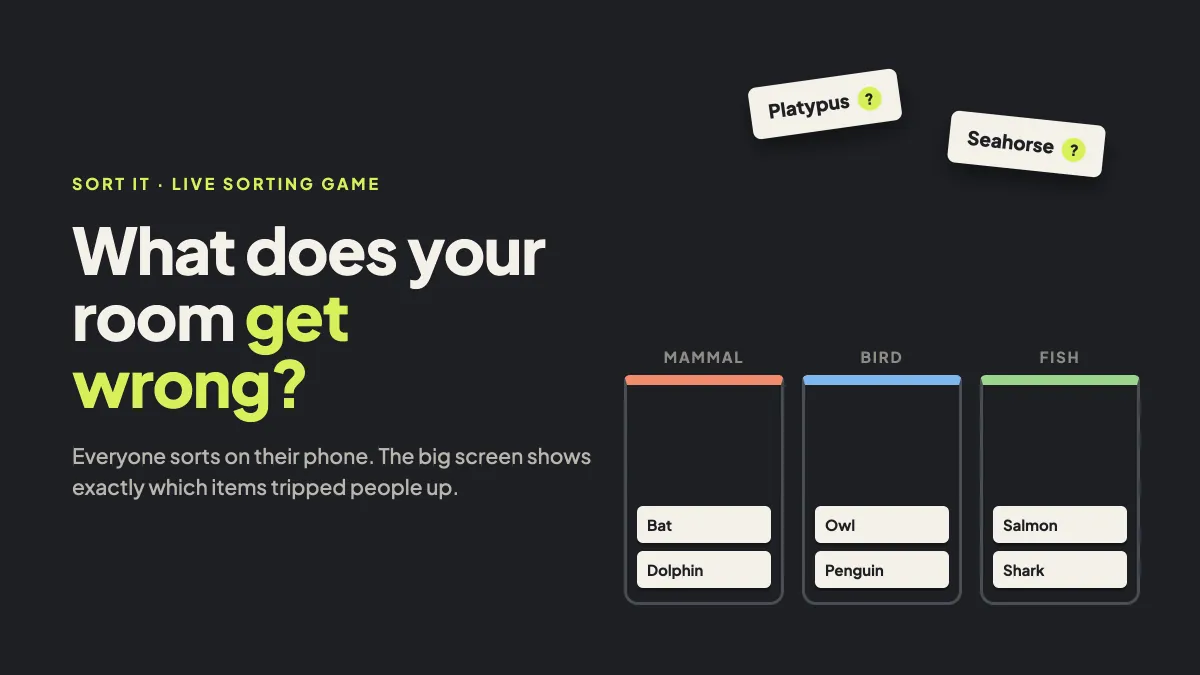
Fråga ett rum "Går en krossad spegel i återvinning?" och de flesta kommer att nikka tillsammans med den som svarar först. Be alla att sortera tolv saker i rätt behållare på sin egen telefon, mot klockan, och du får reda på vad de egentligen tycker. Det är tanken bakom Sortera den, ett levande sorteringsspel i EngageSlide . Alla sorterar samma saker i två till fyra grupper, och sedan visar den stora skärmen, objekt efter objekt, vad rummet gjorde rätt och vilka objekt som störde människor.
Här är hur det fungerar på telefonen och den stora skärmen, hur scoring fungerar, och hur du sätter in din första runda.
Vad är sortering (och varför ett sorteringspel fungerar)
Att sortera saker i kategorier är ett av de äldsta sätten att kontrollera förståelse. UX-forskare använder Kartsortering att lära sig hur människor grupperar idéer i sina huvuden, och lärare har använt papperskort i årtionden. På papperet ser du resultat ett bord åt gången; ett levande sorteringsspel visar hela rummet på en gång.
I Sort It sätter du upp 2 – 4 grupper, såsom Återvinning, kompost, deponiering eller Säggdjur, fåglar, reptiler, fiskar, och en lista på upp till 24 artiklar som var och en tillhör en grupp. När du trycker på START får varje spelare objekt ett kort i taget och knackar på den grupp de tillhör. En flervalsfråga testar en idé per skiva. Ett sortiment testar ett dussin små bedömningar på ungefär en minut, och det visar exakt var människor inte håller med.
Sort Det sitter i Spel fliken på slide picker, bredvid spel som Sista stående, eliminationsprovet. och Live bingo med ett kort på alla telefoner. Spelare ansluter sig med din kod eller QR code , på samma sätt som de ansluter sig till någon Interaktiv presentation.
Vad spelare ser på sina telefoner
Efter att ha gått med säger telefonen Du är med! och visar dem vilka grupper de skall vara. Då går runden så här:
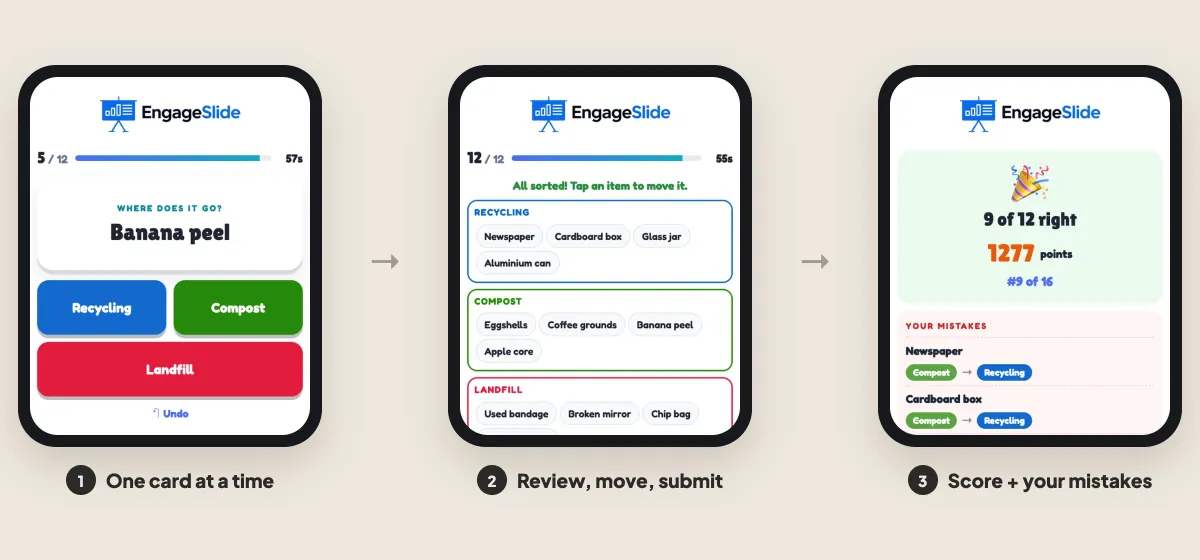
- Ett kort i taget. Telefonen visar - Vart tar den vägen? med den stora bokstaven och en stor färgknapp för varje grupp. En räknare (5 / 12) och en nedräkningsbar går längs toppen.
- Varje telefon får sin egen order. Artiklarna kommer upp i slumpmässig ordning på alla telefoner, så folk som sitter bredvid varandra kan inte bara kopiera.
- Avbryta och granska. Undo tar tillbaka det sista kortet. Efter det sista kortet säger telefonen Allt ordnat! Tryck på ett objekt för att flytta det. och listar alla artiklar under den grupp de sattes in i. Att trycka på ett objekt öppnas Flytta till … så spelaren kan fixa det innan du trycker på Submit.
- Ingen förlorar sitt jobb vid björnen. Om tiden går ut innan en spelare skickar in, skickar telefonen vad de har sorterat. Saker som de inte räknat som fel.
Efter avslöjandet visar varje telefon spelarens resultat, till exempel 9 av 12 rätt, deras poäng och deras plats (# 2 av 8). Om inställningen är på, listar den också Dina misstag.: varje felaktig artikel med den valda gruppen korsad och den rätta gruppen bredvid den.
Vad den stora skärmen visar

Innan rundan visar den stora skärmen titeln som frågan, antalet objekt, grupper och sekunder, grupperna som tomma färgkolumner och hur många spelare som är redo. Tryck på START för att börja.
Medan spelarna sorterar flödar objekt över kolumnerna. En nedräkningsring och en chip som 6 av 16 spelare klar Sitt i hörnet, en bar visar hur långt hela rummet har kommit, och avatrarna av spelare som har skickat in en rad bredvid det. Runden slutar av sig själv när varje aktiv spelare har lämnat in. Om du vill gå vidare tidigare, tryck avslöja nu.
Den avslöjande
De flyger in i sin högra kolumn en efter en, och var och en får en tagg med procentparten av spelarna som sorterade den korrekt. Etiketterna är gröna på 80% eller mer, gula från 50% till 79%, och röda under 50%, så problemämnen sticker ut.
Sedan visas sammanfattningen:
- Rätt i genomsnitt. Den genomsnittliga andelen av objekt i rummet sorteras korrekt.
- Perfekt sorts. Hur många spelare har rätt på varje objekt?
- De flesta missade. De tre objekt med lägsta poäng, var och en med fel grupp folk valde oftast, till exempel "Broken spegel: 31% rätt, 69% sa återvinning".
Tryck Se ledningsbordet för att visa de tio bästa med varje spelare rätt räkning och poäng. Spela igen. Börjar en ny runda med samma saker i en ny ordning för att kontrollera om din förklaring fungerade.
Hur scoring fungerar
Varje punkt sorteras i rätt grupppoäng 100 poäng. Dessutom tjänar varje rätt objekt en hastighetsbonus på upp till 50 poäng. Bonusen är högst för en omedelbar inlämning och sjunker till noll vid buzzern. Falska och oordnade föremål får ingen poäng, så försiktig slår omedveten. En perfekt, snabb typ av 12 saker är värd upp till 1800 poäng. Spelare med samma poäng rankas efter vem som skickar in först.
Sort Det har sitt eget resultattavla för varje omgång och ändrar inte dina quizresultat, så att du kan lägga till det i en svåra quiz-session utan att störa de viktigaste rankningarna.
Gör din första runda om fem minuter.
1. Börja från en mall
Lägg till en Sort It- biljett från fliken Spel och välj ett startpunkt under Börja från en mall:
- Vilken soppa går den in i? Återvinning, kompost eller deponi med 12 artiklar. Det här är provet på en ny bild.
- Sortera djuren. Säggdjur, fågel, reptil eller fisk, med några svåra som Platypus, Bat och Seahorse.
- Scrum: roll, händelse eller artefakt? En snabb kontroll för agil träning och team-onboarding.
En mall ersätter de nuvarande grupperna och elementen, och EngageSlide frågar först om fliken redan har element.
2. Redigera grupperna
Under Grupper, skriv in ett namn för att byta namn och klicka på färgkvadratet för att välja färg. Använd + Lägg till grupp för upp till fyra grupper. Du behöver minst två. Att radera en grupp raderar också dess objekt.
3. Lägg till artiklarna
Varje grupp har sitt eget rutor: skriv in ett objekt och tryck på Enter. En skiva rymmer upp till 24 objekt, och 8 – 16 är en bra runda. Om du vill lägga till många på en gång, klicka på Lägg lista och klistra en post per rad som Artiklargruppt.ex. Batteri deponi. Grupperna matchas efter namn (huvudstäder spelar ingen roll), och rutan berättar hur många linjer som matchas och hur många som inte har någon känd grupp.
4. Välj inställningar
Slide titeln är frågan på den stora skärmen. I Inställningar väljer du en tidsbegränsning av 30, 45, 60 (standard), 90 eller 120 sekunder för hela omgången, och besluta om Visa spelare sina misstag. efter uppenbarelsen. Den är aktiverad som standard. Stäng av den om du bara vill ha telefoner som visar resultatet.
Ett sorteringsspel är bara lika bra som dess knepliga föremål. Lägg två eller tre saker på listan som folk ofta tar fel på. De röda märkena och den mest missade panelen är där det riktiga samtalet börjar.
Att förvandla uppenbarelsen till en diskussion
Siffrorna är början, inte slutet. Pröva det här:
- Läs den mest missade panelen högt. "De flesta av oss lägger kaffe i deponier. Vem kan säga varför?" Du hör den felaktiga uppfattningen i deras egna ord.
- Förklara regeln, inte bara svaret. Ange principen bakom rätt grupp så att rummet kan tillämpa den på saker som inte fanns på listan.
- Spela igen. Lägg ut samma artiklar i en ny ordning och jämför. Att komma ihåg ett svar igen strax efter feedback hjälper det att hålla fast, en välutforskad effekt som kallas provningseffekt.
- Använd telefonerna för självkorrigering. Med spelare som visar sina misstag på, ser alla sina egna fel föremål privat.
Idéer till ditt första sorteringspel
- I klassrummet. Djur, material, ordstyper, händelser efter era, eller prim och inte primtal.
- Träning och ombord. Tillåtna eller inte, vilken grupp som äger en uppgift eller offentliga, interna och konfidentiella uppgifter.
- Seminarier och evenemang. Scrumroller, händelser och artefakter, en must-have och nice-to-have backlog sortering, eller en återvinningsrunda för en grön vecka.
För varje inställning på en plats, se Sortera Det hjälper artikeln eller Sortera den bild sidan. För mer spel och quiz idéer, bläddra i EngageSlide-bloggen. Börja med en mönster, lägg till två trasiga saker själv, och inom en minut kommer du att veta vad ditt rum verkligen tycker.