
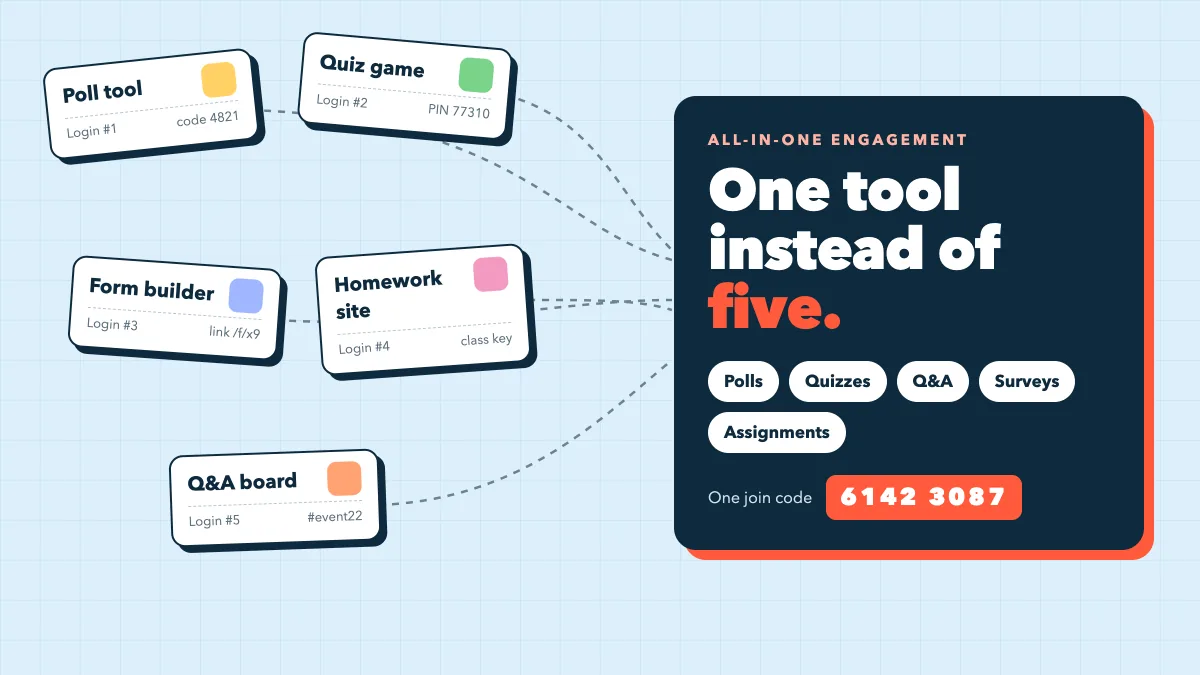
Titta på webbläsarna för alla som driver utbildning, lektioner eller evenemang och du hittar vanligtvis samma stack: ett valverktyg för uppvärmning, ett quiz spel för kunskapskontroll, en formulärbyggare för återkoppling, en läxorplatform för uppföljningsarbete och ett separat Q&A-bord för frågor. Var och en gör sitt jobb, men tillsammans betyder de fem inloggningar, fem anslutningssteg och fem platser dina resultat hamnar på. Den här guiden handlar om alternativet, ett all-in-one publikengagemang verktyg som täcker alla fem jobb från en presentation, och hur man går till ett utan att störa din nästa session.
Den dolda kostnaden för en femverktygstack
Ingen planerar en stapel med fem verktyg; det växer ett problem i taget. Kostnaderna uppvisas på mötesdagen:
- Fem steg för din publik. Varje ny verktyg innebär en ny länk, kod eller PIN. Varje skift förlorar några personer till deras e-post.
- Kontexten byter på scenen. Att lämna dina skivor för att dela ett annat fönster bryter ditt flöde och rummets uppmärksamhet. Forskning om att byta uppgift Det visar att varje växling har en kostnad i tid och fokus, och det gäller för presentatorer lika mycket som för alla.
- Resultaten sprids över instrumentbrädor. Poll svar i ett verktyg, quiz poäng i en annan, feedback i ett kalkylblad, läxor betyg någon annanstans. Att svara på en enkel fråga som "Vem kämpade med modul 2?" innebär att man exporterar och matchar listor i hand.
- Fem inlärningskurvor och fem gränser. Varje verktyg har sin egen redigerare, sin egen inställning och sin egen gratis-plan tak, och du trycker på en annan i varje session.
Vad "all-in-one" egentligen betyder
Innan du konsoliderar, testa alla kandidater mot fem praktiska frågor:
- En anslutningskod. Kan publiken ansluta sig en gång och hålla kontakten för varje omröstning, quiz, Q&A och spel i sessionen?
- Liv och självhjärta på ett ställe. Kan den sköta saker under sessionen och även samla in arbete efteråt, såsom undersökningar och graderade uppdrag?
- Slippanerna ska vara centrala. Funkar det med däcket du redan har, eller tvingar det dig att bygga om det?
- Ett ställe för resultat. Kan du se vilka som anslöt sig, vad de svarade på och hur de gjorde utan att sammanföra export?
- Ingen bildväggar på grunderna. Är de grundläggande aktivitetstyperna tillgängliga för alla, snarare än fördelade över betalda nivåer?
Om du fortfarande jämför alternativ, vår sammanfattning av De bästa kostnadsfria interaktiva presentationsverktygen och deras gränser täcker de kostnadsfria planerna sida vid sida. Resten av denna guide visar hur de fem jobb kartläggs till en enda presentation i EngageSlide .
Hur de fem arbetsuppgifterna passar in i en EngageSlide-presentation

I EngageSlide börjar allt med en presentation. Interaktiva aktiviteter är skivor, och undersökningar och uppdrag är kopplade till samma presentation från redaktörens översta bar. Publiken ansluter sig en gång, via QR code eller ansluter kod, utan app och inget konto.
1. Live-undersökningar och öppna frågor
Omröstningsverktygets arbete täcks av Poll, Word Cloud, Öppna slut, Skala och Ranking Slides, plus beslutsformater som 2x2 Grid och 100 poäng. Resultaten byggs live på den stora skärmen när folk svarar från sina telefoner.
2. Quizzes och spel med en leaderboard
Quizspelens arbete täcks av quizbilder som Välj svar, Sann eller falsk, Typ av svar, Matchpar, Fyll i tomrummet och Uppskattning. De belönar poäng som rullar upp till en Leaderboard Slippa. För energibrott finns det en separat spelgrupp, inklusive Duck Race, Tug of War, Spinner Wheel och Bingo, alla som körs på samma anslutningskod.
3. Levande Q&A
Q&A-styrelsens arbete täcks av Q&A Slide: deltagarna skickar in frågor från sina telefoner, kan fråga anonymt, och rösta upp de frågor de vill besvara, så att du kan ta de mest populära först.
4. Undersökningar
Formbyggarens arbete täcks av: EngageSlide-undersökningar, en Google Forms-stilbyggare med nio fälttyper: kort svar, punkt, flerval, kontrollrutor, nedanstående, linjär skala, filupladdning, datum och tid. Du kan också samla in e-postadresser. En undersökning kan stå ensam med sin egen länk och QR code , eller kopplas till din presentation med Visa på den sista bilden, så den levande publiken ser en knapp för att öppna den när sessionen slutar. Svar visas som automatiska diagram med sammanfattning och individuella synpunkter och en CSV-export.
5. Graderade uppdrag
Uppgiftsplattformens arbete täcks av EngageSlide-uppdrag. Du kan bygga frågor själv eller ladda upp en bild, PDF eller Word-fil av ett prov och låta AI utarbeta dem, svarnyckel inkluderat. Multiple choice, checkboxer, kort svar, numeriska (med en tolerans) och matematiska uttrycksfrågor klassificeras automatiskt; uppsatser och filupladdningar går till en behovsgradering. Du sätter tidsbegränsningar och försök, och väljer när eleverna ser rätt svar och förklaringar. Under en live session, Öppet uppdrag Skjutar den direkt till alla i rummet.
Och själva däcket? Du kan bygga bilder i EngageSlide, importera en PPT eller PDF, eller fortsätta presentera från PowerPoint eller Google Slides genom tillägg. Du behöver inte ge upp de skivor du redan har.
En session, start till slut.
Här är hur en 60-minuters träningssession går på ett verktyg istället för fem, allt från en enda presentation:
- Gå med (minus 0). Den första bilden visar QR code och ansluta koden. Alla blir med en gång.
- Uppvärmning (1 min – 5). En Word Cloud frågar: "Ett ord för hur du kände när du gick ombord".
- Innehållet plus pulskontroller (5 minuter – 30). Din normala skiva, med en Poll eller Scale skiva efter varje sektion för att kontrollera var människor är.
- Kunskapskontroll (30 minuter – 40). Fem frågeställningar med poäng, och sedan en ledningslista för att krona de tre bästa.
- Frågor (min 40 – 50). Öppna Q&A-biljetten, som har samlat uppvoterade frågor hela sessionen, och svara på de främsta.
- Övning (50 minuter – 55). Öppna ett kort uppdrag på allas telefon, eller lämna det öppet med ett utgångsdatum som uppföljningsarbete.
- Feedback (55 minuter – 60). Den länkade undersökningen visas på den sista bilden, så folk ger feedback medan sessionen fortfarande är frisk.
Ingen bytte app eller skrev en ny kod. För en djupare titt på det sista steget, se hur du kopplar en undersökning till din presentation. För lärare fungerar samma mönster omvänt: anordna arbetet före lektionen och diskutera det live.
En plats för resultaten
Konsolideringen lönar sig mest efter sessionen. Varje presentation har en rapport som visar de totala deltagarna, topp på nätet, inlämningar, reaktioner och feedback, med ett resultattabell för varje bild. Fliken Deltagare visar varje persons aktivitetshistoria under hela sessionen.
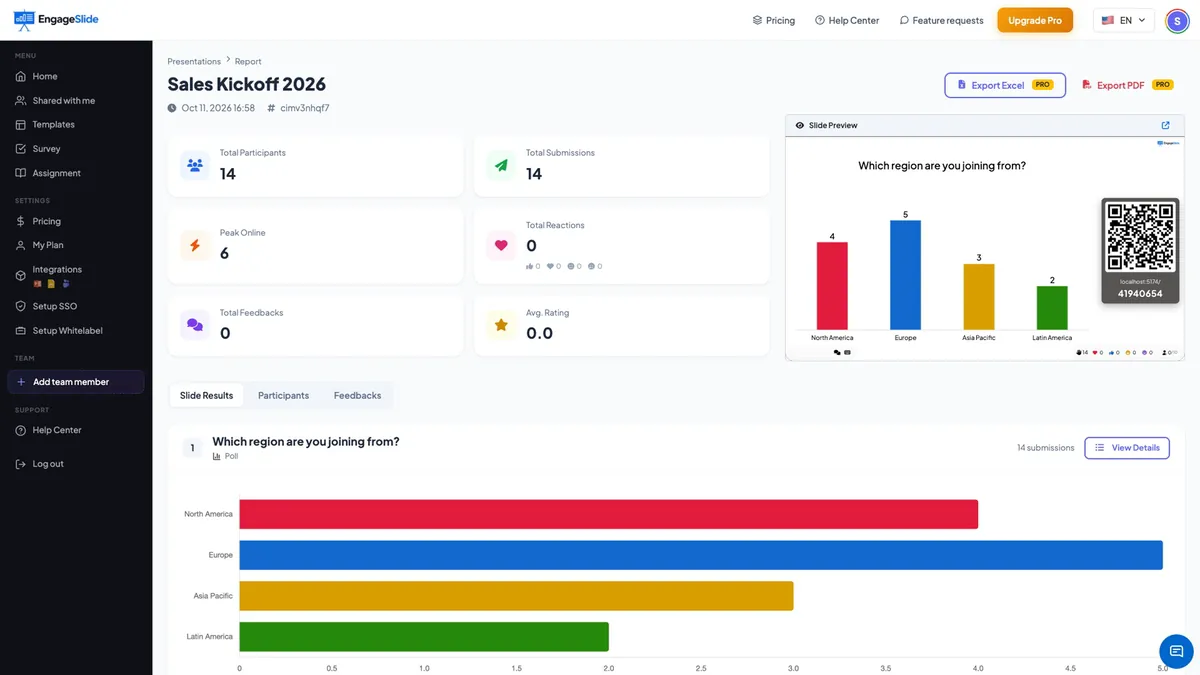
Undersökningens svar lever i undersökningsens sammanfattning och individuella synpunkter, och uppdragsförslag fyller en levande betygsbok med en poängfördelning och de mest saknade frågorna. Både export till CSV, och på Pro planer kan presentationsrapporten exporteras till Excel eller PDF. De är separata åsikter, men i en berättelse och bifogade en presentation.
Den verkliga kostnaden för en femverktygstack är inte prenumerationerna. Det är publiken du förlorar vid varje ny anslutningskod och resultaten du aldrig lyckas få ihop. En anslutningskod, en presentation och en rapport fixar båda.
Hur man konsoliderar utan att störa din nästa session
Du behöver inte en stor invandring. Flytta en återkommande session i taget:
- Granska din stack. Lista alla verktyg du öppnar i en typisk session och det enda jobbet den gör där. De flesta hittar tre till fem.
- Bygga upp en session först. Välj en session som du kör ofta, importera dess bilder och ersätta varje extern verktyg med motsvarande bilder, undersökningar eller uppdrag.
- Test, sen kör det. Följ med från en andra telefon för att kontrollera flödet, sedan jämföra deltagande med senaste gången.
- Flytta dina återkommande format. Förvandla den veckaliga provprovet, det vanliga återkopplingsformuläret och de vanliga läxor som ställs in till återanvändbara kopior som du kan duplicera.
- Kontrollera din publikstorlek. Den kostnadsfria planen inkluderar varje bildtyp och integration för upp till 10 levande deltagare. För större rum, jämföra planerna på Prissidan.
Vilket verktyg inte kommer att ersätta
Ett engagemang verktyg fungerar tillsammans med videoplattformen: du kör fortfarande samtalet i Zoom eller Microsoft Teams, och EngageSlide hanterar interaktionen ovanpå. Om din skola eller företag håller betyg i ett LMS som den officiella registret, fortsätt att göra det och använda uppdrag CSV export för att få in poäng. Målet är inte ett verktyg för allt. Det är ett verktyg för allt din publik gör under och efter en session.
Om dina flikor ser ut som stapeln längst upp i den här artikeln, börja med en session. Bygg den som en interaktiv presentation i EngageSlide med undersökningar, ett quiz, Q&A, en länkad undersökning och ett kort uppdrag. För mer format och idéer, bläddra i EngageSlide-bloggen.