
EngageSlide Låt presentatörer omvandla traditionella presentationer till engagerande interaktiva upplevelser i realtid. En av de mest populära typerna av interaktiva bilder är Word Cloud EngageSlide, som låter publiken skicka in ord live och se resultaten omedelbart på skärmen.
Den här guiden förklarar Hur man skapar och använder en Word Cloud EngageSlide steg för steg med hjälp EngageSlide.
Vad är en Word Cloud EngageSlide?
A. Word Cloud EngageSlide Det gör det möjligt för publiken att skicka in ord eller korta fraser från sina telefoner eller bärbara datorer.
När fler människor lägger fram samma ord, blir det ordet större och mer framträdande, gör trender och åsikter omedelbart synliga.
Word Cloud EngageSlide används vanligtvis för:
Frågor om isbrytare
Insamling av levande återkoppling
Analys av publikens känslor
Interaktiva klasser, möten och workshops
Steg 1: Börja med EngageSlide
Besök EngageSlide webbplats och klicka Börja.
Efter att ha loggat in kommer du att gå in i EngageSlide Dashboard, där du kan hantera alla dina EngageSlide Presentationer.
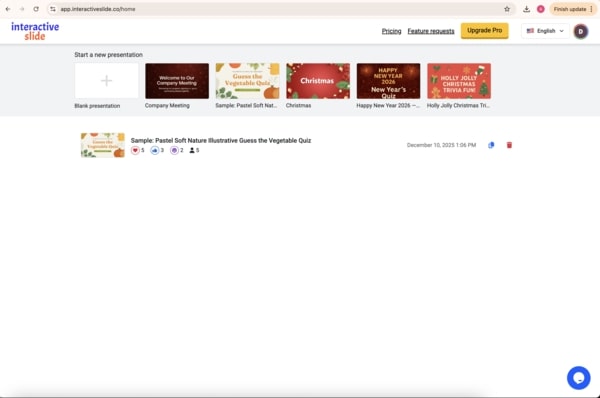
Från instrumentpanelen, skapa en ny presentation för att börja bygga din EngageSlide På däck.
Steg 2: Lägg till en Word Cloud EngageSlide
I din presentation, klicka Lägg till bildskärm och välja Word Cloud från de tillgängliga EngageSlide Typer.
Följ med att ange en Fråga för din Word Cloud EngageSlide Exempel på frågor är:
Hur mår du idag?
Vad kommer du ihåg när du hör "innovation"?
Beskriv denna session med ett ord.
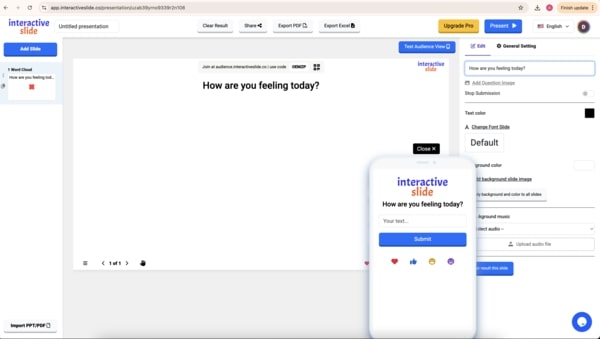
När frågan är ställd, EngageSlide är redo för publikens deltagande.
Steg 3: Dela EngageSlide och samla svar
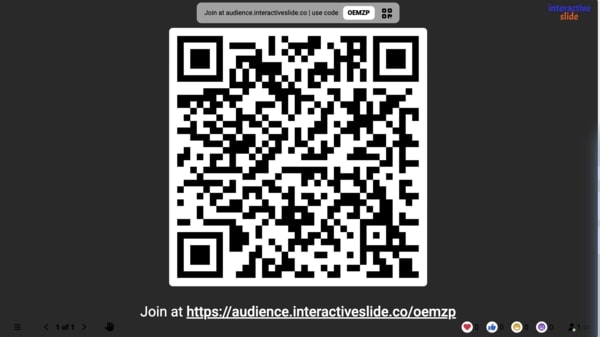
Du kan dela din EngageSlide Presentation med publiken med hjälp av:
A. QR code
En Användningskod
Publiken ansluter sig omedelbart med sina mobila enheter och skickar in ord i realtid.
När svaren kommer in leveras Word Cloud-uppdateringarna på presentationsskärmen. Ord som lämnas in förekommer oftare större och mer centrala, skapar en tydlig visuell sammanfattning av publikens input.
Hantera och anpassa din Word Cloud EngageSlide
EngageSlide Ge presentatörerna full kontroll över Word Cloud EngageSlide, inklusive:
Avbrytning av inlämningar När tillräckligt med svar samlas in
Anpassning av färger och utseende att matcha din presentationsstil
Resultater från clearing att starta verksamheten om från ny början
Dessa alternativ hjälper dig att anpassa EngageSlide Till olika presentationsformat och publikstorlekar.
När bör du använda en Word Cloud EngageSlide?
En Word Cloud EngageSlide är särskilt effektivt för:
Öppning av en presentation med publikens engagemang
Att samla in omedelbart feedback under möten
Uppmuntra deltagande i klassrum eller utbildningssessioner
Visualisera åsikter i ett stort publikum
Varför man väljer EngageSlide?
Användning EngageSlide hjälper dig:
Öka publikens engagemang
Förvandla passiva tittare till aktiva deltagare
Samla in och visualisera feedback omedelbart
Den Word Cloud EngageSlide är ett enkelt men kraftfullt sätt att förbättra någon EngageSlide Föreställning.
Avslut
Med EngageSlide, skapar en Word Cloud EngageSlide är snabb, intuitiv och mycket effektiv.
Oavsett om du presenterar i ett klassrum, mötesrum eller konferens, EngageSlide hjälpa dig att kommunicera bättre och hålla din publik engagerad.
👉 Börja använda EngageSlide Gör dina presentationer verkligen interaktiva.