🔌Integrationer 3 min läsning
Embed en webbsida
Visa en live webbplats, instrumentpanel eller onlineverktyg i en slide — utan att lämna din presentation.
Vad är Embed en webbsida?
En Inbyggd Slide visar en levande webbsida inuti din presentation. Lägg in en länk och sidan laddas i slidet, fungerar precis som det gör i en webbläsare — du kan rulla den och klicka runt medan du presenterar. Använd den för en produktdemonstration, ett levande instrumentbord, en online-karta, ett delat dokument eller något webbverktyg du vill visa mellan dina omröstningar och quizer utan att byta fönster. Alternativt kan deltagarna öppna samma sida på sina telefoner.
Skapa en Embed en webbsidor dia
- 1På HomeKlicka på + Skapa en ny presentation (eller lägga till en bild i en befintlig bild).
- 2I Välj bildtyp, Välj Inbyggd. Du kan också skriva in den Söksklippstyper ….
- 3Slide skapas och den högra panelen öppnas på Innehåll - Ja, det gör jag.
Ställ in innehållet
- 1Ange en titel i titelfältet (Ange din fråga eller rubrik), till exempel Vårt live-försäljningsbord. Använd knapparna ovanför för justering, fett, kursiv, storlek (i px) och färg. Optional: klicka Lägg till beskrivning för en kort anteckning som visas när du svänger över titeln.
- 2Lägg in adressen på sidan i Inbyggd länk (Ange länk här). Använd den fullständiga adressen, börjar med HTTPS:. Sidan visas direkt på bilden.
- 3Alternativt slå på Visa fullskärm och Visa inbäddningslänken i publikens bild. (se inställningarna nedan).
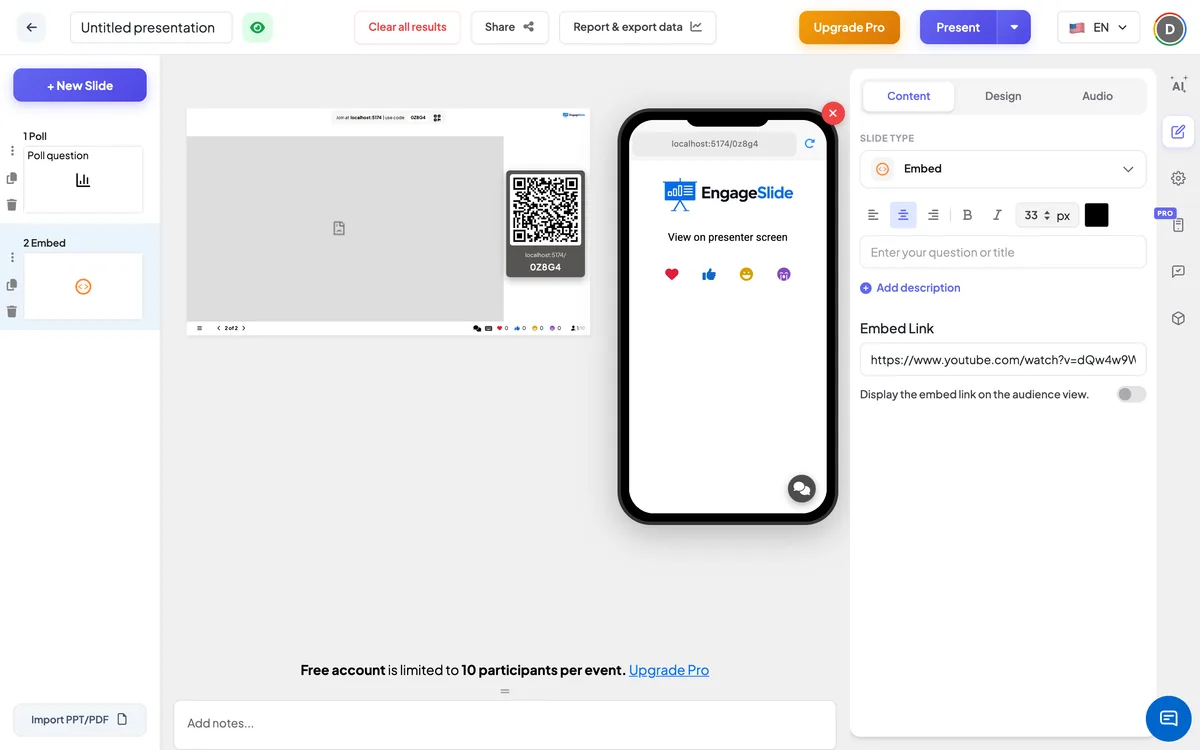
Embed en webbsida inställningar
Visa fullskärm
Off (standard): titeln visas ovanför sidan. På: sidan fyller hela randen till randen, titeln är dold, och rubriken och kontrollfältet flyter ovanpå så att du fortfarande kan flytta mellan randen.
Visa inbäddningslänken i publikens bild.
Avstängd (avslutande): deltagarna ⁇ telefoner visar bildens titel och Visning på presenterskärmen. På: telefonerna visar titeln och den inbäddade sidan, så att folk kan rulla och läsa den själva.
På publikens sida
Som standard visar telefonerna flikens titel och Visning på presenterskärmen. Stäng på Visa inbäddningslänken i publikens bild. att ladda samma sida på alla telefoner — användbar för långa sidor, liten text eller ett verktyg du vill att alla ska prova. Varje deltagare använder sedan sin egen kopia av sidan.
Visa resultat
Det finns inga svar på den här bilden. När du presenterar, klicka in på sidan för att rulla eller använda den. Använd EngageSlide ⁇ s nästa / bakknappar för att flytta till din nästa bildskiss, till exempel en opinionsundersökning om vad du just visade.
Idéer för att lägga in bilder
- Levande data: ett offentligt instrumentbräda, ett resultatbräda eller en levande resultatsida.
- Demos: din produkts webbplats eller en prototyp länk.
- Lärande: En online simulering, en karta eller en referenssida kan också öppnas på sina telefoner.
- Workshops: Ett gemensamt online-dokument eller ett bord i rummet kan ses tillsammans.
Ofta frågade
Vissa webbplatser vill inte integrera — varför?
En webbplats kan be webbläsare att inte visa den i andra sidor, vanligtvis för säkerhets skull. EngageSlide kan inte förhindra det. Om en sida är tom, använd webbplatsens egna inbäddningslänk om den har en eller dela länken med deltagarna på ett annat sätt.
Kan deltagarna använda sidan på sina telefoner?
- Ja, det gör jag. Stäng på Visa inbäddningslänken i publikens bild. och sidorna laddas under titeln på deras telefoner.
Hur gömmer jag titeln och använder hela bilden?
Stäng på Visa fullskärm. Sidan fylls i bildskärmen och titeln är dold på den stora skärmen.
Måste jag lägga till sidan igen om den ändras?
- Nej, det gör jag inte. Sidan laddas live varje gång skivan visas, så den visar alltid den aktuella versionen.