🔌Integrationer 3 min läsning
Mirobräda
Visa en live Miro-tavla i en bildskiss, mellan val, quizer och spel.
Vad är Miro board?
A. Miro Slide visar en live Miro På brädet i din presentation. Gå genom rummet genom ett bord du redan byggt — en brainstorm, en användarresa, en retro, en projektplan — och ställa interaktiva EngageSlide frågor före och efter det, utan att byta verktyg. Bordet laddas live, så du ser dess nuvarande innehåll och kan röra dig runt det medan du presenterar. Alternativt kan deltagarna också öppna brädan på sina telefoner.
Skapa en Miro-brädslip
- 1På HomeKlicka på + Skapa en ny presentation (eller lägga till en bild i en befintlig bild).
- 2I Välj bildtyp, Välj Miro. Du kan också skriva in den Söksklippstyper ….
- 3Slide skapas och den högra panelen öppnas på Innehåll - Ja, det gör jag.
Ställ in innehållet
- 1I Miro, öppna din bräda, klicka Delning Och sen... Kopia board länk. Se till att styrelsen ⁇ s delning inställningar låter de människor som ser det öppna styrelsen.
- 2Tillbaka i EngageSlide skriv en titel i titelfältet (Ange din fråga eller rubrik), till exempel Workshopbord: ideer hittills. Använd knapparna ovanför för justering, fett, kursiv, storlek (i px) och färg. Optional: klicka Lägg till beskrivning för en anteckning som visas när du svänger över titeln.
- 3Lämna länken i Miro Link (Ange länken här). Brädet visas på bilden.
- 4Är du inte säker på länken? Klicka på Behöver du hjälp med kopplingen? För stegen och en skärmskärm.
- 5Alternativt aktivera Visa fullskärm och Visa inbäddningslänken i publikens bild. (se inställningarna nedan).
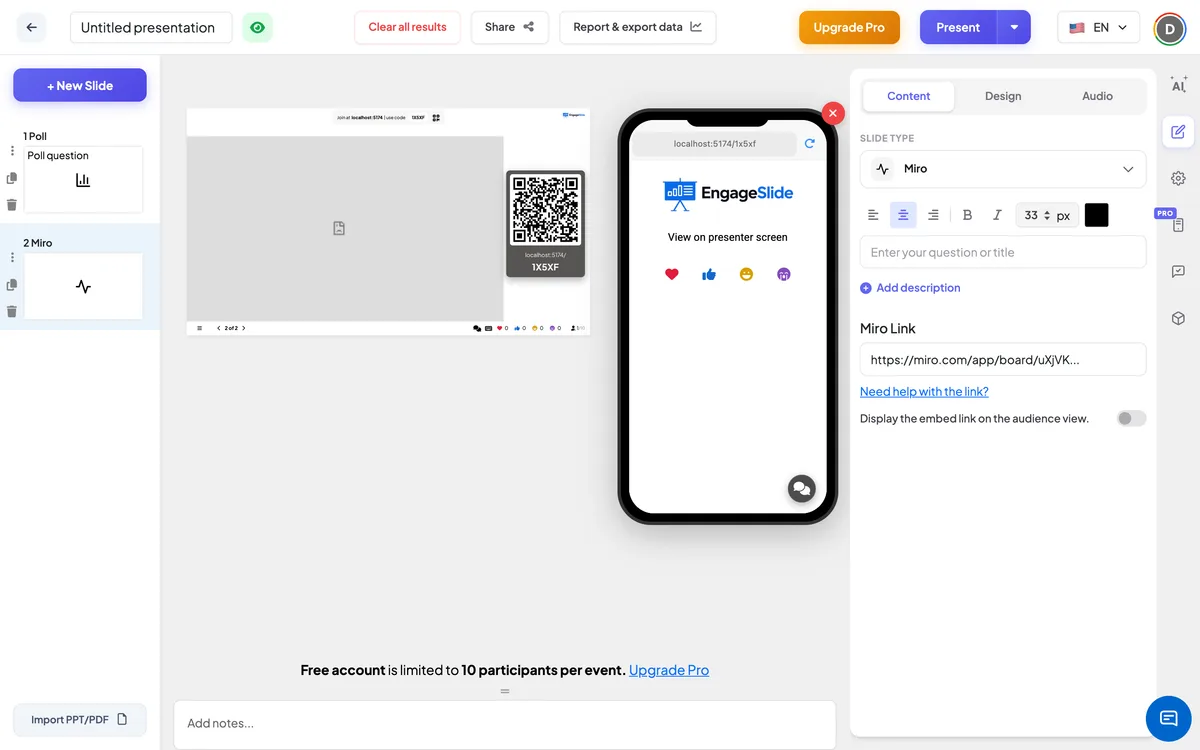
Miro board inställningar
Visa fullskärm
Off (standard): titeln visas ovanför brädan. På: brädet fyller hela kanten till kanten, titeln är dold, och huvud- och kontrollfältet flyter ovanpå.
Visa inbäddningslänken i publikens bild.
Avstängd (avslutande): deltagarna ⁇ telefoner visar bildens titel och Visning på presenterskärmen. Telefonerna visar titeln och Miro-brädan.
På publikens sida
Som standard visar telefonerna flikens titel och Visning på presenterskärmen, så alla följer brädet på den stora skärmen. Stäng på Visa inbäddningslänken i publikens bild. Att ladda brädet på alla telefoner så att folk kan zooma in och läsa detaljerna själva. Vad de kan göra på styrelsen beror på att styrelsen delar inställningar i Miro.
Visa resultat
Inga EngageSlide- svar samlas in på denna slide —: någon interaktion sker på Miro- brädan själv. När du presenterar, klicka på brädan för att pan och zooma; använd EngageSlide ⁇ s nästa / bakknappar för att flytta till din nästa slide, till exempel en opinionsundersökning för att rösta på de idéer du just granskat.
Hur man använder en Miro-slide
- Workshops: Granska styrelsen från en brainstorming session, sedan rösta på de bästa idéerna.
- Retrospektiv: Visa lagets retrobräda innan man håller med om åtgärder.
- Planering: Presentera en färdplan, användarresan eller projektplan och svara på frågor.
- Lärande: Gå igenom en mental karta eller diagram som byggdes i Miro.
Ofta frågade
Vilken länk ska jag klistra?
Länken från Miro: öppna brädan, klicka på Delning och Kopia board länk. Klicka på Behöver du hjälp med kopplingen? i EngageSlide för att se stegen.
Finns det några förändringar på brädet?
- Ja, det gör jag. Bordet är laddat live, så det visar sitt aktuella innehåll varje gång bilden öppnas.
Kan deltagarna se brädet på sina telefoner?
Ja, om du slår på Visa inbäddningslänken i publikens bild. Annars säger deras telefoner Visning på presenterskärmen.
Sparar EngageSlide vad deltagarna gör på styrelsen?
- Nej, det gör jag inte. Brädet stannar i Miro; EngageSlide visar det bara.