🔌Integrationer 3 min läsning
Google Slides
Visa ett Google Slides-däck inuti din EngageSlide-presentation, mellan dina enkäter och quizer.
Vad är Google Slides ?
A. Google Slides Bilden visar ett Google Slides- däck inuti din EngageSlide- presentation. Fortsätt att presentera deck du redan har, och lägga omröstningar, quizer och spel mellan dess sektioner utan att byta fönster. Decken fylls av skivan och du klickar igenom den med Googles egna pilar. Föredrar du att arbeta inom Google Slides själv? Titta på Tillägg till Google Slides.)
Skapa en Google Slides-biljett
- 1På HomeKlicka på + Skapa en ny presentation (eller lägga till en bild i en befintlig bild).
- 2I Välj bildtyp, Välj Google-bilder. Du kan också skriva in den Söksklippstyper ….
- 3Slide skapas och den högra panelen öppnas på Innehåll - Ja, det gör jag.
Ställ in innehållet
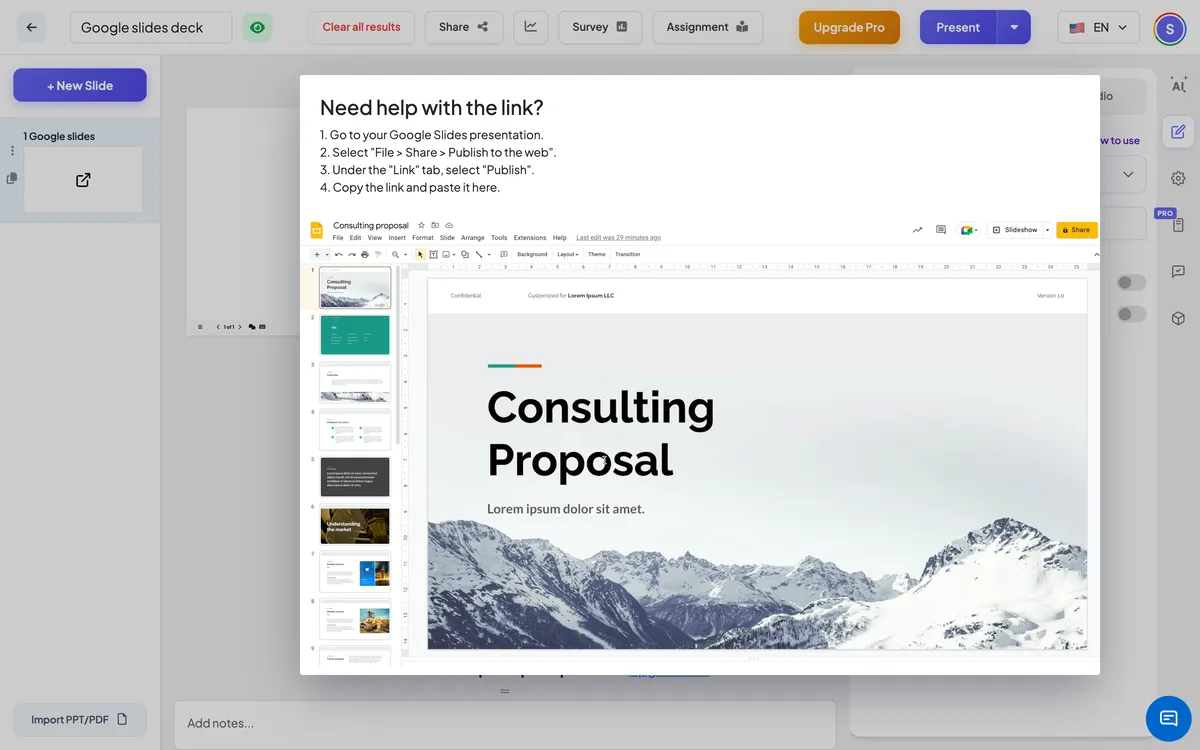
- 1I Google Slides öppna presentationen och välj Fil → Dela → Publicera på webben.
- 2På Länk Tab, klicka Publicera och bekräfta, och kopiera länken. Det ser ut som https://docs.google.com/presentation/d/e/…/pub?start=false….
- 3I EngageSlide klicka på Ny skiva, öppna Integrationer flik och välja Google-bilder.
- 4Lämna länken i fältet till höger. Decket dyker upp på bilden direkt.
- 5Alternativt aktivera Visa fullskärm och Visa inbäddad länk i publikens syn.
- 6Är du inte säker på länken? Klicka på Behöver du hjälp med kopplingen? För stegen och en kort video.
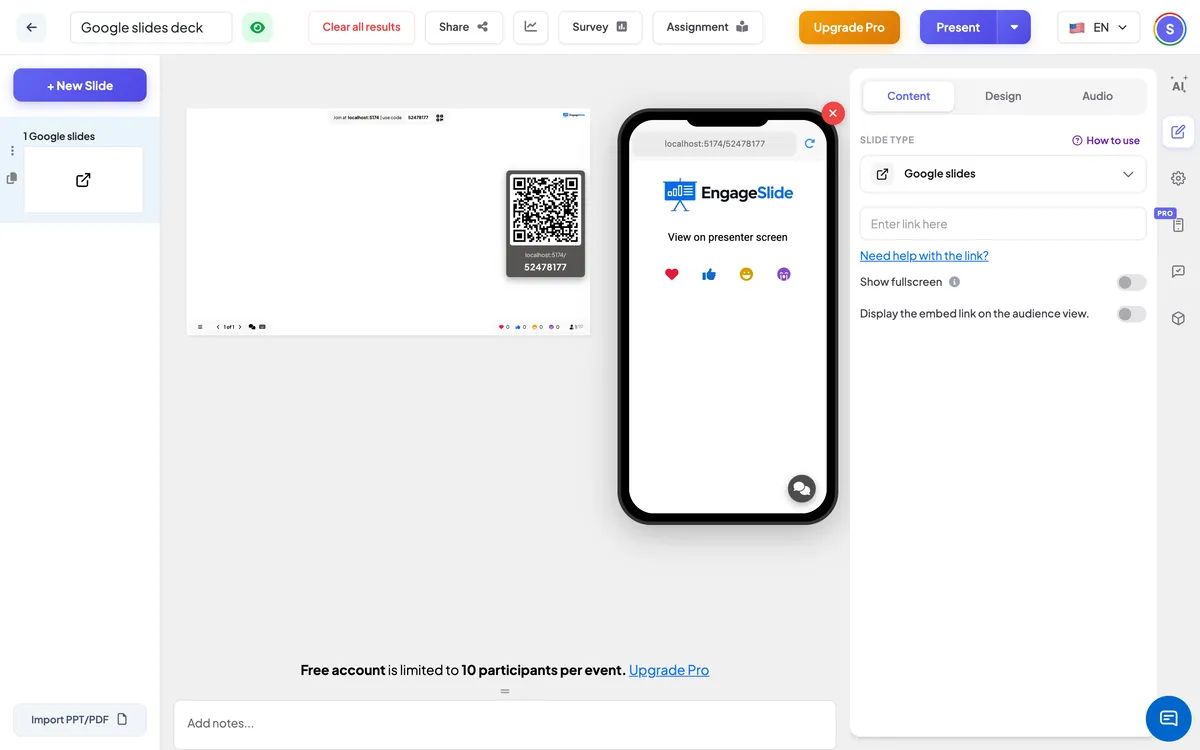
Google Slides-inställningar
Visa fullskärm
Decket fyller hela glidranden från kant till kant; huvud- och kontrollfältet flyter ovanpå.
Visa inbäddad länk i publikens syn
På: deltagarna kan också se och bläddra på däcket på sina telefoner. Avstängd: deras telefoner säger Visning på presenterskärmen.
På publikens sida
Som standard uppmanar telefonerna deltagarna att titta på presentatörskärmen. Stäng på Visa inbäddad länk i publikens syn För att visa däcket på sina telefoner såväl som — användbar för personer på baksidan eller för att läsa liten text.
Visa resultat
Det finns inga svar på den här bilden. När du presenterar, klicka på pilarna i däcket (eller klicka in i däcket och använd dess nycklar) för att flytta genom Google Slides-sidorna; använd EngageSlide ⁇ s nästa / tillbaka för att flytta till din nästa bildskiss, till exempel en undersökning om vad du just visade.
Ofta frågade
Varför visar bildskärmen ett fel eller en inloggningssida?
Länken är inte en publicerad länk. I Google Slides välja Fil → Dela → Publicera på webben, publicera och klistra den länken.
Får jag bara visa några av sidorna?
Hela däcket är inbäddat. Skapa en kopia av paketet med bara de sidor du behöver, publicera det exemplaret och använda länken.