🔌Integrationer 3 min läsning
PowerPoint
Inbygga en PowerPoint för webbpresentationen i din EngageSlide-presentation.
Vad är PowerPoint ?
A. PowerPoint Slide visar en presentation från PowerPoint för webben (OneDrive eller SharePoint) inuti din EngageSlide-presentation, så att du kan presentera dina befintliga slides och ställa interaktiva frågor mellan dem. Du klistrar inbäddat kod att PowerPoint ger dig. (Vill du EngageSlide inne i PowerPoint skrivbord app istället? Titta på Tillägg till PowerPoint.)
Skapa en PowerPoint-biljett
- 1På HomeKlicka på + Skapa en ny presentation (eller lägga till en bild i en befintlig bild).
- 2I Välj bildtyp, Välj Powerpoint. Du kan också skriva in den Söksklippstyper ….
- 3Slide skapas och den högra panelen öppnas på Innehåll - Ja, det gör jag.
Ställ in innehållet
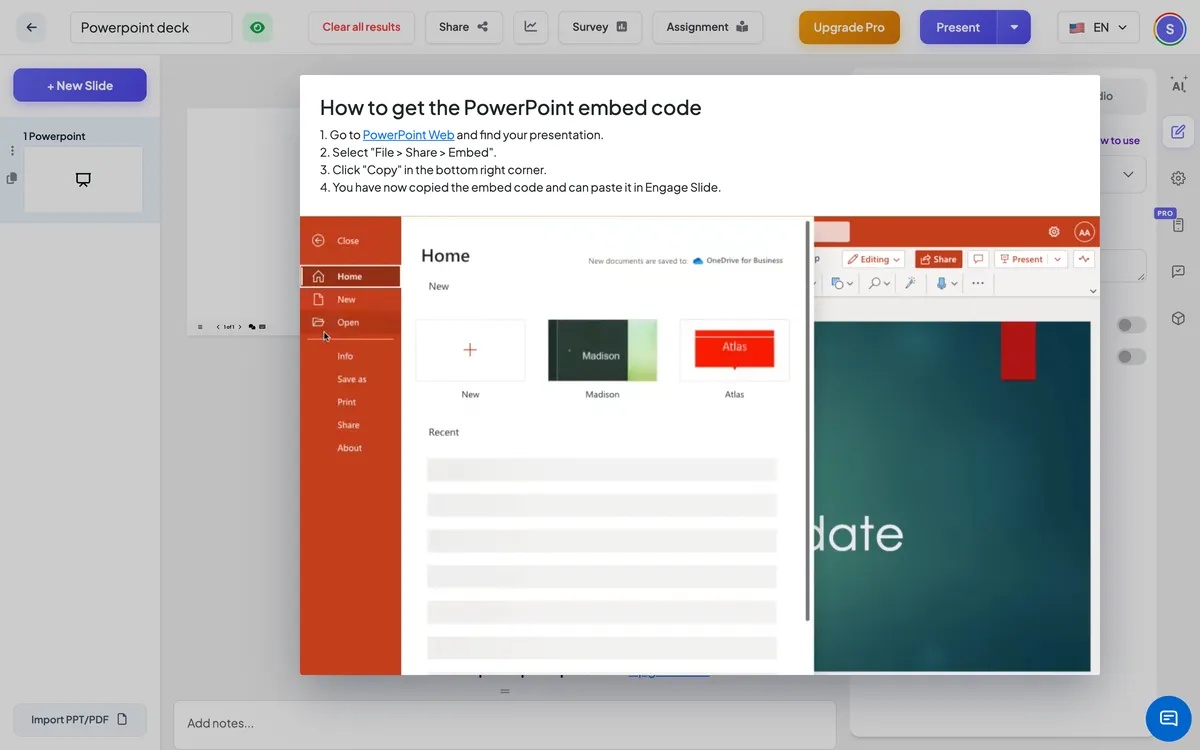
- 1Öppna din presentation i PowerPoint för webben. Om den är på din dator, ladda upp den till OneDrive först.
- 2Välj Fil → Dela → Inbyggd, klicka sedan Kopierad (nedre till höger). Detta kopierar en inbäddad kod som börjar med <iframe src="https://…".
- 3I EngageSlide klicka på Ny skiva, öppna Integrationer flik och välja Powerpoint.
- 4Lägg hela inbäddningskoden i Powerpoint inbäddad kod. Presentationen visas på bilden.
- 5Alternativt aktivera Visa fullskärm och Visa inbäddad länk i publikens syn.
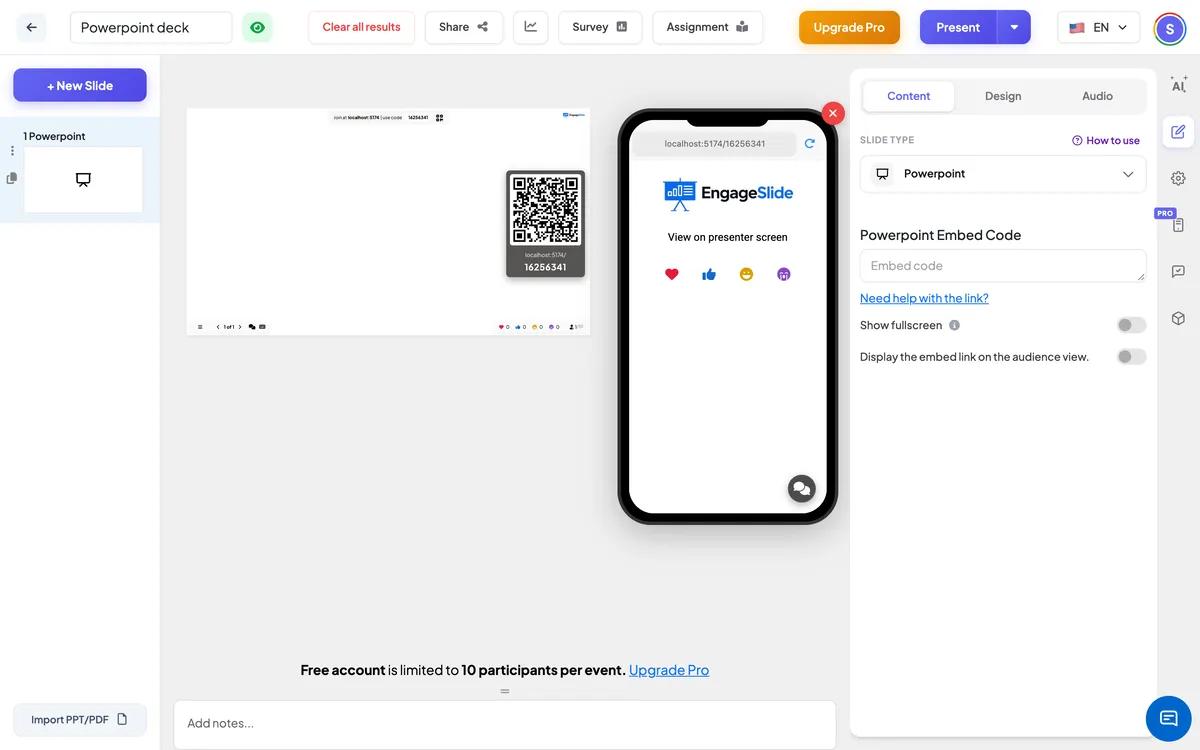
PowerPoint-inställningar
Visa fullskärm
Präsentationen fyller hela kanten till kanten; huvudet och styrfältet flyter ovanpå.
Visa inbäddad länk i publikens syn
På: deltagarna kan också se presentationen på sina telefoner. Avstängd: deras telefoner säger Visning på presenterskärmen.
På publikens sida
Som standard uppmanar telefonerna deltagarna att titta på presentatörskärmen. Stäng på Visa inbäddad länk i publikens syn att visa presentationen på sina telefoner också.
Visa resultat
Det finns inga svar på den här bilden. Rör dig genom PowerPoint- sidorna med kontrollerna i den inbäddade tittaren. Använd EngageSlide ⁇ s nästa / tillbaka för att gå till din nästa bildskiss.
Ofta frågade
Kan jag ladda upp en .pptx-fil här?
Den här bilden innehåller en presentation från PowerPoint för webben. Om du vill omvandla en fil till EngageSlide-bilder istället, använd Import av PPT/PDF På botten av listan.
Inget dyker upp efter att jag lagt in —. Varför?
Se till att du klistrade in koden (det börjar med < iframe) och att filen delas så att inbäddningen kan ses.
Kommer mina redigeringar?
- Ja, det gör jag. Embedd visar alltid den aktuella versionen av filen i OneDrive eller SharePoint.