🎮Quiz & Game Slides 6 min läsning
Scenario
En stor träningshistoria: rummet röstar på vad som ska göras vid varje steg, och varje val ändrar mätarna och vad som händer efteråt.
Vad är Scenario?
Scenario Omvandlar en träningsrunda till en berättelse som hela rummet spelar ihop. Den stora skärmen visar en scen, en karaktär och en situation — till exempel en arg kund på disken. Alla röstar på sin telefon om vad de ska göra. När röstningen avslutas avslöjas rummets val: karaktären reagerar, en kort förklaring säger varför valet fungerar (eller inte) och Metrar Till exempel Kundnöjdhet eller Budget Gå upp eller ner. Valet avgör också vilken situation som kommer nästa, så ett dåligt beslut tidigt gör resten av historien svårare. I slutet når rummet ett bra, bra eller dåligt slut och ser en karta över den väg det tog bredvid den bästa vägen. The story pauses after every vote, so you can ask the room why they chose what they did — that discussion is where the learning happens.

Präsentator skapar skivan Klicka på Present Dela kod / QR Publiken skriver in kod Ansvara och skicka in Resultater i realtid
Skapa en bild av scenarion
- 1På HomeKlicka på + Skapa en ny presentation (eller lägga till en bild i en befintlig bild).
- 2I Välj bildtyp, Välj Scenario. Du kan också skriva in den Söksklippstyper ….
- 3Slide skapas och den högra panelen öppnas på Innehåll - Ja, det gör jag.
Ställ in innehållet
- 1Välj en mall under Börja med en mall — Den arga kunden (kundtjänst), Misstänkt e-postmeddelande (säkerhetsmedvetenhet) eller Spilla på golvet (säkerhet på arbetsplatsen) — eller välja En tom historia. För att skriva din egen. Att välja en mall ersätter den aktuella berättelsen, så du ombeds att bekräfta.
- 2Ge berättelsen en Historiens namn. Den visas på startskärmen och på alla telefoner.
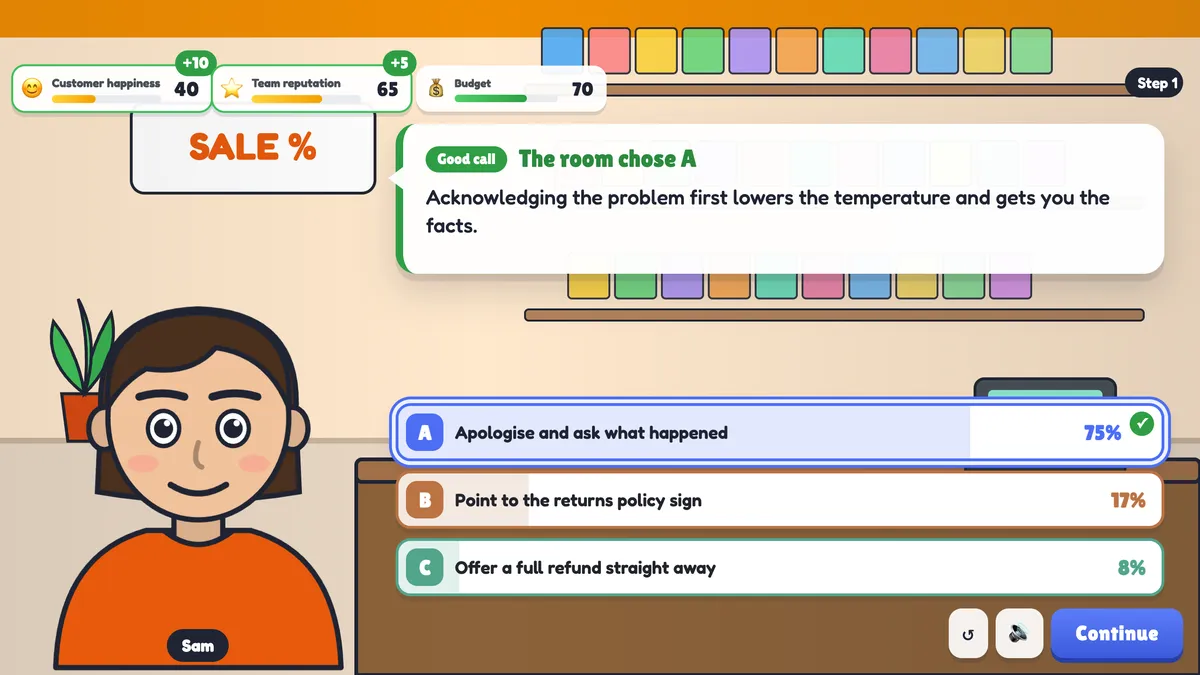
- 3Upp till tre MetrarEn ikon, ett namn och en utgångsvärde från 0 till 100 — till exempel 😊 Kundnöjdhet 30, ⭐ Lagets rykte 60, 💰 Budget 70.
- 4Lägg till fyra Personer med + Lägg till tecken: skriv ett namn och välj ett utseende (utseendet inkluderar glasögon och en säkerhetshjälm).
- 5Bygg upp berättelsen under Steg. Klicka på ett steg för att öppna den, och fylla i den Titel, Scenen (butikkontor, kontor, lager, mötesrum, supportbord eller utanför), Vem talar?, karaktärerna Stämning och texten om situationen.
- 6Lägg till två till fyra alternativ i varje steg. För varje uppsättning Det leder till (nästa steg eller slut), karaktären ⁇ s Reaktion, hur mycket varje meter förändras (t.ex. +10 eller -15) och återkopplingarna efter omröstningen. Klicka på tjekmärket på Bästa val — en per steg.
- 7Användning + Lägg till steg och + Lägg till slut för att växa berättelsen. Ett slut har en Resultatet — bra, okej eller dåligt — och en kort text som beskriver vad som hände i slutet. Gör det här till början. Det är det första steget.
- 8Kolla varningarna ovanför trapporna. Redaktören berättar när historien inte har ett slut, när ett steg inte kan nås från början, eller när ett steg har färre än två val som leder någonstans.
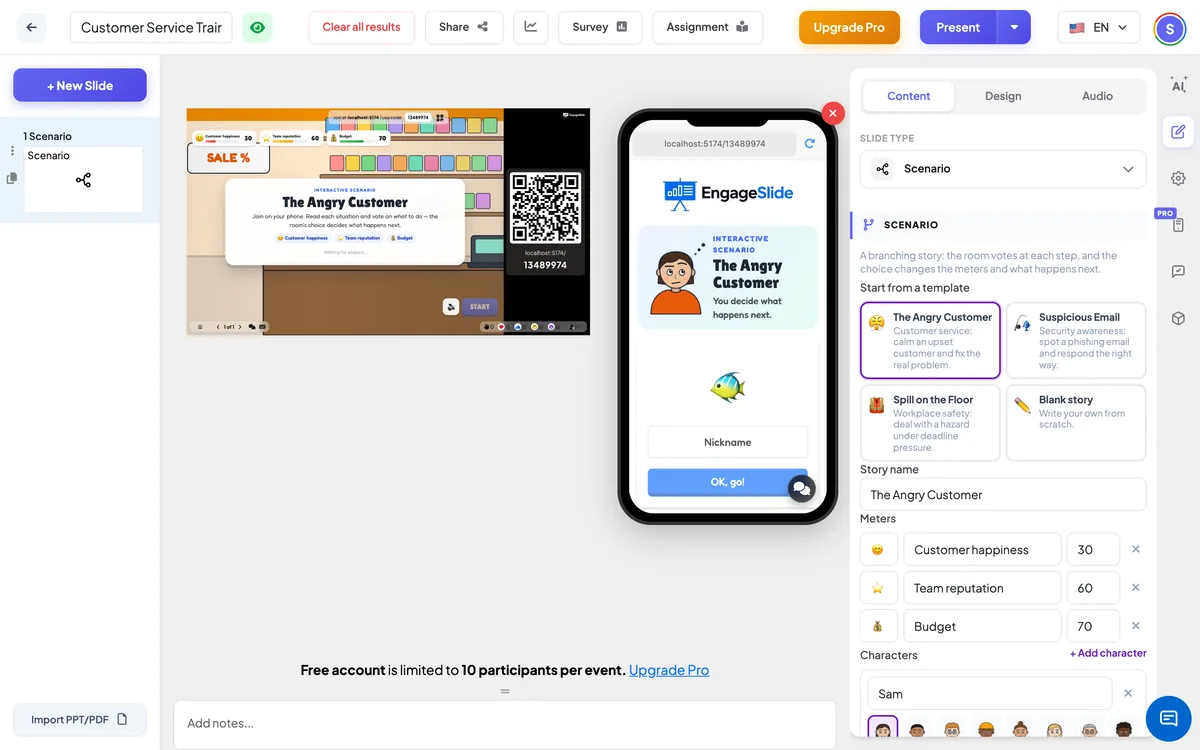
Scenarioinställningar
Dags att rösta
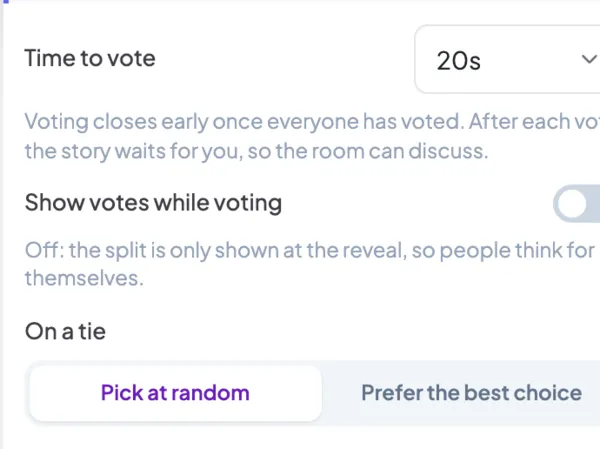
Hur lång tid varje omröstning varar, från 10 till 90 sekunder (20 sekunder standard). Röstningen avslutas tidigt när alla har röstat.
Visa röster när du röstar
Avstängd som standard: splittringen visas endast vid avslöjandet, så folk tänker för sig själva. Ladda på den för att visa live procent på varje val medan omröstningen är öppen.
På slips.
Välj slumpmässigt väljer ett av de bundna alternativen tillfälligt. Föredrar det bästa valet väljer det bästa valet när det är bland de bundna.
Presentera och dela ansluta koden
- 1Klicka på För närvarande i den övre baren för att sätta skivan på den stora skärmen.
- 2A. ansluta kod och a QR code uppträda (t.ex.
36Y56). - 3Deltagare öppnar Publiken app på join.engageslide.comSkriv koden och tryck på Gå in — eller bara skanna QR.
- 4När alla har gått med börjar svaren strömma in.
Hur publiken svarar
Spelare ansluter med din kod och ange sitt namn; deras telefon säger Du är med! och visar mätarna. Vid varje steg visar telefonen situationen, vem som talar och stora A – D-valknappar med en nedräkningsbalk. En röst räknas omedelbart, och spelarna kan fortfarande ändra den tills röstningen avslutas. Vid avslöjandet visar telefonen vad rummet valde, förklaringen, mätaren ändras och om spelaren röstade med rummet — med en Bästa val Om det var rätt tillfälle. I slutet ser varje spelare slutet och tre siffror: hur många gånger de röstade, hur ofta de var överens med rummet och hur många bästa val de gjorde.
Visa resultat
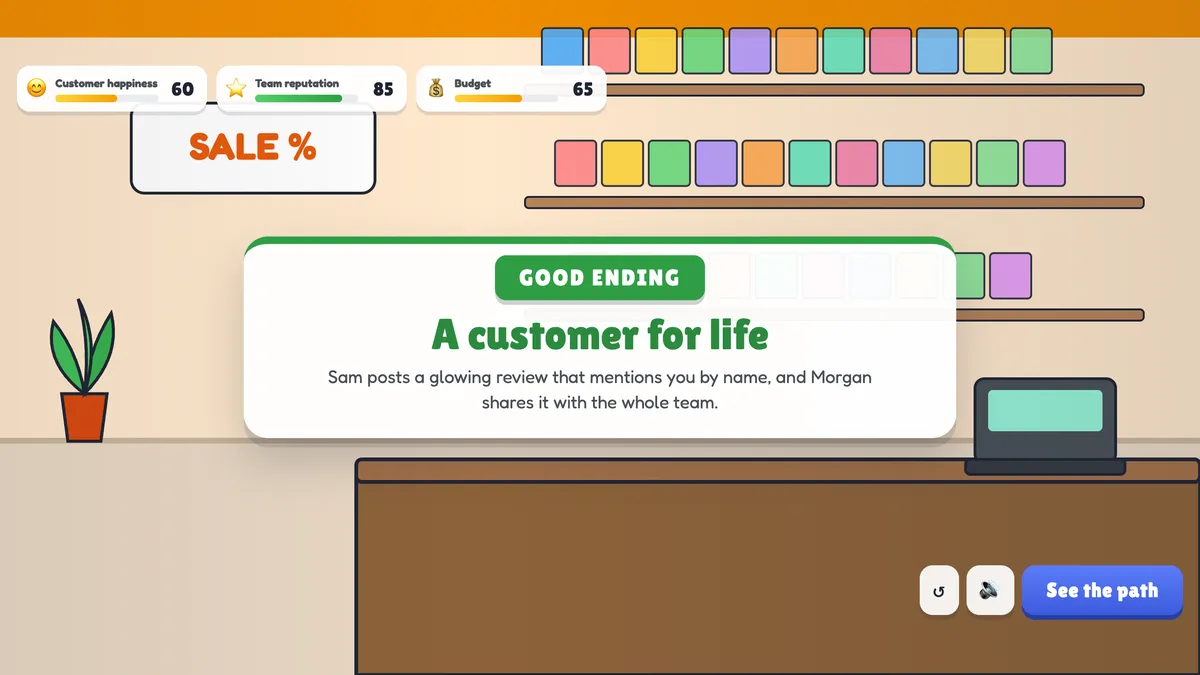
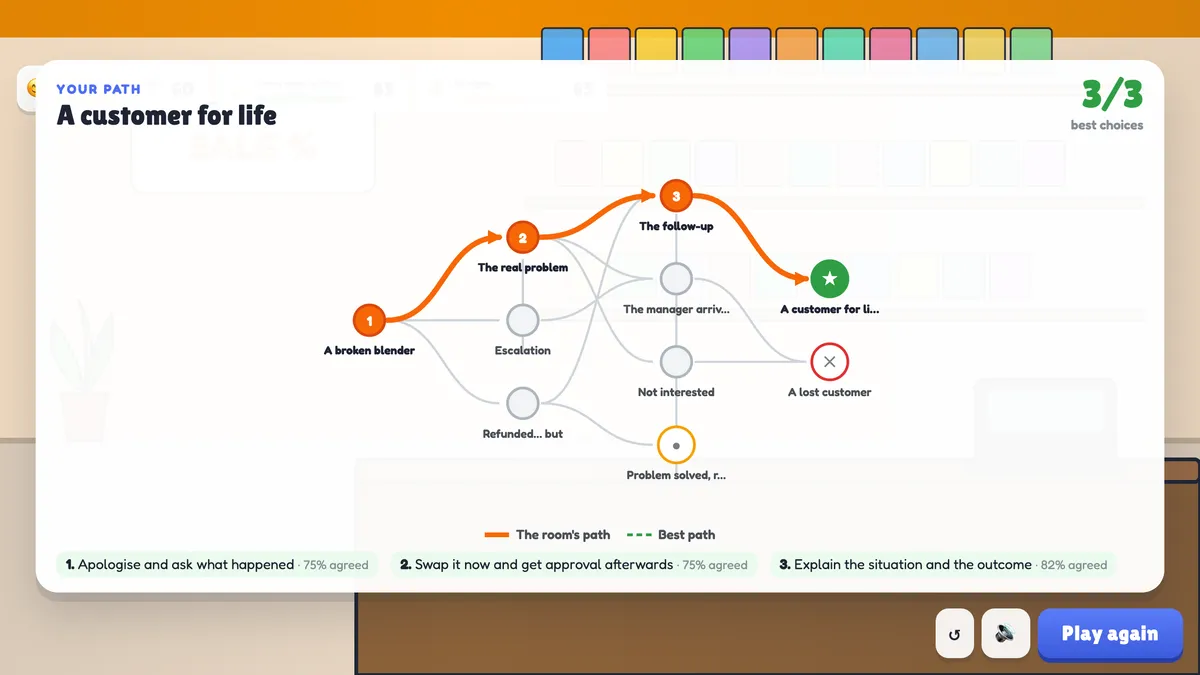
Vid varje steg visar den stora skärmen scenen, karaktären och situationen, med val och en 4 av 12 röstade Mottagare. När omröstningen avslutas (eller du trycker på avslöja nu) det vinnande valet markeras med sin andel av rösterna, karaktären reagerar, återkopplingen visas och mätarna rör sig med +10 / -5 - Chipsar. Berättelsen väntar på dig: press Fortsätt (eller Gå in) när rummet har diskuterat det. När ett slut uppnås, meddelar ett band en Det är bra., Det är okej. eller Sämre slut. Tryck Se vägen. för sammanfattningen: en karta över hela berättelsen med rummets väg i orange och den bästa vägen i streckgrön, en poäng som 3/3 bästa val och varje beslut med hur många som var överens. Spela igen. Återstarterar berättelsen så att du kan utforska en annan gren. Återstarterar när som helst och pauserar omröstningen.
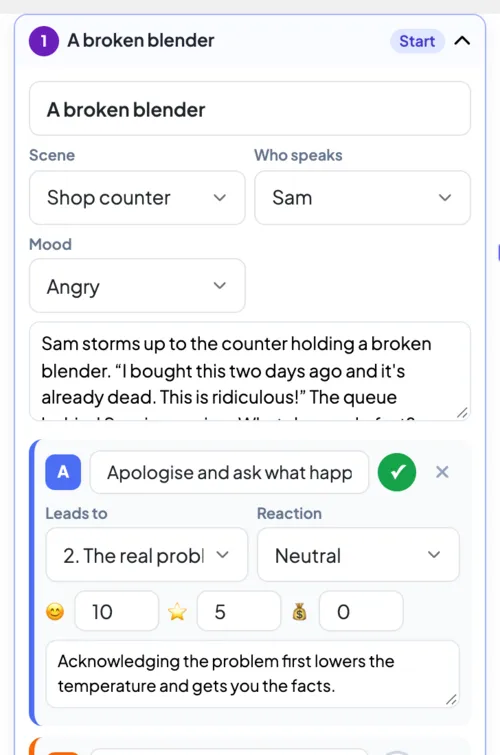
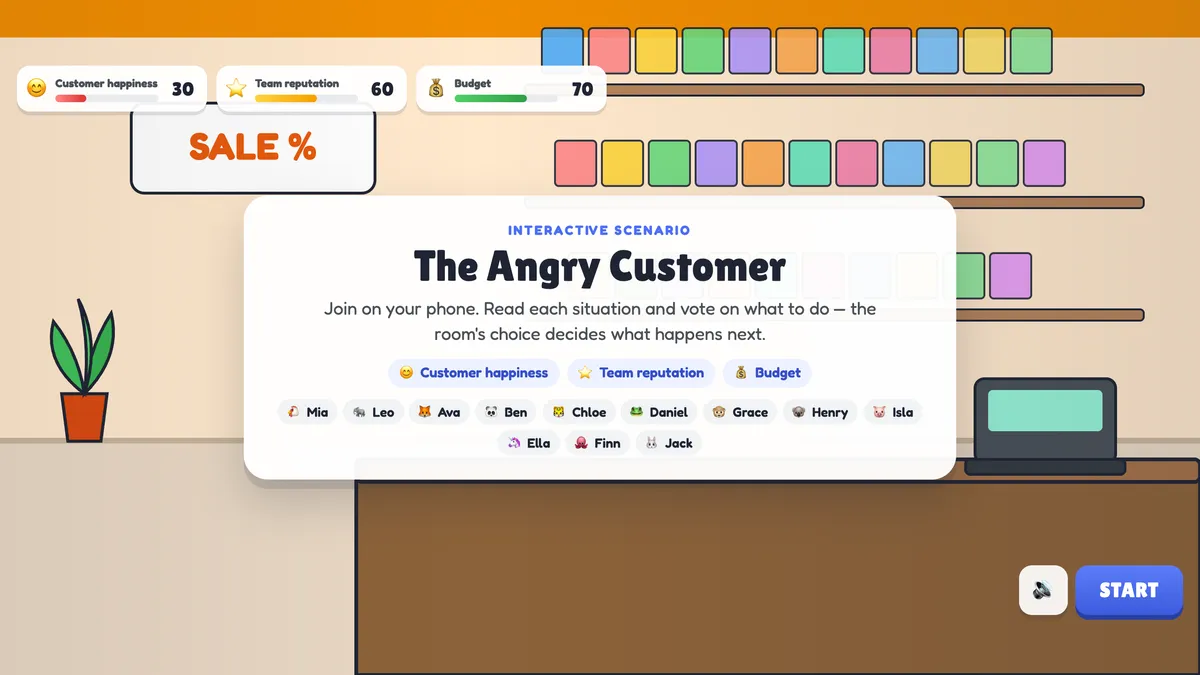
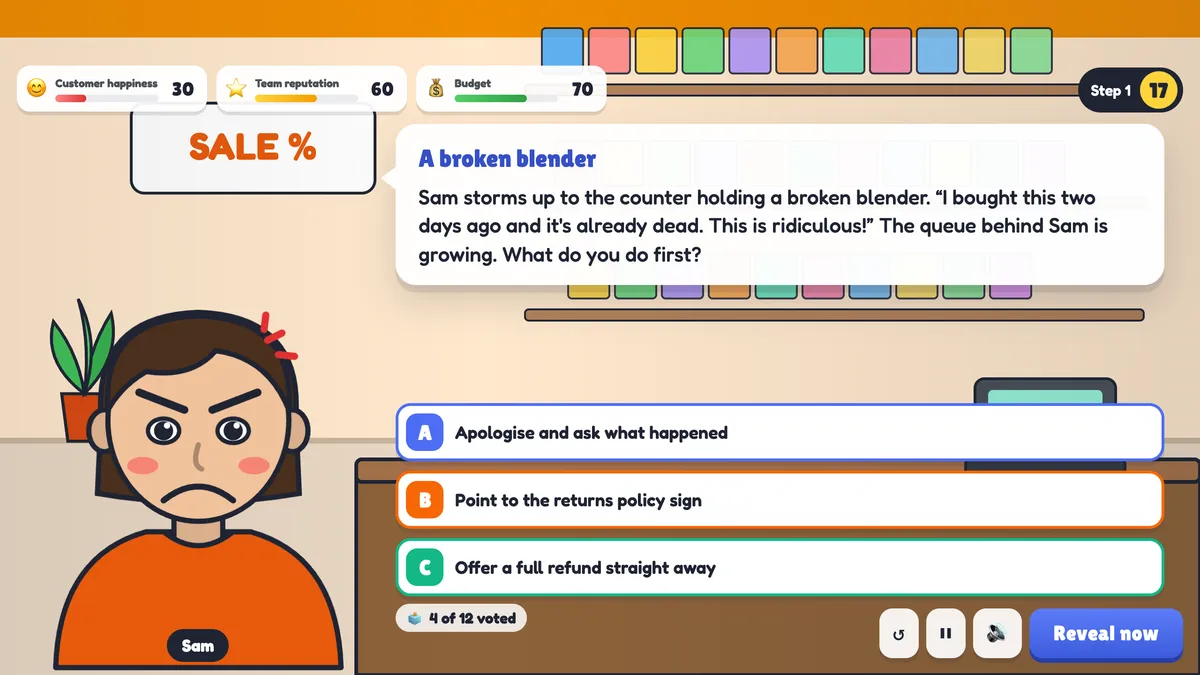
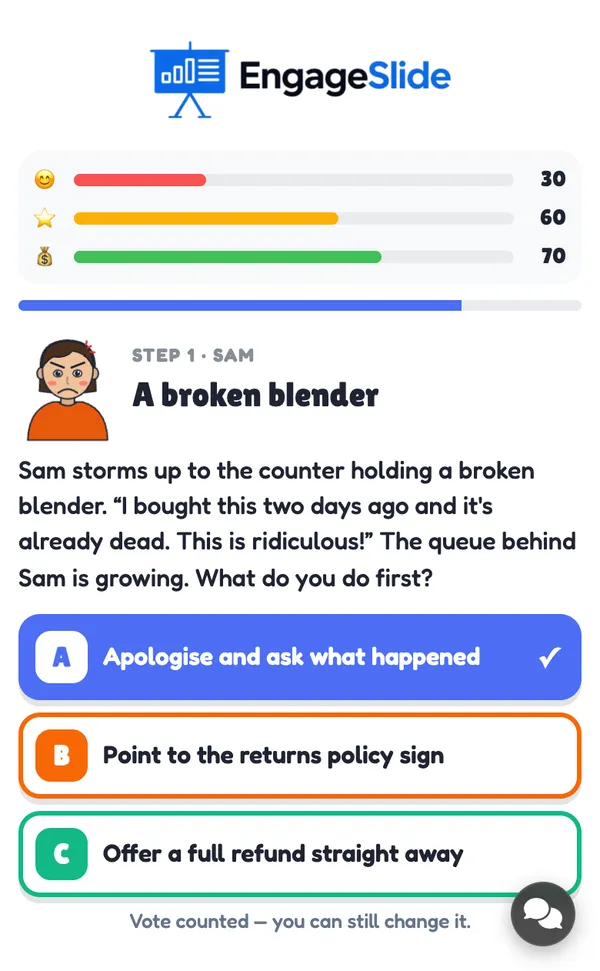
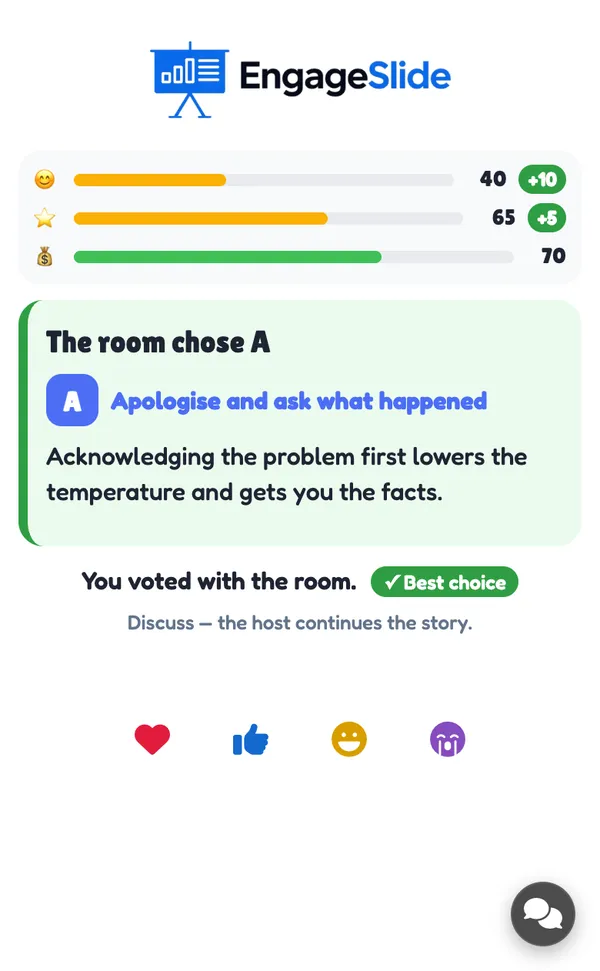
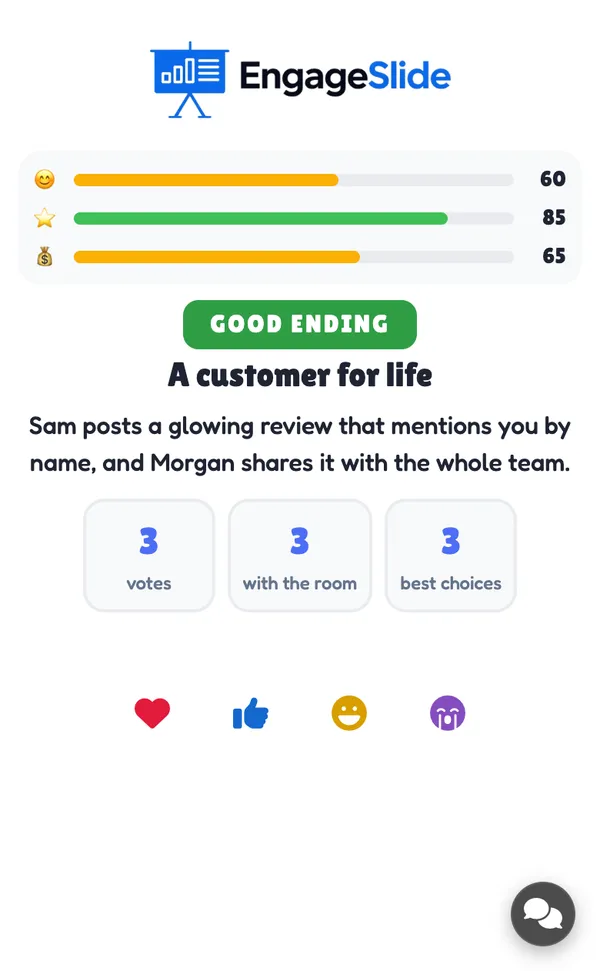
verkliga skärmbilder
Idéer till dina egna berättelser
- Försäljning: a prospect pushes back on price — discount, defend the value or ask more questions?
- Tillämpning: en leverantör ger en generös gåva under en anbudsförhandling.
- Ledarskap: En lagmedlem missar en tidsfrist för andra gången.
- ombord: en ny start ⁇ s första dag — var man hittar hjälp, vem man frågar, vad man inte delar.
- I klassrummet: Ett historiskt beslut ( ⁇ Du är borgmästare 1665 och pesten anländer … ⁇ ) eller ett vetenskapligt experiment som kan gå fel.
Ofta frågade
Hur bestäms val av rum?
Den som får flest röster vinner. På en slips väljer slidet slumpmässigt, eller väljer det bästa valet om du sätter På slips. till Föredrar det bästa valet.
Kan spelarna ändra röst?
Ja, tills omröstningen är avslutad. Röstningen avslutas när tiden går ut, när alla har röstat eller när du trycker på avslöja nu.
Ger det poäng eller använder det ledningsbordet?
- Nej, det gör jag inte. Scenariet handlar om beslut och diskussion, inte om hastighet. Varje spelare ser sitt eget resultat i slutet av — hur ofta de röstade med rummet och hur många bästa val de gjorde.
Hur stor kan en historia vara?
Upp till 30 steg, med två till fyra val per steg, upp till tre meter och fyra tecken. De flesta bra utbildningshistorier har 3 – 5 beslut och 3 – 4 avslut.
Kan två val leda till samma steg?
- Ja, det gör jag. Avdelningar kan ansluta sig igen, och ett val kan till och med leda tillbaka till ett tidigare steg — till exempel ⁇ pröva igen ⁇ .
Vad gör mätarna?
De visar konsekvenserna av varje beslut. De bestämmer inte slut — vägen gör — så du kan designa en berättelse där rummet håller budget men förlorar kunden.
Kan spelarna komma sen?
- Ja, det gör jag. En sen spelare går direkt in i det nuvarande steget och kan rösta omedelbart.