🎮Quiz & Game Slides 6 min läsning
Rösta · Diskussion · Revote
Peer Instruction som en quiz: alla röstar ensamma, pratar om det med en granne, röstar sedan igen för poäng — och du ser hur rummet ändrade sig.
Vad är Vote · Diskussion · Revote?
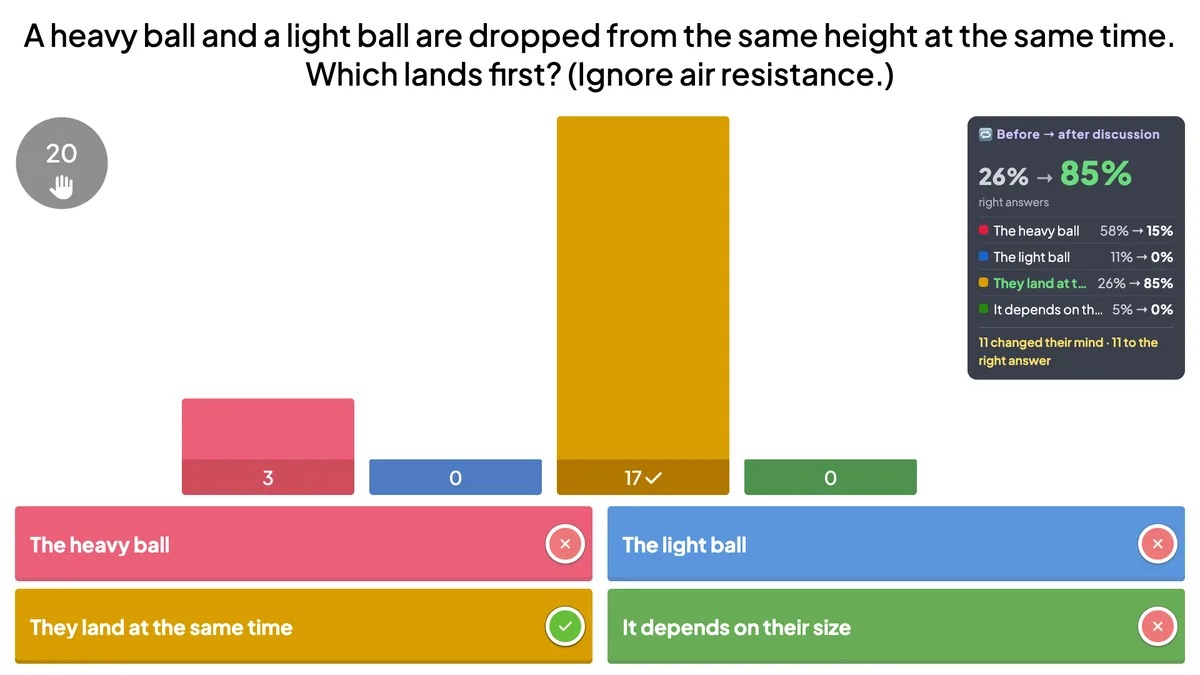
A. Rösta · Diskussion · Revote Slide gör en bra flervalsfråga till en kort lektion, baserad på Eric Mazur ⁇ s Peerinstruction. Först svarar alla. ensam on their phone — no points, and nobody sees the results yet. Sedan börjar du en DiskussionBildskärmen säger rummet att hitta någon som svarade annorlunda och övertyga dem, vilket alternativt visar hur det första röstet splittrades (utan rätt svar). Slutligen alla. Återigen rösterDen här andra omröstningen är en vanlig frågeställning, där poäng ges efter hastighet och de läggs till Leaderboard. Den avslöjande visar rätt svar och hur rummet rörde sig, till exempel 26% right before the discussion → 85% after, och hur många människor ändrade sig. Det fungerar bäst med konceptuella frågor som har ett frestande fel svar — en vanlig missuppfattning.

Präsentator skapar skivan Klicka på Present Dela kod / QR Publiken skriver in kod Svara och skicka Resultater i realtid
Skapa en röst · Diskussion · Revote skiva
- 1På HomeKlicka på + Skapa en ny presentation (eller lägga till en bild i en befintlig bild).
- 2I Välj bildtyp, Välj Rösta · Diskussion · Revote. Du kan också skriva in den Söksklippstyper ….
- 3Slide skapas och den högra panelen öppnas på Innehåll - Ja, det gör jag.
Ställ in innehållet
- 1En ny bild börjar med ett klassiskt exempel: En tung boll och en lätt boll kastas från samma höjd samtidigt. Vilket landar först? med fyra svar och De landar samtidigt. Märkt som rätt.
- 2Skriv din egen fråga i titelfältet och redigera Alternativ som alla quizfrågor: 2 till 6 svar, och markera den rätta. Bra frågor testar förståelsen, och deras felaktiga svar är de misstag som människor verkligen gör.
- 3I den Rösta · Diskussion · Revote block, välja hur länge Första omröstningen varaktighet (10 – 60 sekunder) och hur länge Diskussion varaktighet (30 sekunder till 3 minuter).
- 4Välj om Visa den första rösten under diskussionen. På (avslutande): rummet ser hur rösterna delas, utan rätt svar — en splitterad röst är det som inleder en bra diskussion. Avsnittet förblir dolt tills slutet, så ingen bara följer majoriteten.
- 5Under Inställningar, bestämma tidpunkten för Andra omröstningen — använder den normala frågeställningen (sekunder för att svara, Min / Max Poäng, Mer poäng för snabba korrekta svar).
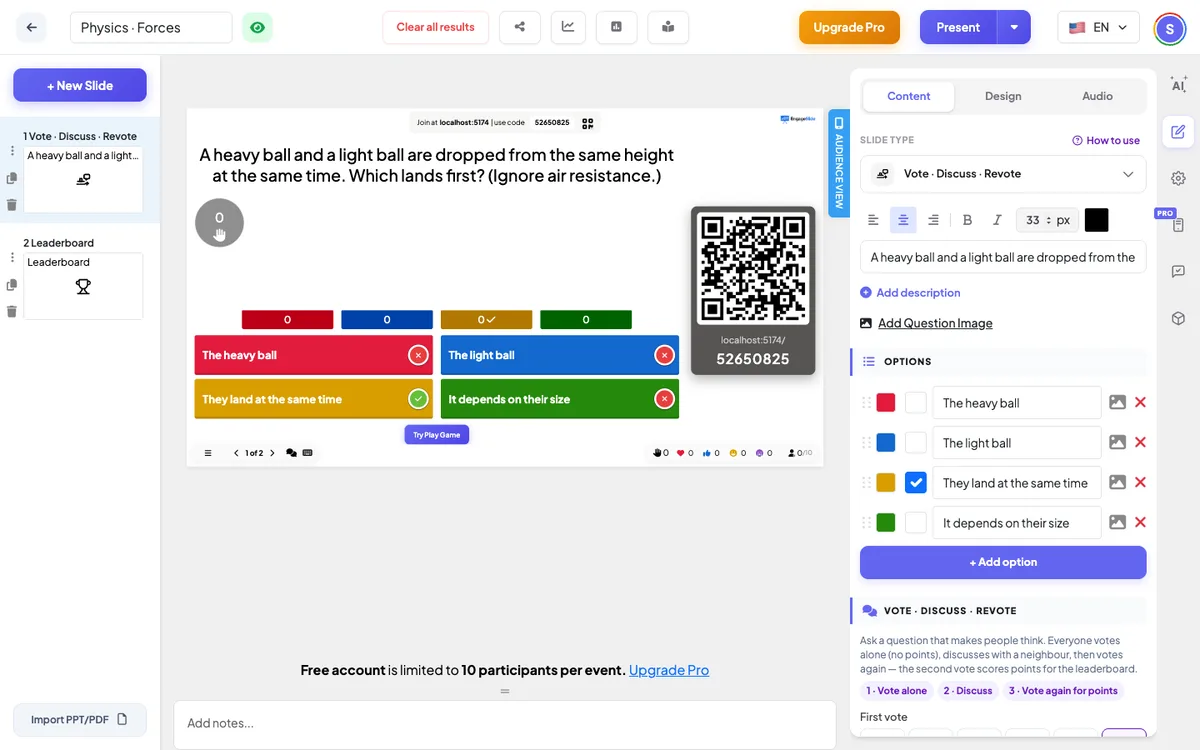
Rösta · Diskutera · Omröstning inställningar
Första omröstningen
10, 15, 20 (avslutande), 30, 45 eller 60 sekunder. Spelare kan ändra sitt svar tills omröstningen är avslutad. Inga poäng.
Diskussion
30 sekunder, 1,1,5 (avslutande), 2 eller 3 minuter. Du kan börja den andra omröstningen tidigare med Rösta igen..
Visa den första rösten under diskussionen
På (avslutande): barer visar delningen av den första rösten, utan rätt svar. Av: splittningen förblir dold.
Andra omröstningen
En vanlig frågeställning: Sekunder för att svara, Min Point / Max Point och Mer poäng för snabba korrekta svar gäller. Dess poäng går till Leaderboard.
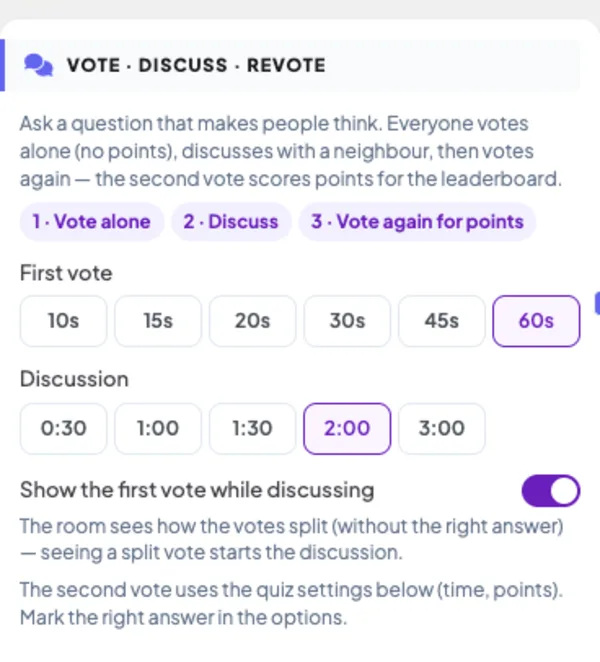
Presentera och dela ansluta koden
- 1Klicka på För närvarande i den övre baren för att sätta skivan på den stora skärmen.
- 2A. anslutningskod och a QR code uppträda (t.ex.
36Y56). - 3Deltagare öppnar Publiken app på join.engageslide.comSkriv koden och tryck på Gå in — eller bara skanna QR.
- 4När alla har gått med börjar svaren strömma in.
Hur publiken reagerar
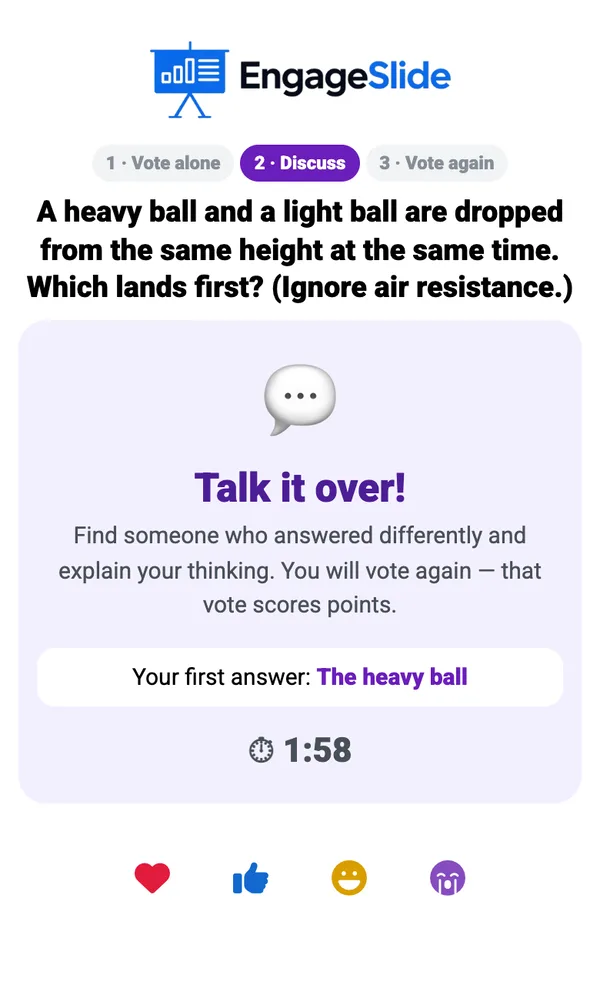
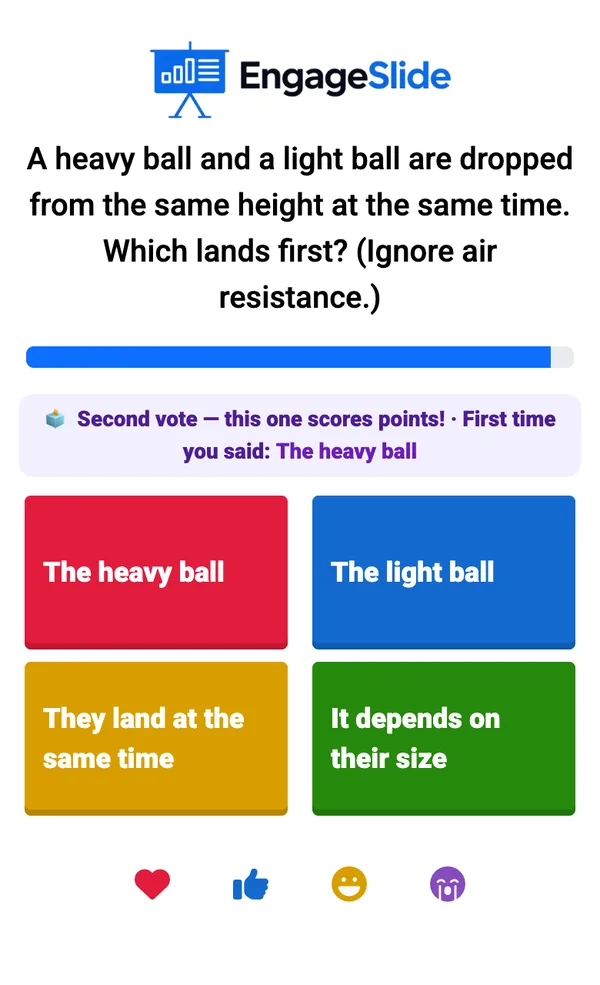
Efter Börja spelet, telefon visar 1 · Stämma ensam med frågan och svaren: - Vad tycker du om det? Den första omröstningen ger inga poäng. Spelare kan klicka på ett annat svar för att ändra sig tills omröstningen är avslutad. Under diskussionen säger telefonen Prata över det! och påminner varje spelare om sitt första svar. Då visas den normala frågan med en banner — Andra röst — denna får poäng! Första gången du sa: … Efter avslöjandet visar telefonen det vanliga resultatet och poängen, plus You changed your mind: The light ball → They land at the same time (eller Du höll ditt första svar.) och hur hela rummet rörde sig.
Visa resultat
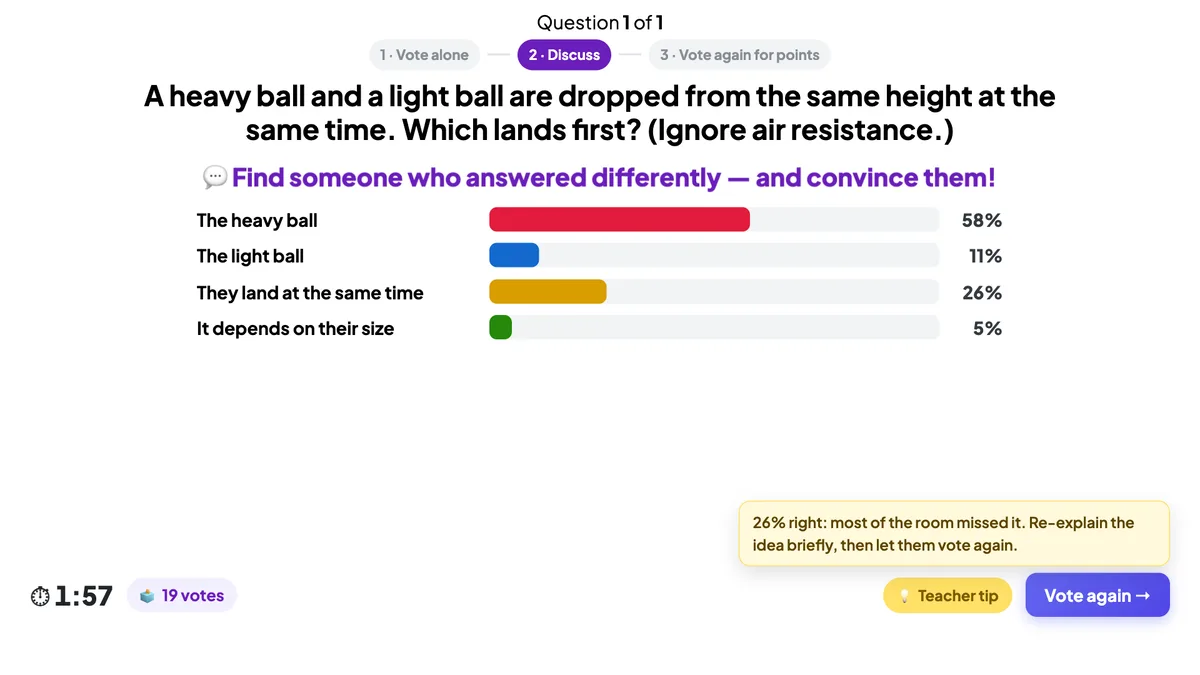
Under den första omröstningen visar den stora skärmen de tre stegen, frågan och svaren — utan räkningar och utan rätt svar — plus en nedräkning och hur många personer som har röstat. Tryck Omröstning och diskussion (eller vänta på timern) för att starta diskussionen: Hitta någon som svarade annorlunda på — och övertyga dem!, de splittrade barerna om de är på, och en nedräkning. 💡 Lärare tips (bara när du trycker på det) ger Mazur ⁇ s tumregel från den första omröstningen: under 35% rätt — återförklara kort; 35 – 80% — det bästa ögonblicket för diskussion; över 80% — förklarar snabbt och går vidare. Rösta igen. startar den markerade frågan, som fungerar som Välj Svar. I slutet av diagrammet visas den andra omröstningen med rätt svar. Innan → efter diskussion Panel visar andelen rätt svar före och efter, varje svar ändras och hur många spelare har ändrat sig — och till rätt svar. Punkterna visas i nästa Leaderboard.
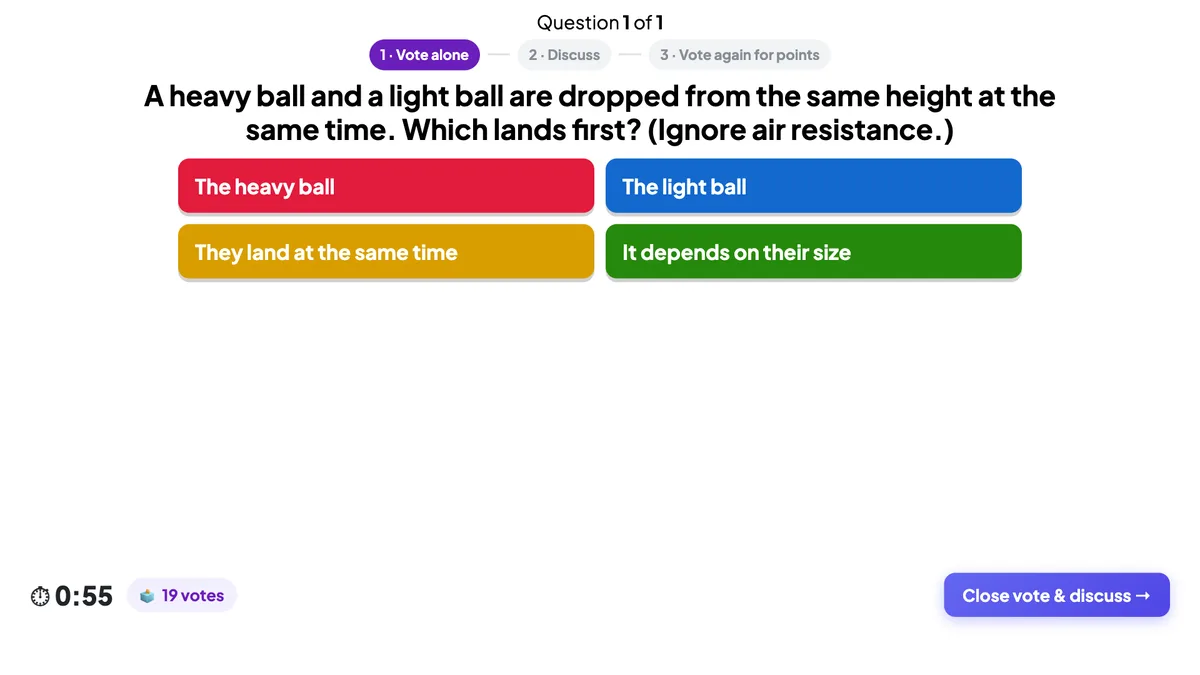
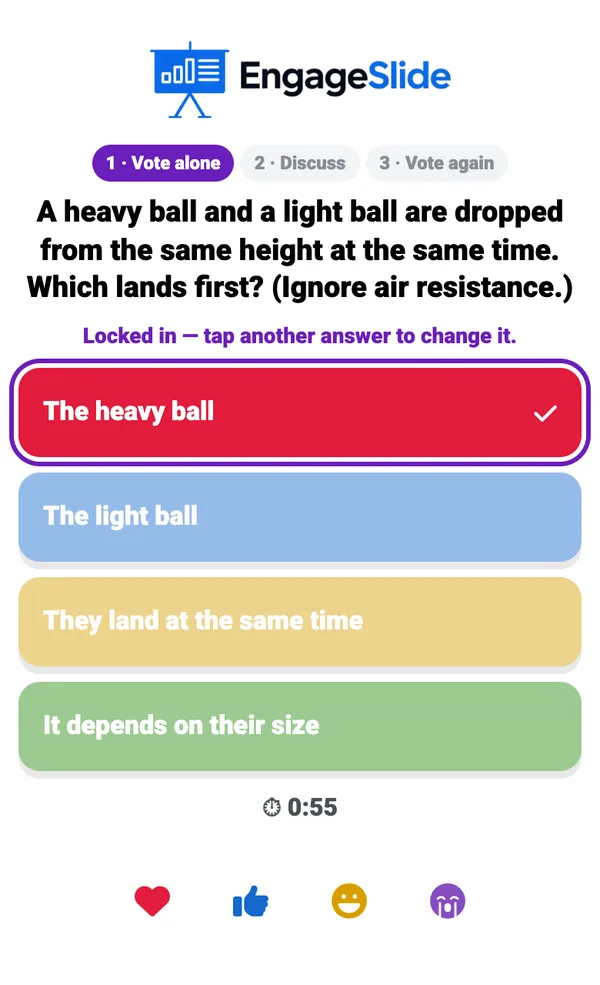
verkliga skärmbilder
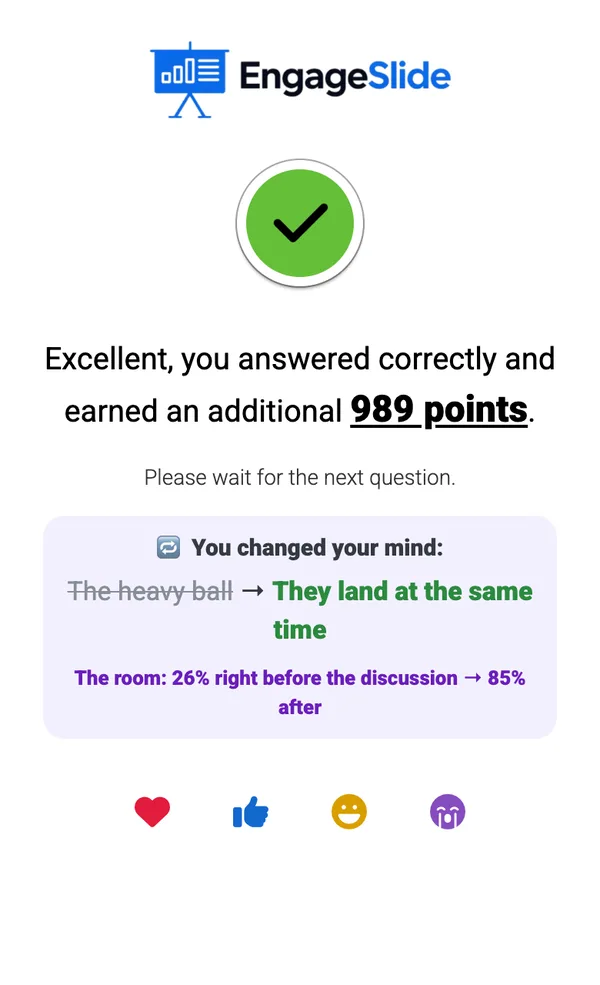
Fråga idéer
- Fysik: Vilket faller snabbare? · Where is the force on a ball at the top of its flight?
- Matematik: Är 0,999 … lika med 1? · Vilket är större: 0,25 eller 0,205?
- Biologi: Varifrån kommer det mesta av ett träds massa? (luften)
- Utbildning: Vilket av dessa e-postmeddelanden är phishing? · Vilket steg kommer först i vår process?
Ofta frågade
Får den första omröstningen poäng?
- Nej, det gör jag inte. Endast den andra omröstningen får poäng och räknas i ledningsbordet. Den första omröstningen är bara att tänka på —. Det är därför folk svarar ärligt.
Kan spelarna ändra sitt första svar?
Ja, tills den första omröstningen är avslutad. Under diskussionen är omröstningen stängd.
Tänk om nån inte röstade första gången?
Deras telefon ber dem att lyssna under diskussionen, och de kan fortfarande svara på den andra omröstningen för poäng.
Ska jag visa splittringen innan diskussionen?
Vanligtvis ja — att se att rummet inte håller med är det som får folk att prata. Stäng av den om en stark majoritet kan kopieras.
Fungerar det i självpassningsläge?
Self-paced spelare har inget gemensamt diskussionsmoment, så i self-paced läget spelar frågan som en vanlig Välj Svar fråga.
Var kommer idén ifrån?
Från Peer Instruction, utvecklad av Eric Mazur vid Harvard: en konceptuell fråga, en omröstning, diskussion mellan studenter och en andra omröstning — en av de mest studerade metoderna för aktivt lärande.