🎛️Inställningar på bildskärmen 5 min läsning
Inställningar för svar: tidsbegränsning, gömresultat, stopp för inlämning och mer
Kontrollera hur och när människor svarar på undersökningar, ordskyggor, öppna frågor och andra interaktiva skivor.

Vad de gör
Interaktiva skivor delar en uppsättning växlar i Inställningar block av Innehåll tab: ge människor en tidsbegränsning, hålla resultaten dolda tills du är redo, stänga bildskärmen för nya svar, tillåta flera svar per person eller be om ett namn med varje svar. Vilka växlar du ser beror på fliktypen (se Varje inställning I artikeln om den typ av skiva ⁇ s förklaras alternativen som endast har en typ av skiva.
Steg för steg.
- 1Välj en interaktiv bild (t.ex. en Poll) och håll dig på Innehåll - Ja, det gör jag.
- 2Rulla till Inställningar och slå på de växlar du behöver. Ändringar sparar omedelbart — även under presentationen.
- 3Presentera bilden. Den stora skärmen och telefonerna följer inställningarna live.
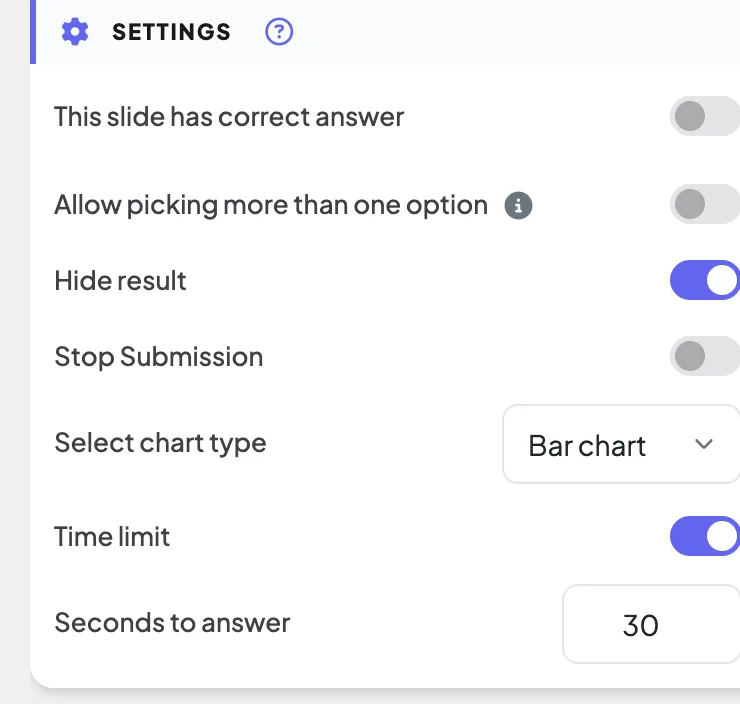
Varje inställning
Tidsbegränsning · Sekunder för svar
En återräkning börjar när du visar bilden när du presenterar. Telefonerna visar en krympande bar, de sista 3 sekunderna räknas ner stort på skärmen, och vid noll inlämningar stannar automatiskt. Poll , Word Cloud , Open Ended, Pin on Image, Scale, Ranking, Whiteboard, Draw.
Skjulresultatet
Svaren samlas in men visas inte på den stora skärmen. Tryck Visa resultat Under bilden för att avslöja dem. Telefonerna påverkas inte. Poll , Word Cloud , Open Ended, Pin on Image, Scale, Ranking, 2x2 Grid, 100 Points.
Sluta skicka
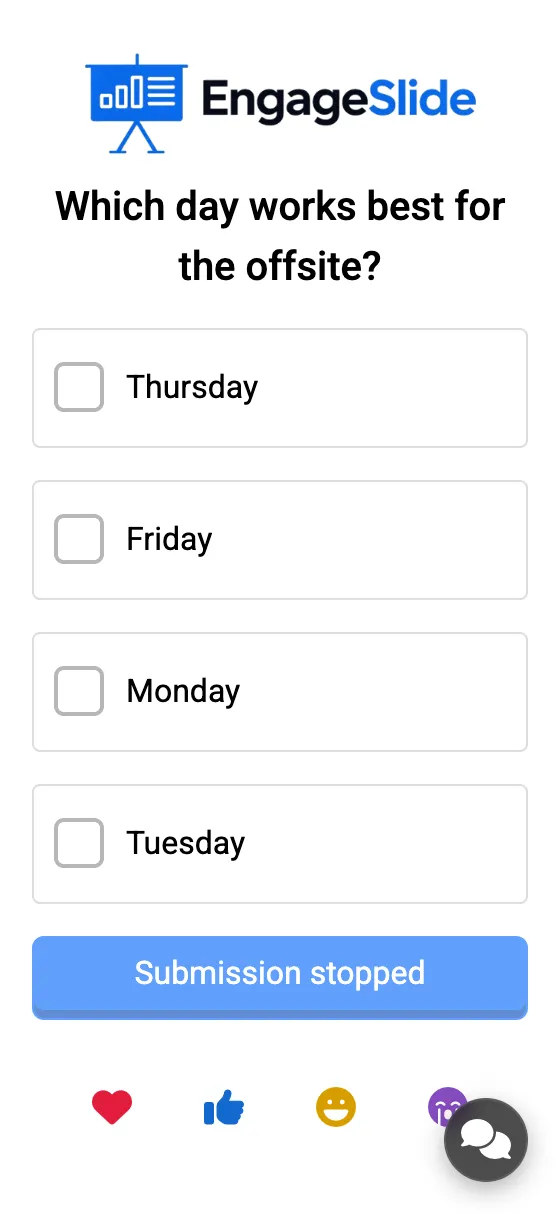
Slås bild: mobiler visar en funktionshindrad person Inlämning stoppad Knappen. Tryck Tillåt inlämning under bilden (eller stänga av växeln) för att öppna den igen. Slides ovanför plus Whiteboard och Draw.
Många ansökningar
På (avtalade): folk kan skicka fler svar. Av: en inlämning per person — knappen säger sedan Inlämnat. Word Cloud, Öppet slut.
Antal svar
Hur många ord varje person kan skriva i en gång (1 – 7 lådor i telefonen). Word Cloud .
Den här bilden har rätt svar
Markera de korrekta alternativen med ✓ och de andra med ✗ på resultaten. Tillåt att välja mer än ett alternativ Låt folk klicka på flera. Poll .
Tillåt publiken att ange sitt namn / e-post / avatar
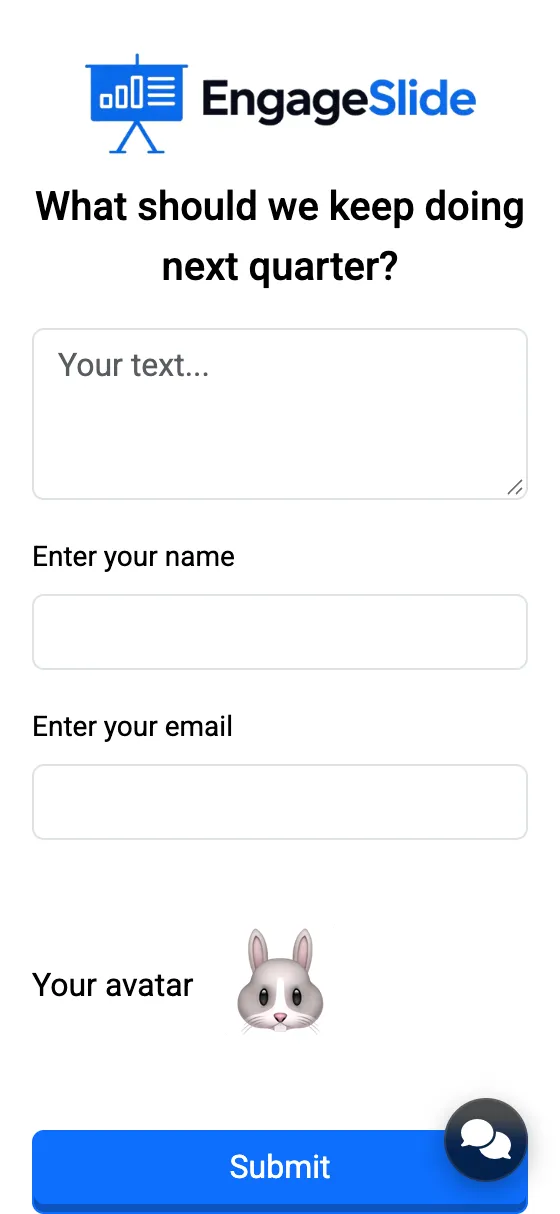
Lägger till valfritt Ange ditt namn, Ange din e-post och Din avatar. (emoji) fält under svaret, så svaren är inte anonyma. Öppna slut, 2×2 Grid, Whiteboard, Draw.
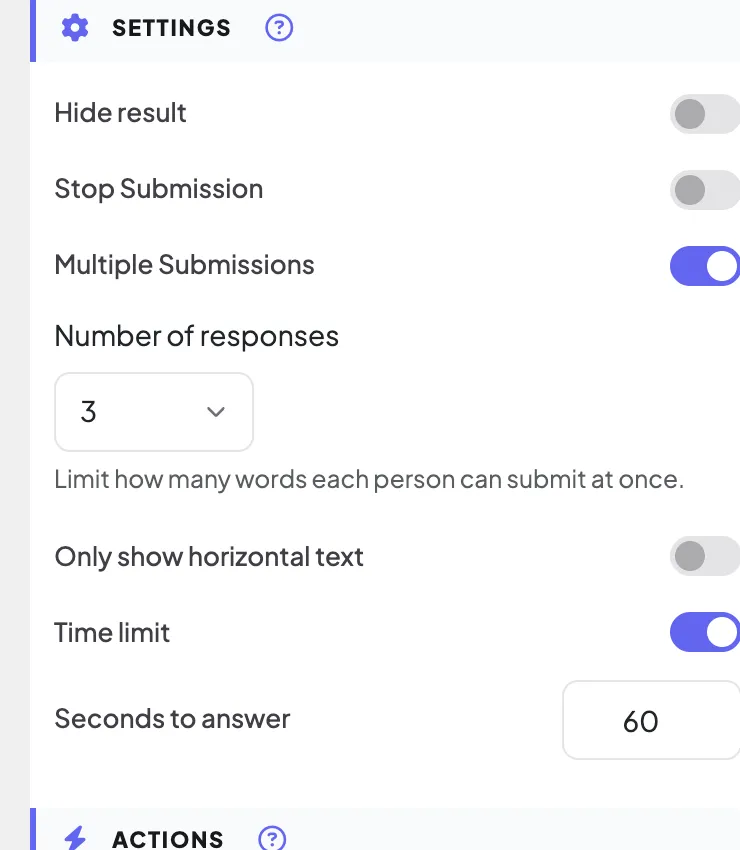
Tidsbegränsning vid presentering
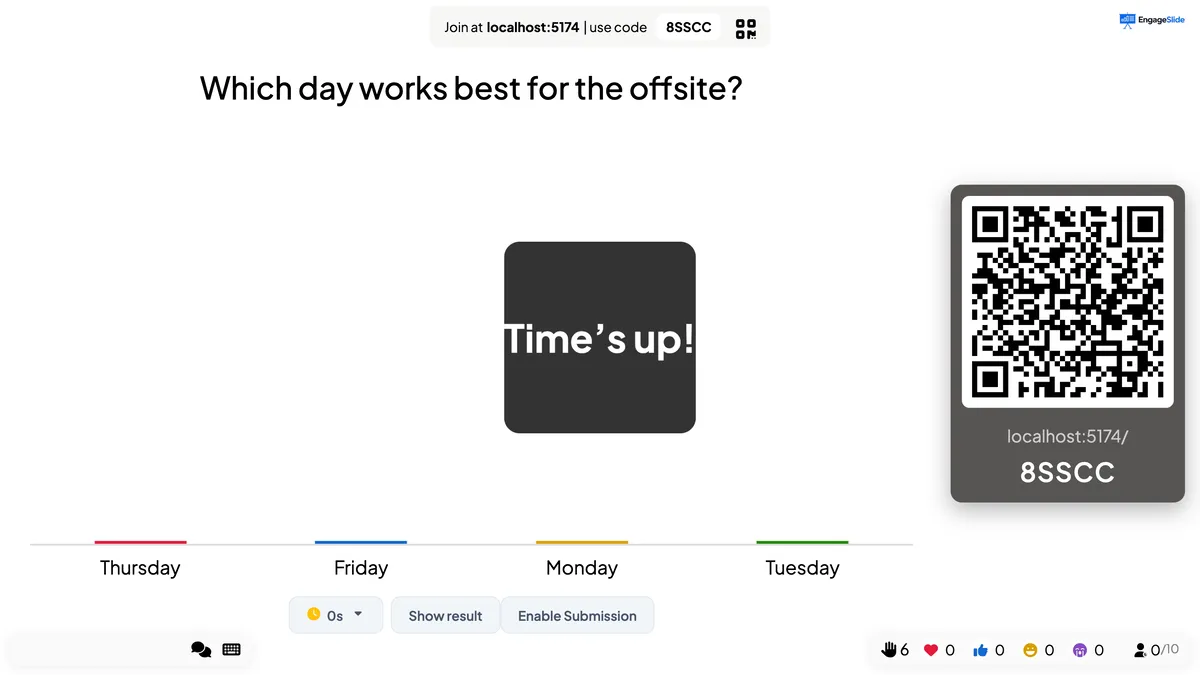
Timern startar — och skivan öppnas för svar på — varje gång skivan visas på skärmen. En liten timer under bildskärmen visar de sekunder som är kvar; klicka på den för att på plats byta till 30s, 60s, 1′30, 2′, 3′, 4′ eller 5′. När den når noll ser du Tiden är slut!, en ljudspel och inga fler svar accepteras. Tryck Tillåt inlämning För att släppa in sen svar.
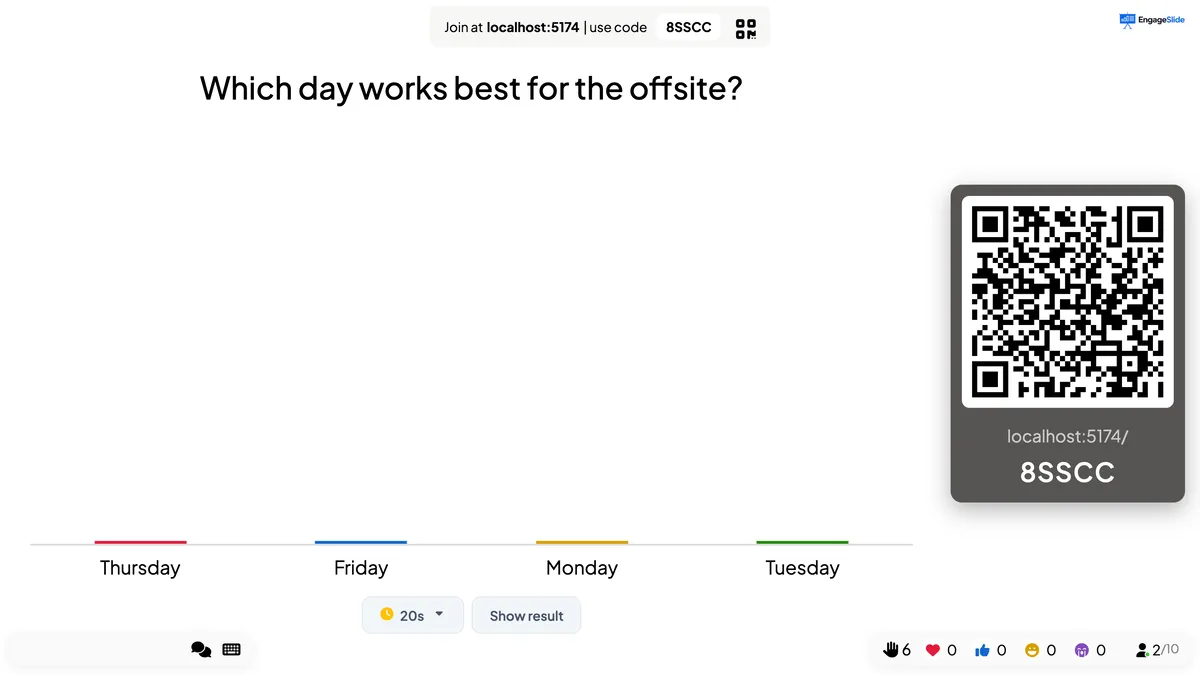
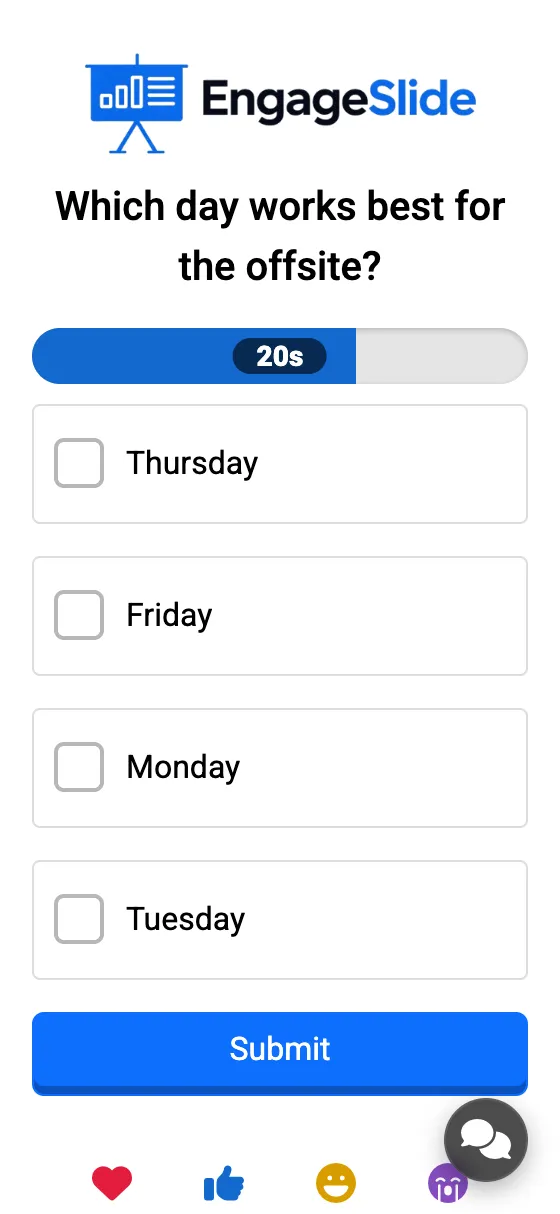
verkliga skärmbilder
Fråga efter ett namn med varje svar
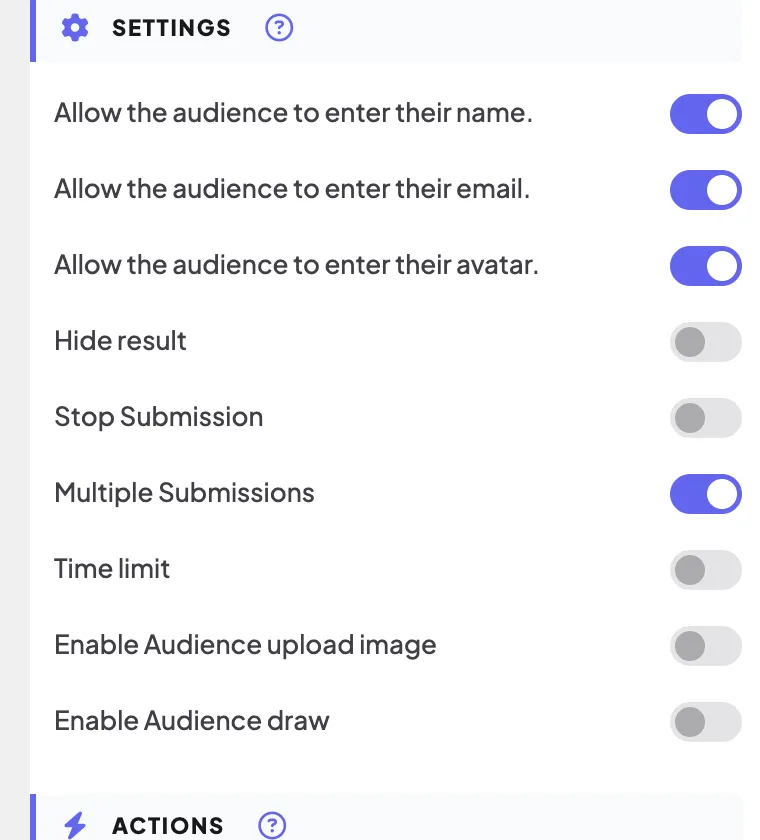
Open Ended, 2×2 Grid, Whiteboard och Draw är anonymt. Vänd på Namn, e-post och avatar Det är inte möjligt att göra det. De är valfria för deltagaren; vad de anger visas med deras svar (t.ex. namn och emoji på ett Open Ended-kort). För att göra detaljer som krävs för hela presentationen, använd Samla in publikinformation I stället.
verkliga skärmbilder
Tvätta resultaten av en bild
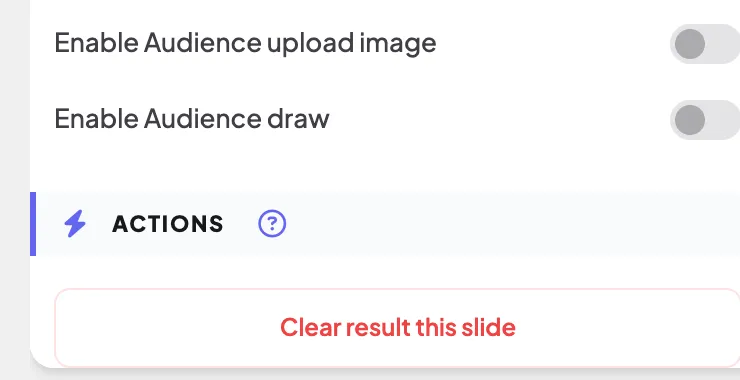
Under Åtgärder, Tydligt resultat på den här bilden. raderar alla svar på den valda bilden omedelbart (det finns ingen bekräftelse), så att du kan köra den igen med en ny grupp. Ett quiz går tillbaka till lobbyn. När man presenterar, är samma åtgärd Omställningsresultat i menyn ☰. För att rensa hela presentationen, använd Tvätta alla resultat I den övre baren. Knappen finns på varje skiva som samlar in svar, förutom de live-spel-skivorna (t.ex. Tug of War, Bingo eller Hot Potato), som börjar en ny runda varje gång.
Ofta frågade
Varför ser jag inte tidsbegränsningen på min skiva?
Endast de typer av bildskärmar som anges ovan har den. Quiz-bilder har sina egna Sekunder för att svara, och 2x2 Grid och 100 Points-rutschrifter har ingen timer.
Betyder dolda resultat fortfarande?
- Ja, det gör jag. Allt sparas; Dölja resultatet ändrar bara vad den stora skärmen visar. Er rapport har alla svar.
Kommer timern att starta om jag går tillbaka?
- Ja, det gör jag. Varje gång bildskärmen visas när man presenterar, börjar nedräkningen igen och bildskärmen öppnas för svar.