⚙️Presentationsinställningar 4 min läsning
Samla in publikinformation
Be om ett namn, ett företag, ett e-postmeddelande eller något annat innan folk deltar.

Vad det gör
Med Samla in publikinformation Alla som ansluter sig fyller i ett kort formulär på sin telefon innan de ser dina bilder. Du väljer fälten. Varje svar de ger kopplas sedan till deras uppgifter, så efter sessionen vet du exakt vem som sa vad — är tillgängligt för workshops, utbildningar, evenemang och allt du behöver en närvaronlista för.
Steg för steg.
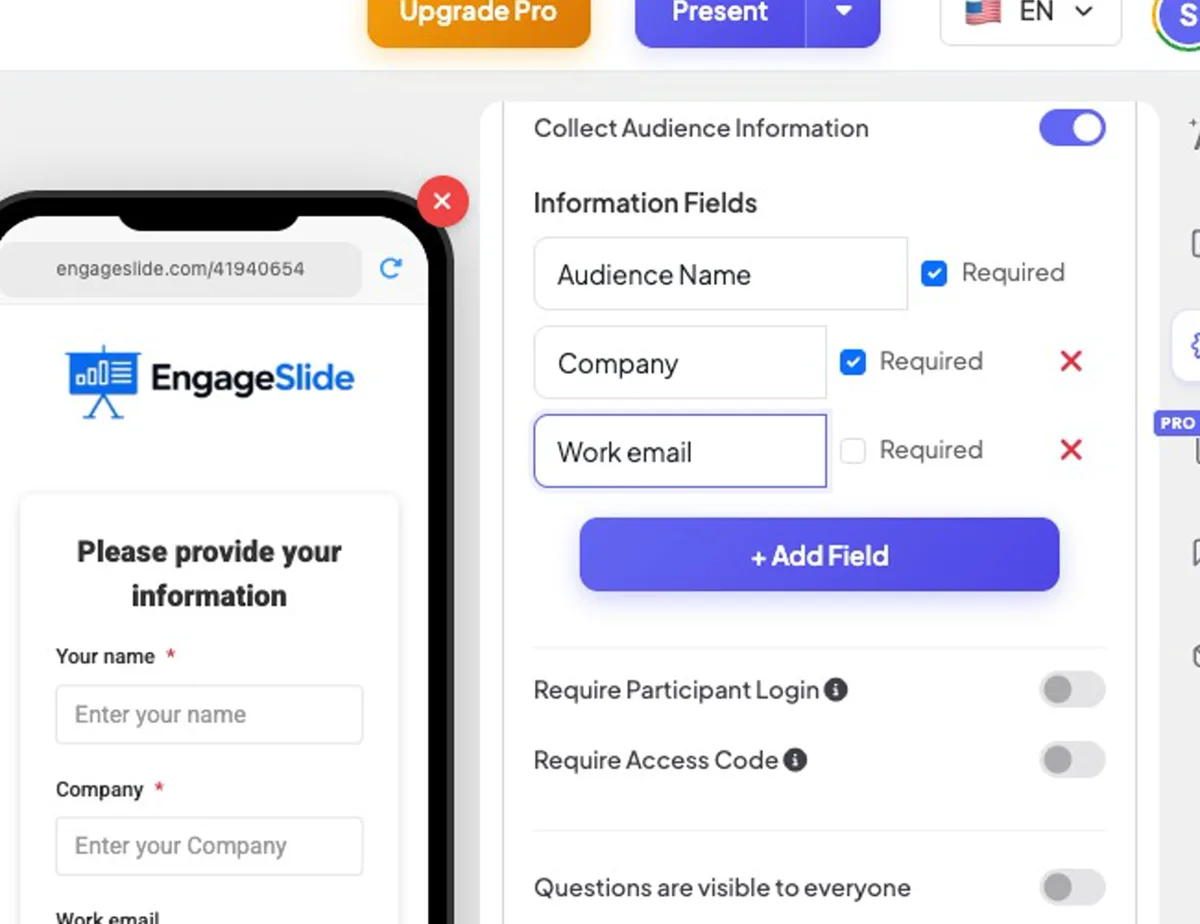
- 1I redaktören, öppna ⚙️ Presentationsinställningar flik i högra kolumnen och expandera Generella inställningar.
- 2Sätt på. Samla in publikinformation. En Publikens namn fältet läggs till först och är alltid nödvändigt.
- 3Tryck + Lägg till fält och skriv fälttiteln — till exempel Företag, Arbets e-post, Avdelning eller Studentidentitet.
- 4Tick Krav På fälten måste folk fylla. Ta bort ett fält med det röda ✕.
- 5Närvarande som vanligt. Bilden bredvid bildskärmen visar hur din publik kommer att se.
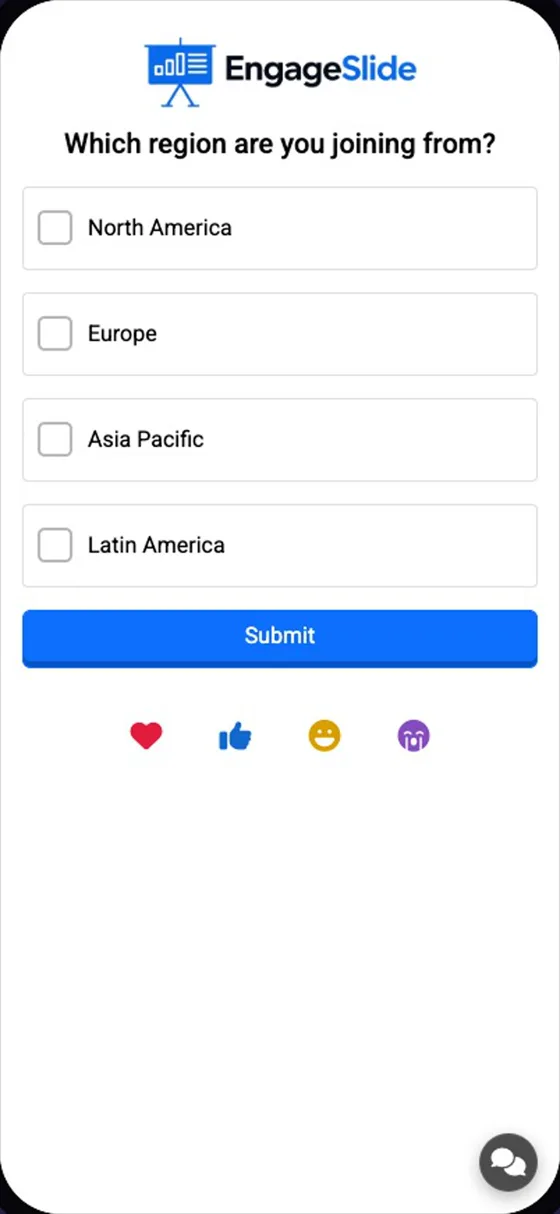
verkliga skärmbilder
Vad deltagarna ser
- A. Vänligen ge din information. kort med en låda per fält. De obligatoriska fälten är röda. *.
- Inlämna förblir inaktiverad tills alla nödvändiga fält är fyllda.
- När de lämnat in går de direkt till den nuvarande bilden. De ber inte om denna presentation igen.
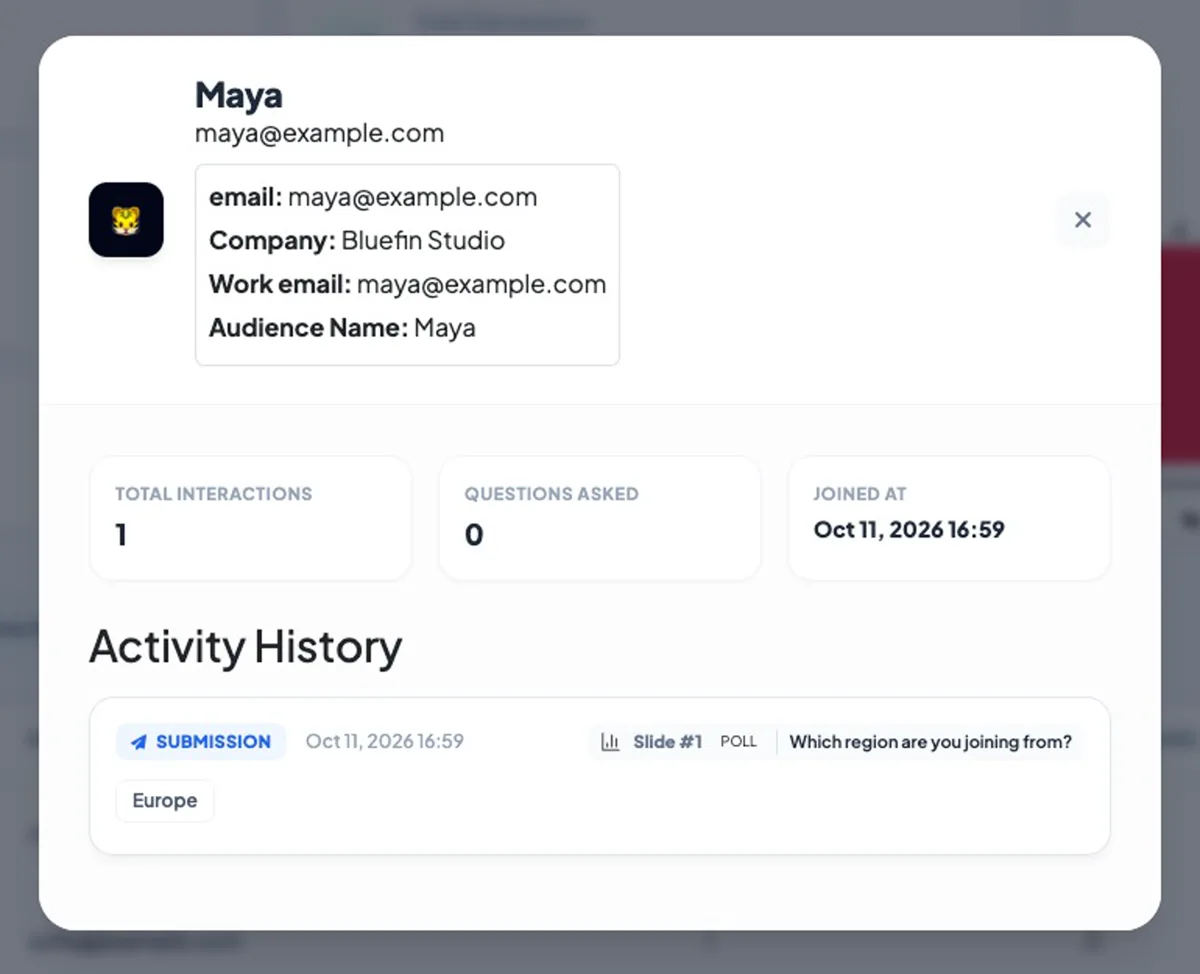
- Ett fält vars titel innehåller e-post Den sparas också som deltagarens e-post, så den visas i E-post Kolumn i din rapport.
Se detaljerna efter mötet
Öppna presentationen Rapportering (diagramikonen i redaktörens översta bar, eller från din hemlista) och gå till Deltagare - Ja, det gör jag. Varje deltagare är listad med sitt e-postmeddelande och antalet svar; klicka på en rad för att se alla uppgifter som de anger och deras fulla aktivitetshistoria. Svar i Resultater från bildskärmen Det finns också uppgifter om författaren. Exportera Excel lägger till en kolumn per fält. Titta. Visning, återställning och exportresultat.
Ofta frågade
Kan jag byta fält under en session?
Ja, men bara de som ansluter efteråt ser den nya formen. De som redan har lämnat in dem frågas inte om igen.
Är fältet Publikens namn valfritt?
- Nej, det gör jag inte. När insamlingen är aktiverad är namnet alltid det första fältet och alltid nödvändigt. Lägg till dina egna fält under den.
Fungerar det med åtkomstkoder eller inloggning?
- Ja, det gör jag. Om du också Tillträdeskoder eller deltagarlogin, folk passerar checken först, och sedan fylla i formuläret.
Kan jag exportera informationen?
Ja — Exportera Excel I rapporten läggs till en kolumn för varje område. Exporten är tillgänglig på betalda planer; på den fria planen kan du se allt i rapporten.