🔌Entegrasyonlar 3 dakikalık okuma
Google Slides
EngageSlide sunumunuzun içinde bir Google Slides güvertesi gösterin, anketler ve testler arasında.
Google Slides nedir ?
A. Google Slides slayt EngageSlide sunumunuzun içinde bir Google Slides güvertesi gösterir. Zaten sahip olduğunuz güvertenizi sunmaya devam edin ve pencereyi değiştirmeden bölümler arasında anketler, testler ve oyunlar koyun. Deck slaytı dolduruyor ve Google'ın kendi okları ile tıklıyorsunuz. Google Slides'ın içinde çalışmayı mı tercih edersin? Bakın... Google Slides ekleme.)
Google Slides slaytı oluştur
- 1- Evet . Home, tıklayın + Yeni bir sunum oluştur (veya mevcut bir slayt ekle).
- 2İçeride Slayt Türünü Seç, seç Google slaytları. Bunu da yazabilirsin. Arama slayt türleri ….
- 3Slayt oluşturulur ve sağ panel açılır İçeriği Hesap.
İçeriği ayarlayın
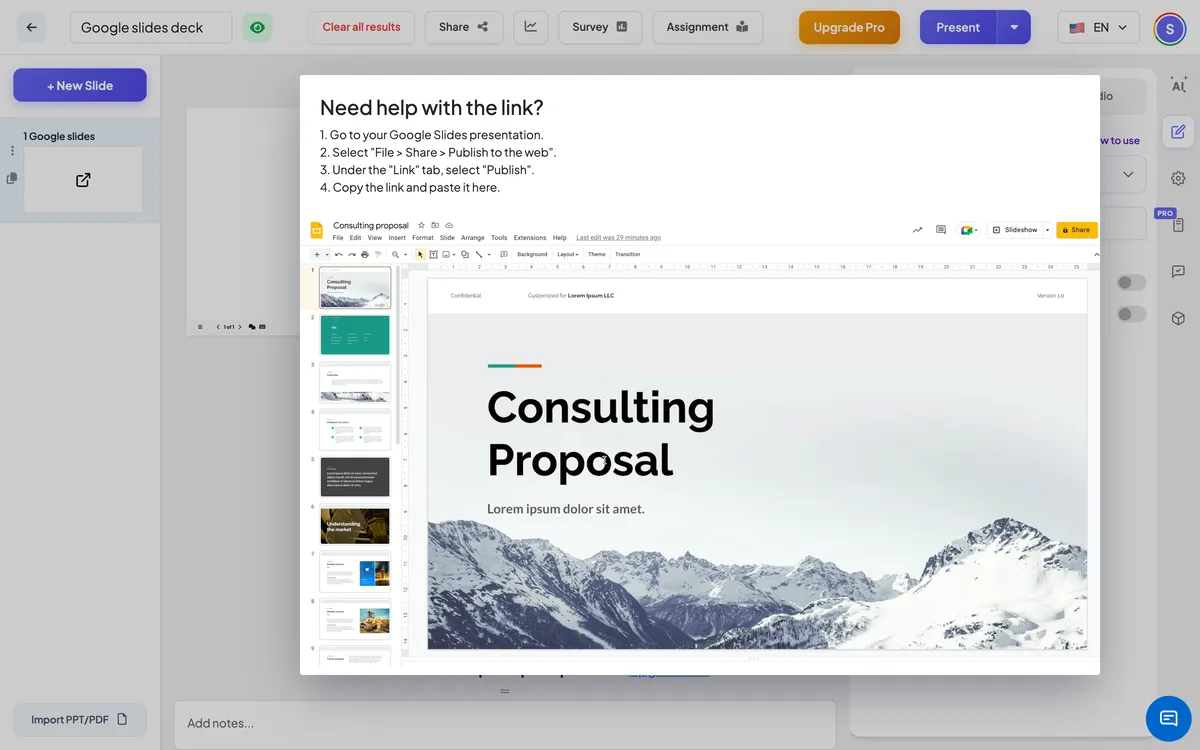
- 1Google Slides ' da , sunumunuzu açın ve seçin Dosya → Paylaşım → İnternette yayınlayın.
- 2- Evet. Bağlantı Tab, tıklat Yayınlama ve onaylayın, sonra bağlantıyı kopyalayın. Görünüşe göre https://docs.google.com/presentation/d/e/…/pub?start=false….
- 3EngageSlide ' da tıklat Yeni SlaytKapıyı aç . Entegrasyonlar tab ve seç Google slaytları.
- 4Bağlantıyı sağdaki alanın içine yapıştır. Deck hemen slaytta göründü.
- 5Seçeneğe göre çalıştır Tam ekranı göster ve İzleyici görünümünde yerleştirilen bağlantıyı göster.
- 6Bağlantının nerede olduğundan emin değil misin? Tıklayın Bağlantı konusunda yardıma ihtiyacın var mı? Adımlar ve kısa bir video için.
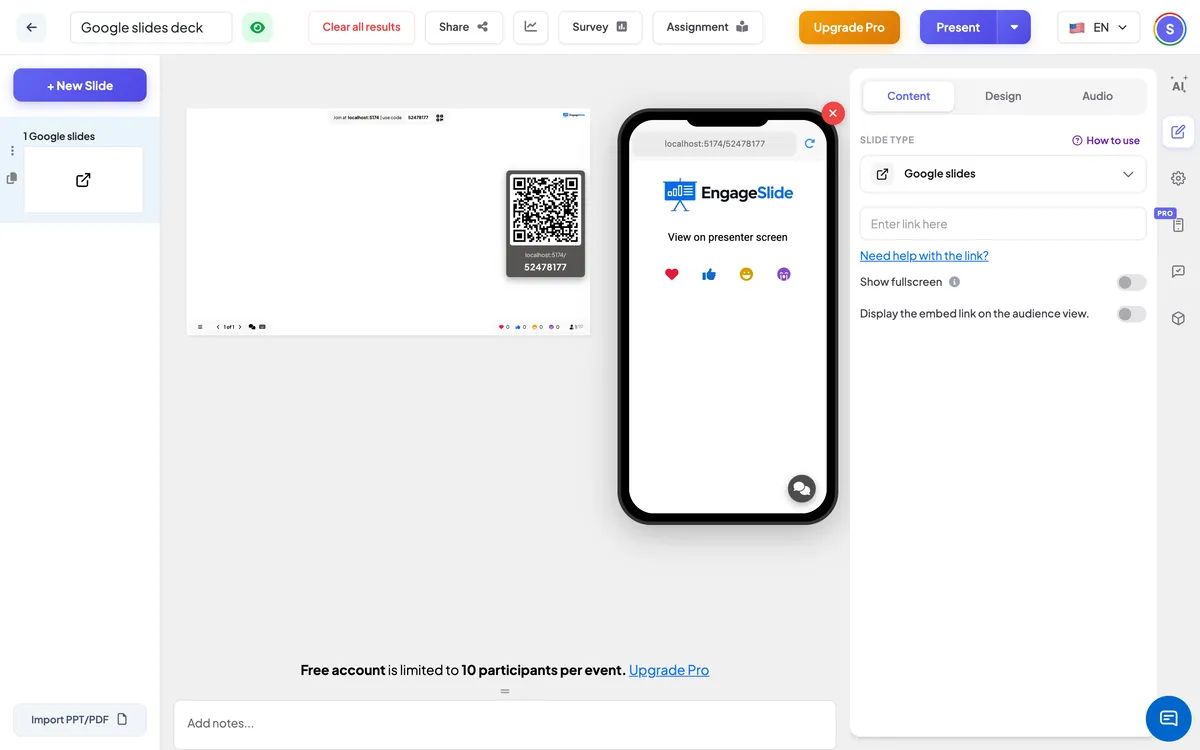
Google Slides ayarları
Tam ekranı göster
Deck tüm slayt kenarını kenarına doldurur; başlık ve kontrol çubuğu yukarıda yüzer.
İzleyici görünümünde yerleştirilen bağlantıyı göster
On: Katılımcılar de telefonlarında güverteni görebilir ve tarayabilirler. Öntanımlı olarak: telefonları diyor Presenter ekranında görüntülenir.
Seyirci tarafında .
Öntanımlı olarak, telefonlar katılımcılara sunucu ekranına bakmalarını söyler. Çıkar . İzleyici görünümünde yerleştirilen bağlantıyı göster Telefonlarındaki güvertede —'ları da göstermek için arka tarafta bulunan veya küçük metin okuyan kişiler için yararlı.
Sonuçları görüntüle
Bu slaytta hiçbir cevap toplanmadı. Sunuş yaparken, Google Slides sayfalarını geçmek için güvertedeki okları tıklayın (veya güvertede tıklayın ve anahtarlarını kullanın); EngageSlide ⁇ s'i yeni gösterdiğiniz bir anket gibi bir sonraki slaytınıza geçmek için kullanın.
Sık sorulan sorular
Neden slayt bir hata veya giriş sayfası gösteriyor?
Bağlantı yayınlanmış bir bağlantı değil. Google Slides seçin Dosya → Paylaşım → İnternette yayınlayın, yayınlayın ve bu bağlantıyı yapıştırın.
Sadece bazı sayfaları gösterebilir miyim?
Tüm güvertede yer var. Sadece ihtiyacınız olan sayfaları içeren bir paket kopyasını yapın, kopyasını yayınlayın ve bağlantısını kullanın.
Hala yardıma ihtiyacın var mı?
Ekibimiz hazırlanmanıza yardımcı olmaktan mutluluk duyar.