🔌Entegrasyonlar 3 dakikalık okuma
PowerPoint
EngageSlide sunumunuzun içinde web sunumu için bir PowerPoint ekleyin.
PowerPoint nedir ?
A. PowerPoint slayt, EngageSlide sunumunuzun içinde PowerPoint'dan web için bir sunum (OneDrive veya SharePoint) gösterir, böylece mevcut slaytlarınızı sunup aralarında etkileşimli sorular sorabilirsiniz. Sen yapıştır yerleştirme kodu PowerPoint'ın verdiği. Bunun yerine PowerPoint masaüstü uygulaması içinde EngageSlide ister misiniz? Bakın... PowerPoint ekleme.)
PowerPoint slaytı oluştur
- 1- Evet . Home, tıklayın + Yeni bir sunum oluştur (veya mevcut bir slayt ekle).
- 2İçeride Slayt Türünü Seç, seç Powerpoint. Bunu da yazabilirsin. Arama slayt türleri ….
- 3Slayt oluşturulur ve sağ panel açılır İçeriği Hesap.
İçeriği ayarlayın
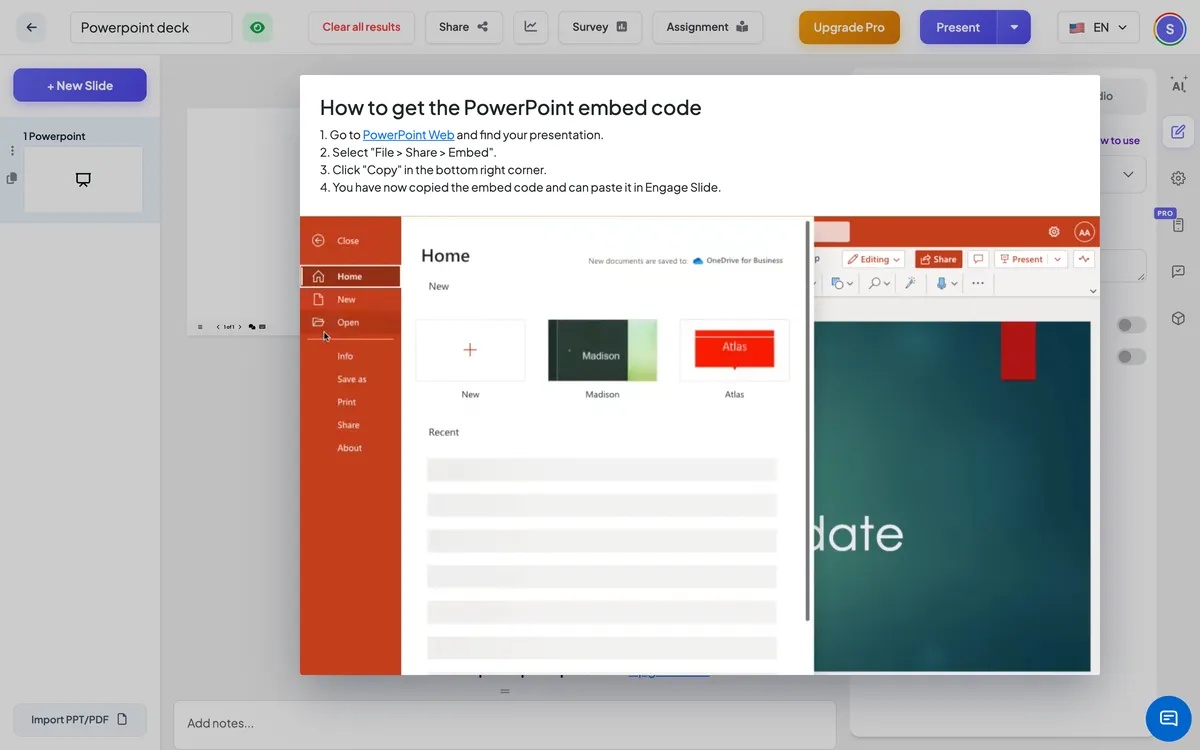
- 1Sunumunuzu açın . Ağ için PowerPoint. Bilgisayarınızda varsa, önce OneDrive'a yükleyin.
- 2Seç Dosya → Paylaşım → Eklenmiş, sonra tıklayın Kopya (sağda altta). Bu , başlayan bir yerleştirme kodunu kopyalamaktadır . <iframe src="https://…".
- 3EngageSlide ' da tıklat Yeni SlaytKapıyı aç . Entegrasyonlar tab ve seç Powerpoint.
- 4Tüm gömle kodunu içine yapıştır Powerpoint Eklenmiş Kodu. Slide'de sunum görünmektedir.
- 5Seçeneğe göre çalıştır Tam ekranı göster ve İzleyici görünümünde yerleştirilen bağlantıyı göster.
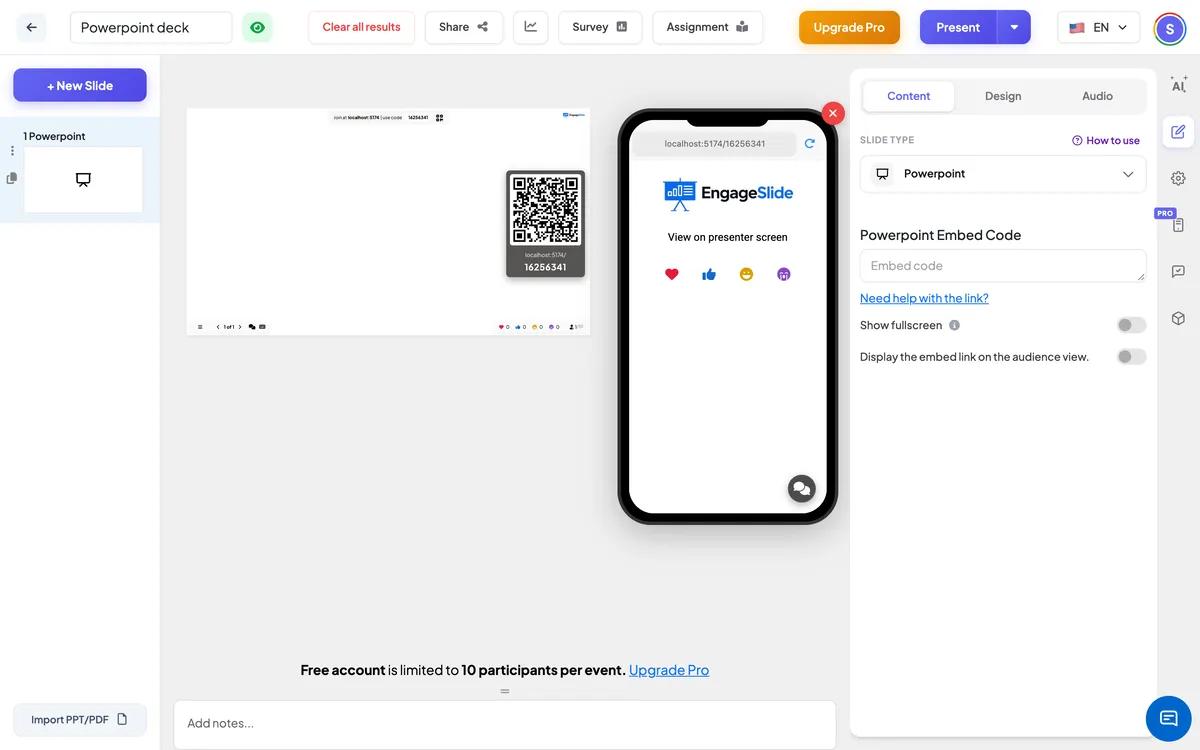
PowerPoint ayarları
Tam ekranı göster
Sunum tüm slayt kenarını kenarına dolduruyor; başlık ve kontrol çubuğu yukarıda yüzer.
İzleyici görünümünde yerleştirilen bağlantıyı göster
On: Katılımcılar sunumu telefonlarında da görebilirler. Öntanımlı olarak: telefonları diyor Presenter ekranında görüntülenir.
Seyirci tarafında .
Öntanımlı olarak, telefonlar katılımcılara sunucu ekranına bakmalarını söyler. Çıkar . İzleyici görünümünde yerleştirilen bağlantıyı göster Telefondaki sunumu da göstermek için.
Sonuçları görüntüle
Bu slaytta hiçbir cevap toplanmadı. Embedded viewer'in kontrolleri ile PowerPoint sayfalarını gezin; bir sonraki slaytınıza gitmek için EngageSlide ⁇ s' ı kullanın.
Sık sorulan sorular
.pptx dosyasını buraya yükleyebilir miyim?
Bu slayt PowerPoint'dan web için bir sunum içeriyor. Bir dosyayı EngageSlide slaytlarına dönüştürmek için, PPT/PDF ithalatı Slayt listesinin en altında.
—'ı ekledikten sonra hiçbir şey görünmüyor. Neden?
Eklenti kodunu yapıştırdığınızdan emin olun. <iframe) ve dosyanın paylaşıldığı için gömülü görüntüleri görüntüleyebilmesi.
Düzenlemelerimi görüyor musun?
- Evet. - Evet. Eklenti her zaman OneDrive veya SharePoint'teki dosyanın mevcut sürümünü gösterir.
Hala yardıma ihtiyacın var mı?
Ekibimiz hazırlanmanıza yardımcı olmaktan mutluluk duyar.