📊İnteraktif Soru Slaytları 4 dakikalık okuma
100 puan
Öncelikleri göstermek için seçenekler arasında 100 puan dağıtın.
100 puan nedir?
A. 100 puan Slide, her katılımcıya bir seçenek listesinde yayılmak için 100 puan verir. Ancak —'ı beğenirler. Bir favori için 100 veya her şey için birkaç puan. Bütçe kısıtlı olduğu için, insanlar gerçek pazarlık yapmalı, böylece sadece Ne oldu ? Seviyorlar ama Ne kadar? Bir şeyi diğerinden daha çok önemsiyorlar. Büyük ekran her seçeneğin aldığı ortalama puan sayısını gösterir. Bu klasik ⁇ 100 dolarlık test, özellikler ve yol haritası önceliklerini belirlemek, bütçe tartışmaları, eğitim konularını seçmek veya bir sınıf olarak hangi projenin veya yolculuğun daha sonra yapılacağına karar vermek için kullanılır.

Sunumcu slaytı oluşturur Geçmişi tıklat Paylaşım kodu / QR İzleyici koduna girer . Cevap ver ve gönder Gerçek zamanlı sonuçlar
100 Nokta slaytı oluştur
- 1- Evet . Home, tıklayın + Yeni bir sunum oluştur (veya mevcut bir slayt ekle).
- 2İçeride Slayt Türünü Seç, seç 100 puan. Bunu da yazabilirsin. Arama slayt türleri ….
- 3Slayt oluşturulur ve sağ panel açılır İçeriği Hesap.
İçeriği ayarlayın
- 1Sorunuzu yazın . Soru veya başlığı girinÖrneğin , Gelecek çeyrekte bütçemizi nasıl harcayacaksınız?. Alanın üstündeki araç çubuğu düzlem, kalıp, kurşun, yazı tipi boyutu ve rengi belirler.
- 2Seçeneğe göre tıklayın Açıklama Ekle Notların neyi temsil ettiğini açıklamak için, örneğin 100 puanın var. Sizin için en önemli olan şey hakkında daha fazla şey söyleyin.
- 3Seçeneğe göre tıklayın Soru Görüntüsü Ekle. Seçeneklerin üstündeki her telefonda ve büyük ekranda bir Görüntü göster / Görüntüyü gizle Resim ve sonuçlar arasındaki düğme anahtarları.
- 4Alt Seçenekler, tıklayın + Ekleme seçeneği Örneğin her seçim için — Hızlı ödeme, Karanlık mod, Çevrimiçi destek, Daha iyi bir arama. 9'a kadar ekleyebilirsin. Basın Girin veya Tab Bir sonraki seçeneği eklemek için, yeniden düzenlemek için eli sürükleyin ve her seçeneğin ⁇ s çubuğunun rengini seçmek için renk kareye tıklayın.
- 5Aşağıdaki ayarları seçin: sonuçların başlangıçta gizli olup olmadığını ve gönderimlerin açık olup olmadığını.
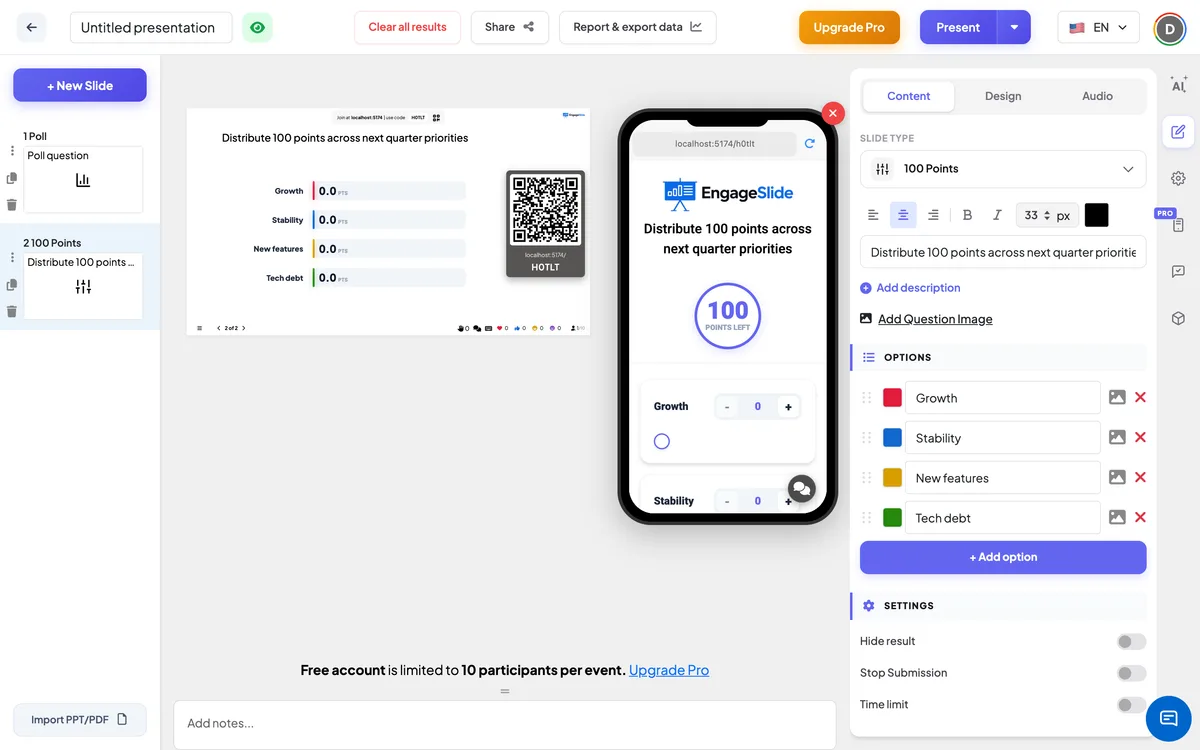
100 puan ayarları
Sonucunu gizle
Öntanımlı olarak kapatıldı. Açıldığında, insanlar cevap verirken tüm çubuklar sıfırda kalır; tıklayın Sonuç göster Büyük ekranda ortalamaları ortaya çıkarmak için.
Göndermeyi Durdur
Öntanımlı olarak kapatıldı. Açıldığında, telefonlar gösterir. Gönderme durduruldu. Tıklayın Göndermeyi etkinleştir Büyük ekranda yeniden açılacak.
Bu slaytın net sonucu
Alt Eylemler: bu slaydaki tüm cevapları siler böylece tekrar çalıştırılabilir.
Katılım kodunu sun ve paylaş
- 1Tıklayın Mevcut Yukarıdaki çubuğa slaytı büyük ekrana koymak için.
- 2A. katılma kodu ve a QR code (örneğin:
36Y56). - 3Katılımcılar Seyirciler uygulamayı engageslide.comŞifreyi girin ve basın . Girin — veya sadece QR tarayın.
- 4Herkes katıldığında, tepkiler canlı akmaya başlar.
Dinleyicilerin tepkisi
Katılımcılar soruyu (ve resim varsa) ve bir yapıştırıcı görüyor. Sol Noktalar başlayan hesap 100. Her seçeneğin kendi kartı vardır. − / + Stepper, yazabilecekleri bir sayı alanı ve 0'dan 100'e kadar bir kaydırıcı. Bir seçeneğe işaret ettikleri gibi, Sol Noktalar Aşağı gider; uygulama asla toplamın 100 —'dan fazla gitmesine izin vermez. Tüm 100 puanı harcamak zorunda değiller. İşleri bitince basarlar. GönderDüğme değişiyor Gönderildi Ve nokta kilitleri.
Sonuçları görüntüle
Büyük ekran, seçeneğinize göre seçtiğiniz renklerde ve seçenek listenizin sırasıyla bir yatay çubuğunu gösterir. Her çubuğa ortalama puan aldığı seçenek, örneğin 32.5 pts, ve uzunluğu 100'den ortalama. Barslar büyüyor ve sayılar her yeni cevap geldiğinde sayılır ve cevap sayıcısı kaç kişinin gönderdiğini gösterir. Kullanım Sonuç göster Eğer sonuçlar gizlenmişse, Görüntü göster Soru görüntüsüne geçmek için ve Göndermeyi etkinleştir Slideyi yeniden açmak için. Sunum raporunda her seçenek ortalamasıyla listelenmiştir (Avg: … pts) ve her katılımcı — bölünür Sonuçlar ve ihracat.
100 Nokta için fikirler
- Ürün ve yol haritası: Hangi özellikleri daha sonra geliştirmeliyiz? 100 puan dağıt.
- Bütçe: Takım etkinliği bütçesini — yemeği, mekan, etkinlikler, ulaşım nasıl bölüyorsunuz?
- Eğitim: Yarınki oturumda hangi konulara daha fazla zaman ayırmak istersin?
- Toplantılar ve retros: Hangi sorunları önce halletmeliyiz?
- Sınıf: Sınıf hangi kitabı, projeyi veya geziyi seçmeli? · Çalıştığımız olay için her neden ne kadar katkıda bulundu?
Sık sorulan sorular
Her çubuğun numarası ne anlama geliyor?
Bu seçenek, başvuran herkesten aldığı ortalama puan sayısıdır. Bir seçenek verdiği insanlar 0 puan da sayılır, bu yüzden ortalamalar toplamda en fazla 100'e ulaşır.
Katılımcıların tüm 100 puanı kullanmaları gerekiyor mu?
- Hayır, hayır. Geriye kalan puanlarla teslim olabilirler. Sayıcıda 100 —'dan fazla geçemezler ve girişler onları durdurur.
Kaç seçenek ekleyebilirim?
9'a kadar. 7'den fazla seçenekle puanlar ince yayılır, bu nedenle daha kısa bir liste genellikle daha net sonuçlar verir.
Katılımcılar teslim ettikten sonra bölünmelerini değiştirebilir mi?
- Hayır, hayır. Daha sonra Gönder Girişler kilitlendi. Yeni bir tur başlatmak için, Bu slaytın net sonucu.
Neden tüm çubuklar sıfır?
Ya kimse henüz başvuruda bulunmadı ya da Sonucunu gizle —'a tıklayın Sonuç göster Ortalamaları açığa çıkarmak için tablonun altında.
Hala yardıma ihtiyacın var mı?
Ekibimiz hazırlanmanıza yardımcı olmaktan mutluluk duyar.