📊İnteraktif Soru Slaytları 4 dakikalık okuma
Çizim
Herkes telefonundan çizer ve çizimler büyük ekranda canlı bir galeride ortaya çıkar.
Draw nedir?
A. Çizim Slide, her katılımcının telefonlarında bir cevabı çizmesine ve büyük ekrana göndermesine izin verir. Çizimler canlı bir galeride ortaya çıkarlar — çekildiği şekilde büyütmek ve hatta tekrar oynamak için herhangi birini tıklayın. Puan yok: buz kırıcılar, yaratıcı ipuçları, görsel beyin fırtınası ve anlayışı daha eğlenceli bir şekilde kontrol etmek için yapılmıştır.

Sunumcu slaytı oluşturur Geçmişi tıklat Paylaşım kodu / QR İzleyici koduna girer . Cevap ver ve gönder Gerçek zamanlı sonuçlar
Çizme slaytı oluştur
- 1- Evet . Home, tıklayın + Yeni bir sunum oluştur (veya mevcut bir slayt ekle).
- 2İçeride Slayt Türünü Seç, seç Çizim. Bunu da yazabilirsin. Arama slayt türleri ….
- 3Slayt oluşturulur ve sağ panel açılır İçeriği Hesap.
İçeriği ayarlayın
- 1Yazdır çabuk Slide başlığı olarak, örneğin: Rüya tatillerini çiz.
- 2Seç . Kağıt (Beyaz, kremli, lekelenmiş veya çakma tahtası) ve Pen renkleri (Vivid, Pastel veya Siyah & Beyaz).
- 3Seç Kişi başına çizimler — 1 kullanıcıların düzenlemesini ve yeniden göndermesini sağlar (yeni çizim eski bir çizimin yerini alır); 2, 3, 5 veya Unlimited birkaç göndermelerini sağlar.
- 4Birini seç . Galeri tarzı — a temiz Grid ya da Polaroid duvarı Kağıtlı, hafif bir şekilde eğilmiş fotoğraflarla.
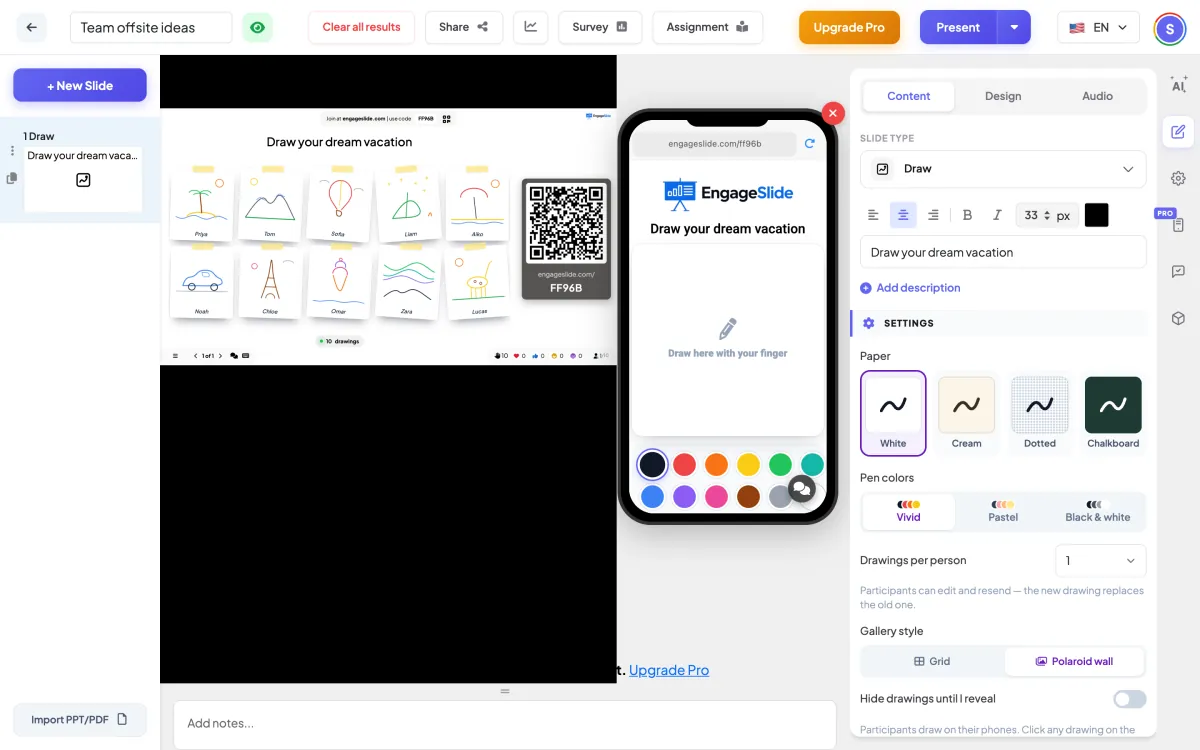
Çizme ayarları
Kağıt
Arka planda insanlar — White, Cream, Dotted veya Chalkboard'a çekiliyorlar.
Pen renkleri
Telefondaki canlı, pastel veya siyah-beyaz paletler.
Kişi başına çizimler
1 (edit & resend değiştirir), 2, 3, 5 veya Unlimited.
Galeri tarzı
Grid veya büyük ekrandaki Polaroid duvarı.
Ben açığa çıkarana kadar çizimleri sakla.
İnsanlar çizerken sadece yüzüstü bir yığın ve bir sayıcı göster, sonra hepsini bir anda ortaya çıkar.
Ad / e-posta / avatar toplayın
Her çizimin altında kimin ne çizdiğini göster.
Zaman sınırı
Çizmeyi bitirmek için herkese geri sayım yapın.
Göndermeyi durdur
Slaytı kapat, böylece daha fazla çizim gelmez.
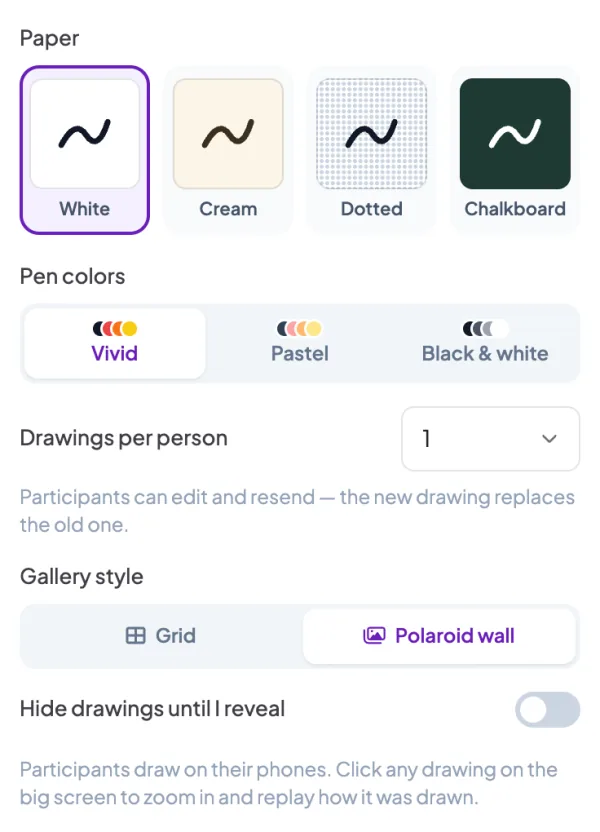
Katılım kodunu sun ve paylaş
- 1Tıklayın Mevcut Yukarıdaki çubuğa slaytı büyük ekrana koymak için.
- 2A. katılma kodu ve a QR code (örneğin:
36Y56). - 3Katılımcılar Seyirciler uygulamayı engageslide.comŞifreyi girin ve basın . Girin — veya sadece QR tarayın.
- 4Herkes katıldığında, tepkiler canlı akmaya başlar.
İzleyicilerin tepkisi
Katılımcılar, dört fırça büyüklüğü, bir silme makinesi, bir renk paleti ile, barmaklarıyla kare bir kumaş üzerinde çizim yaparlar. Çıkış Çizimimi gönder . Resmi büyük ekrana uçurur. Ayarlarınıza bağlı olarak o zaman yapabilirler. düzenleme ya da Bir tane daha çiz. Telefon kilitlendiğinde veya sayfa yeniden yüklendiğinde bitmemiş çizimler saklanır.
Sonuçları görüntüle
Ressamlar gelmez galereye açılır ve ağ kendi boyutunu değiştirir böylece her şey ekrana uygun olur. Tüm ekranı açmak için bir çizimi tıklayın: Arrow tuşlarını kullanarak tarayın, Çizimleri tekrar oynat Çekilmesini izlemek için, veya Saklan . Galeriden çıkarmak için.
Sık sorulan sorular
Uygun olmayan bir çizimi kaldırabilir miyim?
Evet — aç ve tıkla Saklan . (Kesinleştirmek için tekrar tıklayın). Galeriden hemen kaybolur.
Bir çizim açıkken ok tuşları slaytları değiştiriyor mu?
- Hayır, hayır. Bir çizim büyütülürken, ok tuşları çizimler arasında hareket eder; onu kapatmak için Esc'e basın ve sunuma dönün.
Bu Whiteboard slaytından nasıl farklı?
Bir Whiteboard slaytında büyük ekrana kendiniz çizersiniz ve katılımcılar kendi boş tahtasından bir çizim gönderebilirler. Çizme odanın etrafında yapılır: Herkes telefonundan çizer ve sonuçlar canlı bir galeride, bir ışık kutusu ve adım adım tekrarlama ile birlikte görünür.
Hala yardıma ihtiyacın var mı?
Ekibimiz hazırlanmanıza yardımcı olmaktan mutluluk duyar.