📊İnteraktif Soru Slaytları 5 dakikalık okuma
sıralama
Katılımcılar seçenekleri tercih sırasına sürükler ve büyük ekran grupların birleşik sıralamasını gösterir.
Ranking nedir?
A. sıralama slide asks participants to put a list of options in order — most important first, favourite first, most urgent first. Her kişi seçenekleri kendi telefonlarında kendi sıralamasına sürükler ve EngageSlide herkesin sıralamasını büyük ekrandaki bir listeye birleştirir. Bir toplantıda özellikleri veya projeleri önceliklendirmek, bir sonraki konuyu veya etkinliği seçmek, bir sınıfın etkinliklerin önemine göre sıralamasını sağlamak veya bir eğitim atölyesinde en büyük riskleri kabul etmek için kullanın. Ranking insanları pazarlama yapmaya zorlar. Bu genellikle herkesin her şeyi seçebileceği normal bir anketten daha fazlasını anlatır.

Sunumcu slaytı oluşturur Geçmişi tıklat Paylaşım kodu / QR İzleyici koduna girer . Cevap ver ve gönder Gerçek zamanlı sonuçlar
Bir sıralama slaytı oluştur
- 1- Evet . Home, tıklayın + Yeni bir sunum oluştur (veya mevcut bir slayt ekle).
- 2İçeride Slayt Türünü Seç, seç sıralama. Bunu da yazabilirsin. Arama slayt türleri ….
- 3Slayt oluşturulur ve sağ panel açılır İçeriği Hesap.
İçeriği ayarlayın
- 1Sorularınızı başlık alanına girin (Soru veya başlığı girin), örneğin Bu özellikleri önemlerine göre sıralayın. Yukarıdaki düğmeler düzeltmeyi, katı, italik, yazı tipi boyutu (px olarak) ve rengini belirler.
- 2Seçeneği: tıklayın Açıklama Ekle kriterleri açıklamak, örneğin En çok ihtiyacın olan özelliği yukarıda koy. Telefonlar sorunun altında gösteriyor. Tıklayın Soru Görüntüsü Ekle — telefonları bir resim eklemek için listesinin üstünde gösterir ve büyük ekranda görüntü ile sonuçlar arasında geçebilirsiniz.
- 3Alt Seçenekler, örneğin sıralamak için her bir öğeyi yazın Karanlık mod, Çevrimdışı erişim, Hızlı arama ve Daha fazla entegrasyon. Tıklayın + Ekleme seçeneği (veya basın) Girin Son seçeneğinde) başka bir seçeneğe göre, 9 seçeneğe kadar.
- 4Her seçenek için renkleri değiştirmek için renk kare ve bir görüntü eklemek için 🖼️ simgesini tıklayabilirsiniz. Seçeneği kaldır ×.
- 5Düzenlemeyi ayarlamak için soldaki eldivenle seçenekleri çek. Bu aynı zamanda her telefonun başlangıç sırasıdır, bu yüzden önce kendi favorinizi listelenmek yerine karıştırın.
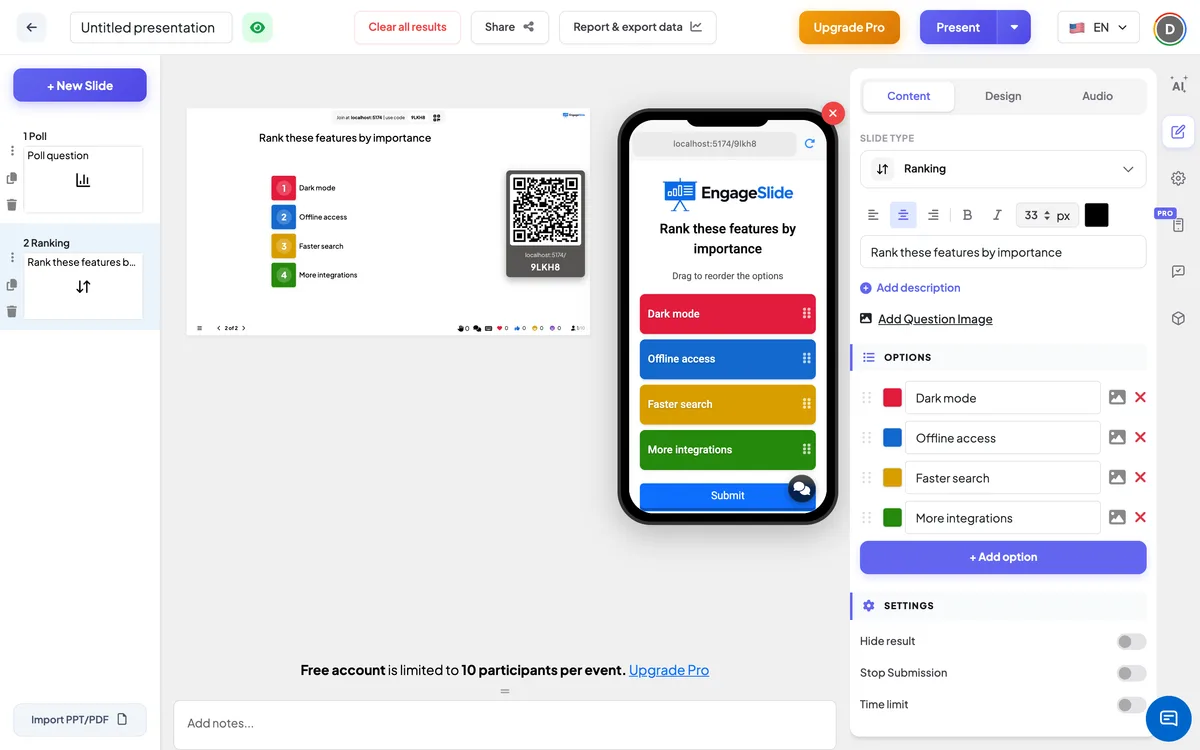
sıralama ayarları
Seçenekler
Katılımcıların düzenlediği nesneler: 9'a kadar, her biri bir renk ve bir seçmeli görüntü ile.
Sonucunu gizle
İnsanların sıralaması sırasında barları boş tutuyor, böylece kimse mevcut liderden etkilenmiyor. A. Sonuç göster Düzenlemeyi açmak için slaytın altında bir düğme görünür.
Göndermeyi Durdur
Slayt kapanıyor: Telefonlar gösteriliyor Gönderme durduruldu. Tıklayın Göndermeyi etkinleştir Bir daha açmak için slaytın altında.
Zaman sınırı
Aç ve ayarla . Cevap vermek için saniyeler. Büyük ekranda ve her telefonda bir geri sayım çalışır; sıfırda ekranda gösteriler Zaman doldu! ve gönderiler otomatik olarak durur.
Katılım kodunu sun ve paylaş
- 1Tıklayın Mevcut Yukarıdaki çubuğa slaytı büyük ekrana koymak için.
- 2A. katılma kodu ve a QR code (örneğin:
36Y56). - 3Katılımcılar Seyirciler uygulamayı engageslide.comŞifreyi girin ve basın . Girin — veya sadece QR tarayın.
- 4Herkes katıldığında, tepkiler canlı akmaya başlar.
İzleyicilerin tepkisi
Katılımcılar soruyu, ipucu görüyor. Seçenekleri yeniden düzenlemek için sürükle Ve renkli kartların bir listesini, eğer bir tane eklerseniz, her biri kendi görüntüsüyle. Kartları kendi sırasına sürükler, üst = ilk seçim, sonra dokun. Gönder. Bir sıralama bir kez gönderilebilir; düğme sonra gösterir Gönderildi kartlar gönderilen sırada gösterilir. Zaman sınırı ile, geri sayım çubuğu en üstte çalışır.
Sonuçları görüntüle
Büyük ekran, seçenekleri renkli çubuklar olarak listeler, grubun ⁇ ilk seçeneğinden aşağıya sıralar ve ilk sıralama geldiğinde sıra sayıları ile sıralar. Her sıralama pozisyon başına puan verir: dört seçenekle, ilk yer 4 puan alır, ikinci 3, üçüncü 2 ve son 1. En çok puan alan seçenek 1 numara ile en uzun çubuğu alır; diğer çubuklar ona göre çizilmiştir, böylece yarışın ne kadar yakın olduğunu görebilirsiniz. Barslar ve pozisyonlar sıralamalar geldiğinde canlı hareket eder. Kullanım Bu slaytın net sonucu Alt Eylemler Yeniden başlamak için. İçeride Rapor ve ihracat verileri Birleştirilmiş tabloyu ve her katılımcının — sıralamasını görebilirsiniz. Görüntüleme, yeniden ayarlama ve ihracat sonuçları.
Soru fikirleri
- Toplantılar: Önümüzdeki çeyrekte hangi projeleri finanse etmeliyiz? · Ekibin önce hangi sorunları çözmesi gerekiyor?
- Eğitim: Bu güvenlik risklerini en büyüklerinden en az ciddiye kadar sınıflandırın, sonra farklılıkları tartışın.
- Sınıf: Bu tarihi olayları önem sırasına koy · Gezegenleri boyutlarına göre sıralayın.
- Olaylar: Gelecek seans hangi konuyu ele alacak? · En çok beğendiğiniz atölyelerin sıralamasını yapın.
Sık sorulan sorular
Nihai sıralama nasıl hesaplanır?
Her katılımcının sırası pozisyon başına puan verir: en üst seçeneği seçeneğin olduğu kadar puan alır ve sonuncusu 1. Tüm katılımcıların puanları toplanır ve en çok puan alan seçenek ilk sırada yer alır.
Katılımcılar göndermelerinden sonra sıralamasını değiştirebilir mi?
- Hayır, hayır. Her katılımcı bir slayt başına bir sıralama gönderebilir.
Kaç seçenek ekleyebilirim?
9'a kadar. Açık bir sonuç için, 4 – 6 seçenekleri genellikle en iyi işe yarıyor.
sıralamalar anonim mi?
Büyük ekran sadece kombinasyon sonucu gösterir. Raporda her katılımcının sırası listelenir ve katılım sırasında bir isim vermişse isimleri de yer alır.
Ranking ve Poll arasındaki fark nedir ?
A'da Poll İnsanlar bir veya daha fazla seçeneği seçer. Bir sıralamada tüm seçenekleri sıralarlar, böylece sadece favori değil, grubun tüm önceliklerini öğreniyorsunuz.
Hala yardıma ihtiyacın var mı?
Ekibimiz hazırlanmanıza yardımcı olmaktan mutluluk duyar.