📊İnteraktif Soru Slaytları 5 dakikalık okuma
Skala
İnsanlardan bir veya daha fazla ifadeyi bir ölçek üzerinde değerlendirmelerini ve her cevabın yayılımını ve ortalamasını görmelerini isteyin.
Scale nedir?
A. Skala slayt katılımcılardan aynı ölçekte —'daki bir veya daha fazla ifadeyi varsayılan olarak 1'den değerlendirmelerini ister. Kesinlikle katılmıyorum . 5'e Kesinlikle katılıyorum.. Her kişi her ifade için bir kaydırıcı hareket eder ve büyük ekran cevapların nasıl yayıldığını, her ifade için ortalama ve genel ortalama gösterir. Hızlı memnuniyet ve güven kontrolleri için kullanın ( ⁇ Yeni süreci ne kadar güvenliyorsunuz? ⁇ ), eğitimde kendinizi değerlendirmek, bir toplantıda öncelikleri karşılaştırmak veya sınıfta Likert tarzı bir anket için. Birçok açıklama aynı tabloyu paylaştığı için, odanın hangi tarafta anlaştığını ve hangi tarafta görüşlerin farklı olduğunu görmek kolaydır.

Sunumcu slaytı oluşturur Geçmişi tıklat Paylaşım kodu / QR İzleyici koduna girdi . Cevap ver ve gönder Gerçek zamanlı sonuçlar
Skala slaytı oluştur
- 1- Evet . Home, tıklayın + Yeni bir sunum oluştur (veya mevcut bir slayt ekle).
- 2İçeride Slayt Türünü Seç, seç Skala. Bunu da yazabilirsin. Arama slayt türleri ….
- 3Slayt oluşturulur ve sağ panel açılır İçeriği Hesap.
İçeriği ayarlayın
- 1Sorularınızı başlık alanına girin (Soru veya başlığı girin), örneğin Yeni süreç hakkında ne düşünüyorsunuz?. Yukarıdaki düğmeler düzeltmeyi, katı, italik, yazı tipi boyutu (px olarak) ve rengini belirler.
- 2Seçeneği: tıklayın Açıklama Ekle Ek talimatlar için; telefonlar sorunun altında gösterir. Tıklayın Soru Görüntüsü Ekle — telefonları bunu kaydırıcıların üzerinde gösterir ve büyük ekranda görüntü ile grafik arasında geçebilirsiniz.
- 3Alt Açıklamalar, tıklayın + Açıklama Ekle Her şey için değerlendirme, örneğin Yeni süreci anlıyorum., İhtiyacım olan aletlerim var. ve Onu bir meslektaşıma tavsiye ederim .. Yeni bir ölçek slaytı hiçbir ifade olmadan başlar, bu yüzden en az bir tane ekleyin. 9'a kadar ekleyebilirsin.
- 4Bir açıklamanın yanındaki renkli kareyi tıklayarak tabloda renkleri seçin. Sayfaları yeniden düzenlemek için sol tarafta elini sürükle ve birini ×.
- 5Alt Ayarlar → Boyutları, ayarlayın Ölçünün en altında ve Skala üstü: bir etiket (örneğin Kesinlikle hayır. ve Tamamen) ve her uç için bir tam sayı (örneğin 1 ve 10).
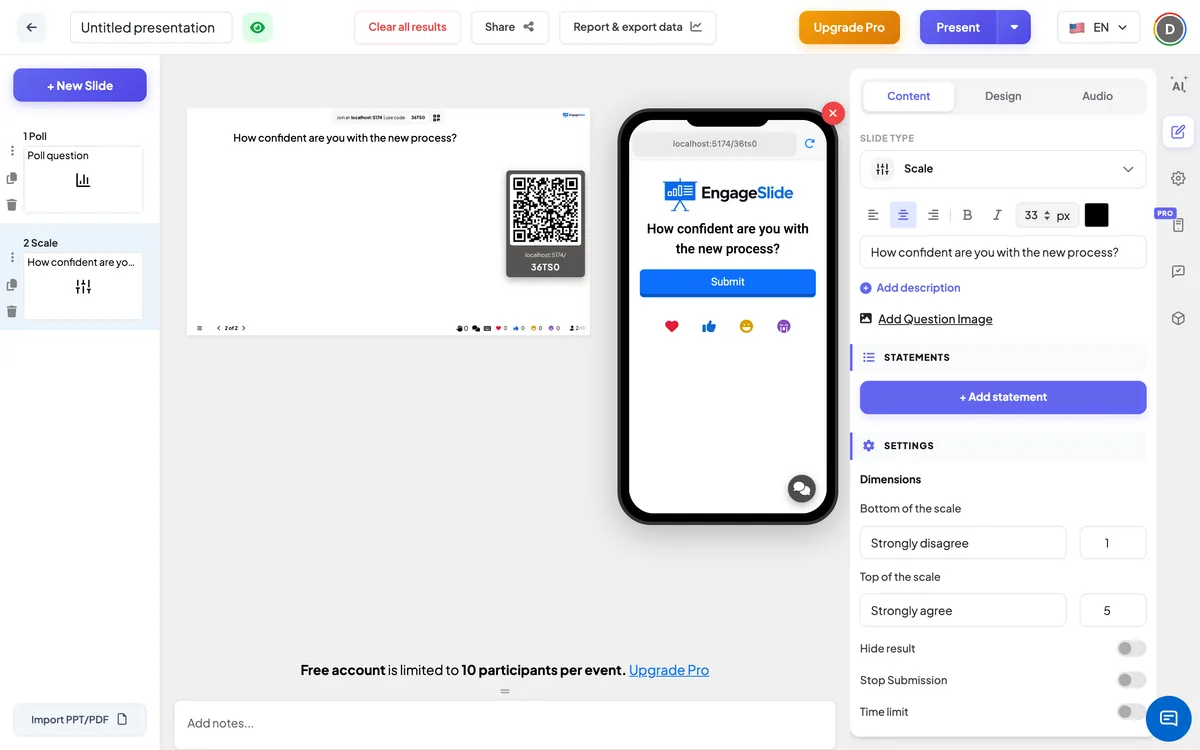
Ölçek ayarları
Boyutları
Ölçünün en altında ve Skala üstü, her biri etiket ve tam bir sayı ile. Öntanımlı olarak Kesinlikle katılmıyorum . = 1 ile Kesinlikle katılıyorum. = 5. Yukarıdaki rakamın aşağıdaki rakamdan daha yüksek olduğundan emin ol.
Sonucunu gizle
İnsanlar cevap verirken tablo boş kalır. A. Sonuç göster Slide altında bir düğme görünür böylece onu ortaya koyabilirsiniz.
Göndermeyi Durdur
Slayt kapanıyor: Telefonlar gösteriliyor Gönderme durduruldu. Tıklayın Göndermeyi etkinleştir Bir daha açmak için slaytın altında.
Zaman sınırı
Aç ve ayarla . Cevap vermek için saniyeler. Büyük ekranda ve her telefonda bir geri sayım çalışır; sıfırda ekranda gösteriler Zaman doldu! ve gönderiler otomatik olarak durur.
Katılım kodunu sun ve paylaş
- 1Tıklayın Mevcut Yukarıdaki çubuğa slaytı büyük ekrana koymak için.
- 2A. katılma kodu ve a QR code (örneğin:
36Y56). - 3Katılımcılar Seyirciler uygulamayı engageslide.comŞifreyi girin ve basın . Girin — veya sadece QR tarayın.
- 4Herkes katıldığında, tepkiler canlı akmaya başlar.
Dinleyicilerin tepkisi
Katılımcılar soruyu ve her ifade için, her ifade renginde iki son etiketi ve yanındaki seçilen numarayı olan bir kaydırıcı görüntüler. Her kaydırıcı ölçeğin ortasında başlar, bu yüzden insanlar sadece anlaşamadıkları şeyleri hareket ettirirler. Çıkıyorlar . Gönder Bir kez tüm değerlendirmelerini birlikte göndermek için; sonra kaydırıcılar kilitlenir ve düğme gösterir Gönderildi. Zaman sınırı ile, geri sayım çubuğu en üstte çalışır.
Sonuçları görüntüle
Büyük ekran, ölçek boyunca her ifade için bir renk eğri çizer ve her değeri kaç kişi seçtiğini gösterir. Her eğri üzerinde bir işaretçi, ifadenin ⁇ ortalamasını (iki onluklara kadar) gösterir ve bir çizgi tüm ifadenlerin genel ortalamasını işaret eder. Her iki ucun sayıları ve etiketleri tabloda gösterilmiştir, ifadelerin efsanesi ile; bir ifadenin veya işaretçisinin üzerinde yüzerek onu vurgulamak ve diğerlerini hafifletmek için. Tablo güncellemeleri, değerlendirmeler geldiğinde canlıdır. Kullanım Bu slaytın net sonucu Alt Eylemler Yeniden başlamak için. İçeride Rapor ve ihracat verileri Excel ihracatında, her ifade ve her katılımcının değerlendirmelerinin ortalamasını görüyorsunuz. Ölçekli Cevaplar sayfa — bakın Görüşme, yeniden ayarlama ve ihracat sonuçları.
Soru fikirleri
- Eğitim: — seansından önce ve sonra güveninizi değerlendirmek için iki Skala slaytında aynı ifadeleri kullanın ve karşılaştırın.
- Sınıf: Fracsiyonları, onlukları ve yüzdeleri ne kadar iyi anlıyorsun? (1 = henüz değil, 5 = öğretebilirim).
- Toplantılar: Önümüzdeki çeyrek için her proje ne kadar önemli? · Şu anki iş yükümüz ne kadar sürdürülebilir?
- Olaylar: İçeriği, konuşmacıları ve mekanı 1'den 10'a kadar değerlendirin.
Sık sorulan sorular
1 ila 5'den başka bir ölçek kullanabilir miyim?
- Evet. - Evet. Alt Boyutları, ölçeğin altındaki ve üstündeki herhangi bir tam sayıyı, örneğin 0 ila 10 arasında ve her ucun için kendi etiketlerini ayarlayın.
Bir slaytın kaç ifadesi olabilir?
9'a kadar. Her ifade aynı ölçeği kullanır ve tabloda kendi eğri gibi görünür.
Katılımcılar puanlarını değiştirebilir mi?
- Hayır, hayır. Her katılımcı tüm değerlendirmelerini bir kez gönderir; sonrasında kaydırıcılar kilitlenir.
Ratingler anonim mi?
Büyük ekran sadece eğri ve ortalamaları gösterir, kim neyi seçtiğini asla göstermez. Raporda her katılımcının değerlendirilmesi, katıldıklarında bir değerlendirme yaptıkları isimle gösterilmiştir.
Tüm cevaplarım neden ortadan başlıyor?
Her kaydırıcı ölçeğin ortasında başlar. Bir katılımcı bir kaydırıcıyı taşımıyorsa, bu ifade için orta değer gönderilmektedir, bu nedenle katılımcılardan gönder düğmesine basmadan önce her kaydırıcıyı ayarlamasını isteyin.
Hala yardıma ihtiyacın var mı?
Ekibimiz hazırlanmanıza yardımcı olmaktan mutluluk duyar.