⚙️Sunum Ayarları 4 dakikalık okuma
Seyirci bilgileri toplamak
İnsanlar katılmadan önce bir isim, şirket, e-posta veya başka bir şey isteyin.

Ne yapıyor?
Birlikte Seyirci Bilgilerini Toplayın Açıldığında, katılan herkes slaytlarınızı görmeden önce telefonlarında kısa bir form dolduruyor. Sahayı sen seç. Verdikleri her cevap daha sonra detaylarıyla bağlantılıdır, böylece oturumdan sonra kimlerin ve —'ın atölye, eğitim, etkinlikler ve katılım listesine ihtiyacınız olan her şey için kullanışlı olduğunu tam olarak bilirsiniz.
Adım adım
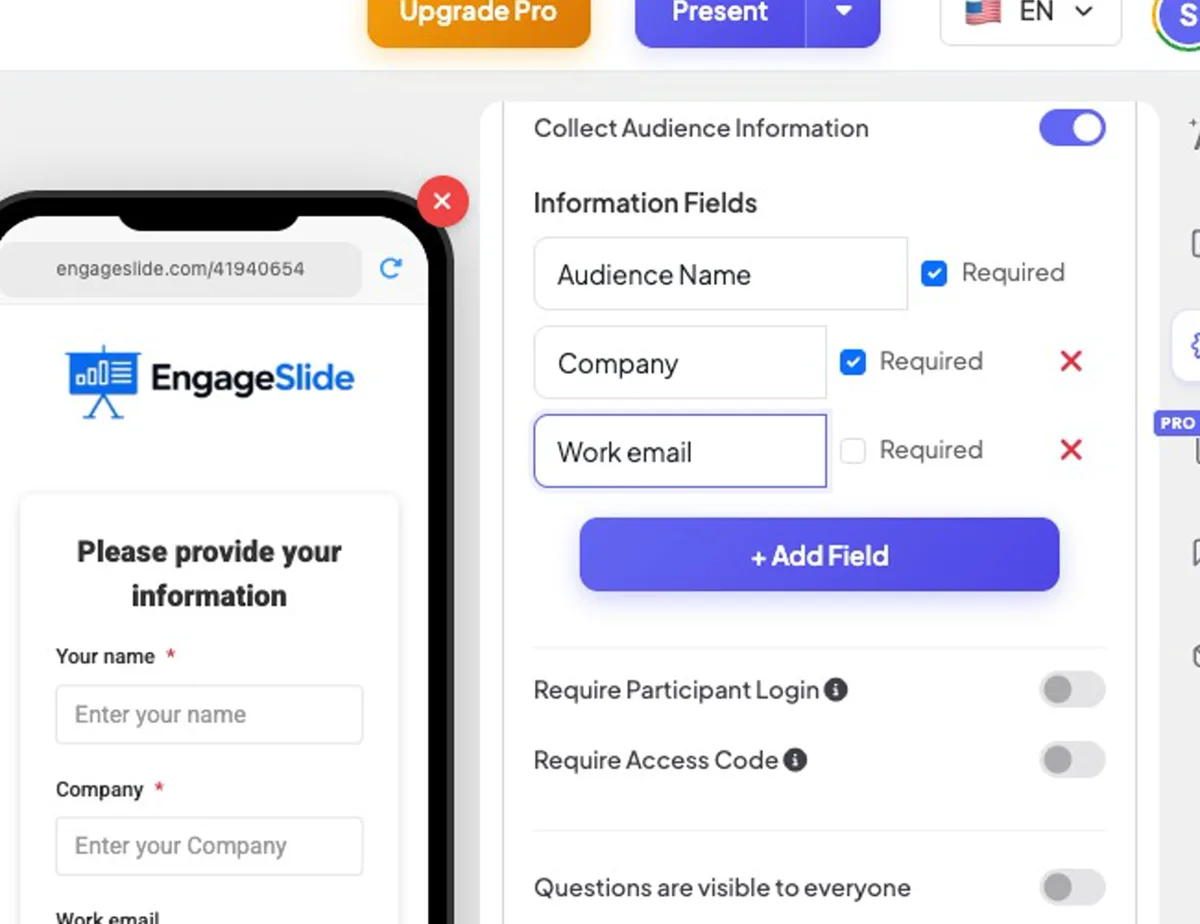
- 1Editörde açın. ⚙️ Sunum ayarları Sağ sütunda sekme ve genişlet Genel Ayarlar.
- 2Çıkar . Seyirci Bilgilerini Toplayın. Bir Seyirci Adı alan önce eklenir ve her zaman gereklidir.
- 3Basın + Alan Ekle ve alan başlığını yaz — örneğin Şirket, İş e-postaları, Bölüm veya Öğrenci Kimliği.
- 4Dikkat et . Gerekli İnsanların doldurması gereken alanlarda. Kırmızı olan bir alanı çıkar ✕.
- 5Her zamanki gibi. Slaydın yanındaki telefon görüntüsü, izleyicilerinizin göreceği formları gösterir.
Gerçek ekran görüntüleri
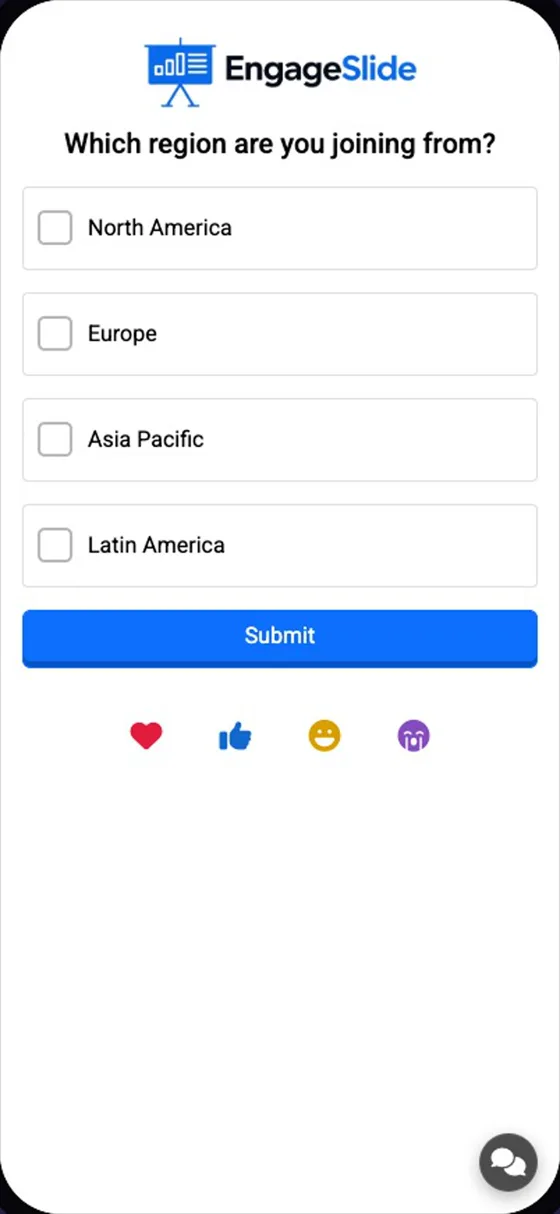
Katılımcıların gördükleri
- A. Lütfen bilgilerinizi verin . her alanda bir kutu olan kart. Gerekli alanlar kırmızı *.
- Gönder Tüm gerekli alanlar doldurulana kadar devre dışı kalır.
- Gönderdikten sonra doğrudan şimdiki slayt'a giderler. Bu tanıtım için tekrar istemeyiz.
- Adı içeren bir alan E-posta katılımcının e-postası olarak da kaydedilir. E-posta Raporunuzun sütunu.
Oturumdan sonra ayrıntıları görün
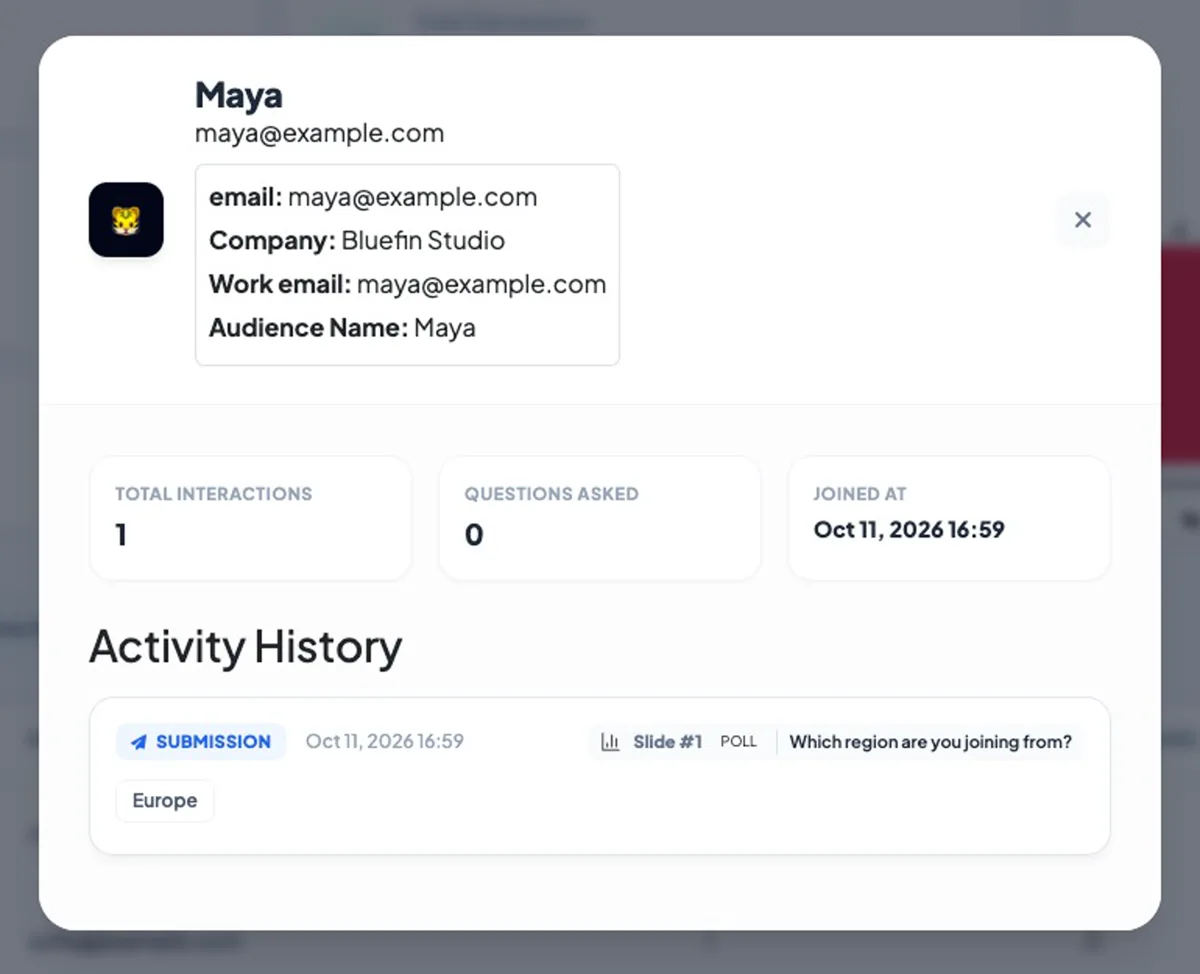
Sunumları aç Rapor (editör üst çubuğundaki grafik simgesine veya Başlangıç listesinden) ve Katılımcılar Hesap. Her katılımcı e-posta ve cevap sayısı ile listelenir; girdikleri tüm ayrıntıları ve tüm etkinlik geçmişlerini görmek için bir satır tıklayın. Cevaplar Slayt Sonuçları Ayrıca yazarın detaylarını da gösterir. Excel Dışarıya Aktar her alan için bir sütun ekler. Görüyor musun ? Görüşme, yeniden ayarlama ve ihracat sonuçları.
Sık sorulan sorular
Bir seans sırasında alanları değiştirebilir miyim?
Evet, ama sonra katılanlar yeni formu görürler. Daha önce başvurmuş olanlara tekrar sorulmaz.
Seyirci Adı alanı seçmeli mi?
- Hayır, hayır. Toplama başlatıldığında, isim her zaman ilk alan ve her zaman gereklidir. Altına kendi alanlarınızı ekleyin.
Giriş kodu veya giriş kodu ile çalışıyor mu?
- Evet. - Evet. Ayrıca erişim kodları veya katılımcı girişleri, insanlar önce çekleri geçer, sonra formunu doldurun.
Bilgiyi ihraç edebilir miyim?
Evet — Excel Dışarıya Aktar Raporda her alan için bir sütun eklenir. Dışarı çıkarma ücretli planlarda mevcuttur; ücretsiz planda rapordaki her şeyi görebilirsiniz.
Hala yardıma ihtiyacın var mı?
Ekibimiz hazırlanmanıza yardımcı olmaktan mutluluk duyar.