🎮Quiz & Oyun Slaytları 5 dakikalık okuma
Yanıt seçin (Quiz)
Klasik bir dizi seçim sorusu, geri sayım, hızlı doğru cevaplar için puanlar ve canlı bir sıralama tablosu.
Select Answer (Quiz) nedir?
A. Cevap Seç Slide klasik bir çok seçenek sorusu. Bir soru ve altı cevap seçeneği yazıp doğru olanı (veya birkaçını) işaretleyin. Oyuna başladığında, her oyuncu soruyu görür, geri sayım yürütülür ve oyuncular cevaplarını telefonlarına tıklarlar. Doğru cevaplar — puan kazanır ve hız bonusu ile, daha hızlı doğru cevaplar daha fazla kazanır. Sınıf gecelerinde, ders incelemelerinde, eğitim kontrollerinde ve hızlı bilgi testlerinde kullanın. Lider tablosu Ardından sonuçları göstermek için.

Sunumcu slaytı oluşturur Geçmişi tıklat Paylaşım kodu / QR İzleyici koduna girer . Cevap ver ve gönder Gerçek zamanlı sonuçlar
Seçilen Cevap (Quiz) slaytı oluştur
- 1- Evet . Home, tıklayın + Yeni bir sunum oluştur (veya mevcut bir slayt ekle).
- 2İçeride Slayt Türünü Seç, seç Cevap Seç. Bunu da yazabilirsin. Arama slayt türleri ….
- 3Slayt oluşturulur ve sağ panel açılır İçeriği Hesap.
İçeriği ayarlayın
- 1Sorunuzu yazın . Soru veya başlığı girinÖrneğin , Hangi gezegen Kızıl Gezegen olarak bilinir?. Alanın üstündeki düğmeler sorunun düzlemini, büyüklüğünü, yazı tipini ve rengini belirler.
- 2Seçeneğe göre tıklayın Açıklama Ekle Soruya ek bir bağlam çizgisi eklemek için.
- 3Seçeneğe göre tıklayın Soru Görüntüsü Ekle. Bir görüntü eklendiğinde, Resim açıktır Seçenekler ortaya çıkar: Orijinal Tüm tabloyu gösterirken, 3×3, 5×5 veya 8×8 Geri sayım devam ederken teker teker onu keşfedin. Çıkar . Sırayla açıklama Toplu soldan, rastgele değil, üst soldan bezleri açmak için.
- 4Alt Seçenekler, her cevabını yaz. Basın Girin veya Tab Son seçeneğinde bir sonraki eklemek veya tıklayın + Ekleme seçeneği. Toplayabilirsiniz: 6 Seçenekler.
- 5Doğru seçeneğin önündeki kutuyu işaretleyin. Eğer birden fazla cevap doğruysa — oyuncusunun birden fazla seçeneği olabilir.
- 6Seçeneğe göre her seçeneğe kendi rengini (renk kareye tıklayın) veya bir görüntü (resim simgesine tıklayın) verin. Seçenekleri yeniden düzenlemek için soldaki tutkuyu sürükleyin ve tıklayın × Birini silmek için.
- 7Alt Ayarlar, zamanı, noktaları ve düzenini belirle (aşağıdaki çerçeveye bakın). Editörde tıklayabilirsiniz . Oyun oynamayı dene Oyun akışını önceden görmek için.
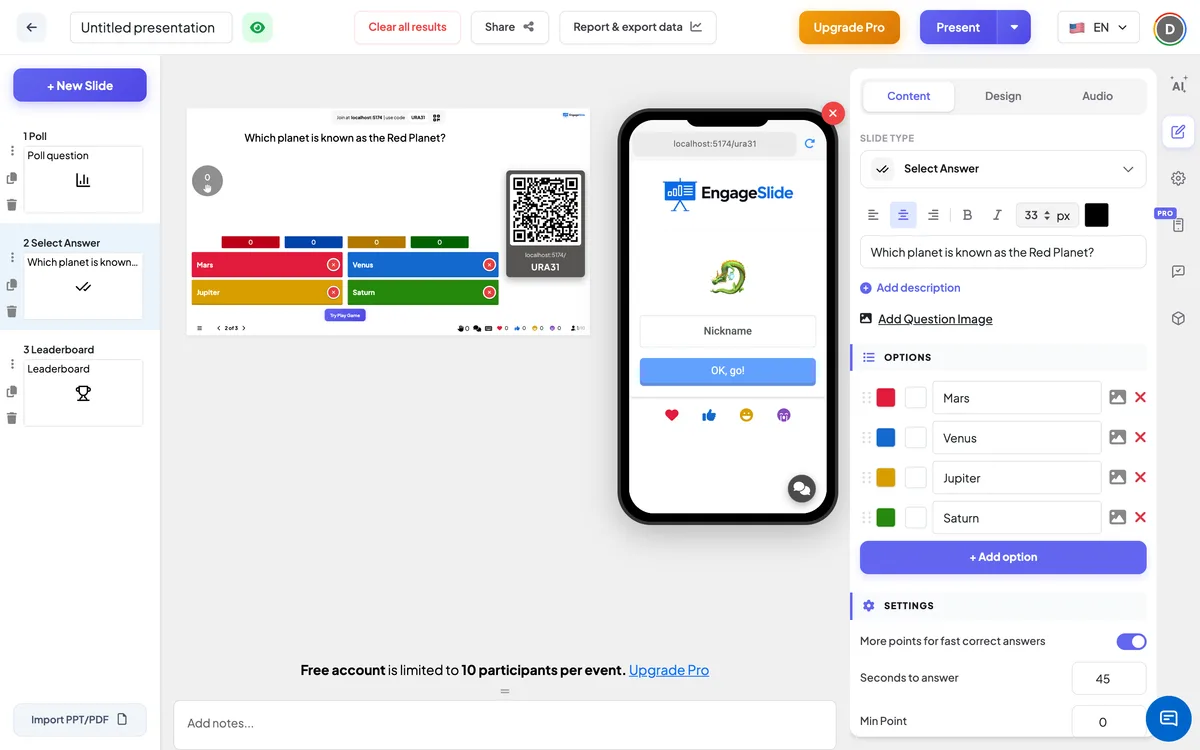
Cevap (Quiz) ayarlarını seçin
Hızlı doğru cevaplar için daha fazla puan
Öntanımlı olarak açıldı. Daha hızlı doğru cevaplar daha yakındır. Max Point; en yavaş hala almak Min nokta. Boş: her doğru cevap ne kadar hızlı olursa olsun aynı puanları alır.
Cevap vermek için saniyeler
Soru gösterildikten sonra geri sayım ne kadar sürer (45 saniye yeni bir slaytta).
Min / Max Noktası
Doğru bir cevap için puan aralığı — 0 ve 100 yeni bir slaytta. Hız bonusundan sonra bir tane var. Nokta alanı.
Bölümsel puanlama
Birden fazla seçenek doğru olarak işaretlendiğinde görünür ve varsayılan olarak etkinleştirilmiştir. Oyuncular — seçtikleri her doğru seçenek için puanların bir kısmını kazanır, ancak yanlış bir seçenek seçmek 0 puan verir. OFF: Oyuncular gol almak için tam olarak tüm doğru seçenekleri seçmelidir.
Quiz düzenini seçin
Klasik Mod (default) her seçenek için bir çubuğu ve açıklamada ✓ ve ✗ ile renkli cevap levhaları gösterir. Standart Çizgi Seçeneklerinizde görüntüler bulunduğunda — sayımı ile sütun tablosunu gösterir.
Quiz Ses (Önemli)
Oyun müziği yerine soru geri sayımı sırasında çalmak için bir ses dosyası yükleyin. İletişim Sesli Tab aynı zamanda seçeneği seçmenizi sağlar Lobide Müzik ve Müzik çalmak.
Bu slaytın net sonucu
Alt Eylemler: bu sorunun cevaplarını siler ve slaytı lobide geri gönderir, böylece tekrar oynayabilirsiniz.
Katılım kodunu sun ve paylaş
- 1Tıklayın Mevcut Yukarıdaki çubuğa slaytı büyük ekrana koymak için.
- 2A. katılma kodu ve a QR code (örneğin:
36Y56). - 3Katılımcılar Seyirciler uygulamayı engageslide.comŞifreyi girin ve basın . Girin — veya sadece QR tarayın.
- 4Herkes katıldığında, tepkiler canlı akmaya başlar.
Dinleyicilerin tepkisi
Oyuncular kodunuza katılır, bir emoji seçer, bir yaz Takma adı ve dokun Tamam, git! Telefonları şöyle diyor: İçersin! Ekrandaki takma adını gördün mü? Oyuna başladığında telefon gösterir. 5'den 1 sorusu (örneğin) soru ve görüntü ile 5 saniyelik bir geri sayım çalışırken. Sonra cevap seçenekleri büyük ekranda olduğu gibi aynı renkte görünür. Eğer bir doğru cevap varsa, —'a tek bir dokunuşla cevap verirseniz gönder düğmesi yoktur. Eğer birkaç doğru cevap varsa, oyuncular doğru olduğunu düşündükleri tüm cevaplara dokunup basarlar. Gönder. Ardından telefon şöyle diyor: Cevap verdiniz, lütfen sonucu bekleyin. Açıklama sırasında her oyuncu ✓ ve Mükemmel, doğru cevap verdin ve 87 puan daha kazandın., kısmen doğru bir cevap için puanları olan kısmi bir ✓ veya Kusura bakma, yanlış cevap verdin.
Sonuçları görüntüle
Maçtan önce, büyük ekran, lobide Oyuncuları bekliyoruz …, oyuncu sayımı ve her oyuncunun takma adı bir kabarcık. Basın Oyun BaşlatEkran gösterileri: Y'nin X sorusu, soru ve görüntü, ve 5 saniyelik bir geri sayım. Ardından, kaç kişi cevap verdiğini gösteren geri sayım ve ✋ sayıcısı ile seçenekler görünür. Kullanım Resim Göster / Görüntüleri Gizle Seçenekler ve soru görüntüsü arasında geçiş yapmak ve Son Quiz Geri sayımı erken durdurmak için. Zaman bittiğinde (Zaman doldu!), doğru seçenekler ✓ alır, yanlış seçenekler ✗ ile söner ve her seçenek kaç oyuncu seçtiğini gösterir. Noktalar hemen kaydedilir ve bir sonraki Leaderboard'da görünür. Select Answer slaytını eklediğinizde, hemen ardından bir Leaderboard slaytı otomatik olarak eklenir (iptal edebilirsiniz).
Seçebilmek İçin Öneriler Cevaplar
- Sınıf: ders sonunda 5 sorunun bir çıkış sınavı — Bunlardan hangisi bir başsayı?
- Eğitim: Her modülün ardından anahtar kuralını kontrol edin — İlk olarak bir veri ihlali kimlere bildirmelisin?
- Toplantılar ve etkinlikler: Şirketiniz, ürününüz veya şehrinizle ilgili bir bilgi.
- Resim sorusu: 5×5 görüntü gösterisi ile bir fotoğraf ekle ve sor Bu hangi simge?
Sık sorulan sorular
Puanlar nasıl hesaplanır?
Birlikte Hızlı doğru cevaplar için daha fazla puan Doğru bir cevap, kalan zamana göre, Max Point (bir anda cevaplanan) ve Min Point (son saniyede cevaplanan) arasında puanlar verir. Çıkarıldığında, her doğru cevap, Max Point'e ulaşır. Yanlış cevaplar ve hiçbir cevap puanı 0.
Birden fazla doğru cevabı alabilir miyim?
- Evet. - Evet. Birkaç seçeneği doğru olarak işaretleyin. Oyuncular daha sonra çeşitli seçenekleri seçebilir ve tıklayabilirler . Gönder. Birlikte Bölümsel puanlama 3 doğru seçeneğin 2'sini seçmek, yanlış seçeneğin seçilmediği sürece puanların 2/3'ini kazanır.
Oyuncular cevabını değiştirebilir mi?
- Hayır, hayır. Doğru bir cevapla, ilk dokunuş son olur. Birkaç doğru cevapla, oyuncular gönder düğmesine basana kadar seçimlerini değiştirebilirler.
Ya bir sorunun ortasında biri bize katılırsa?
Geri sayım devam ederken hâlâ cevap verebilirler. Onların puanları herkes gibi kalan zamana bağlı.
Herkes cevap verdiğinde geri sayım biter mi?
Hayır, sıfıra gidiyor. Basın Son Quiz Cevabı erken ortaya çıkarmak için.
Hala yardıma ihtiyacın var mı?
Ekibimiz hazırlanmanıza yardımcı olmaktan mutluluk duyar.