🔌التكاملات 3 دقائق قراءة
إضافة صفحة الويب
عرض موقع ويب مباشر أو لوحة التحكم أو أداة عبر الإنترنت داخل النقطة — دون مغادرة عرضك.
ما هو تضمين صفحة الويب؟
(إنه) مدمجة النقطة تظهر صفحة ويب مباشرة داخل عرضك. ضعي رابط وتحمّل الصفحة في النقطة، تعمل تماماً كما يفعل في متصفح — يمكنك تحريكها والنقر حولها أثناء عرضك. استخدمها لإظهار المنتج، لوحة التحكم المباشرة، خريطة على الإنترنت، وثيقة مشتركة، أو أي أداة ويب تريد عرضها بين استطلاعات الرأي والمسابقات دون تغيير النوافذ. بالإختيار، يمكن للمشاركين فتح نفس الصفحة على هواتفهم.
قم بإنشاء شرائح صفحة الويب
- 1على Home، انقر + إنشاء عرض جديد (أو إضافة شرائح إلى واحدة قائمة).
- 2في اختر نوع النقطة، اختر مدمجة. يمكنك أيضا أن تكتب في طرق البحث عن النقطات ….
- 3يتم إنشاء النقطة وتفتح اللوحة اليمنى على المحتوى تطبيق.
إعداد المحتوى
- 1اكتب عنوانًا في حقل العنوان (أدخل سؤالك أو عنوانك), على سبيل المثال لوحة المبيعات المباشرة. استخدم أزرار فوقها لتحديد المواصفات، والجمال، والإصدار، والحجم (في px) واللون. اختياري: انقر إضافة وصف من أجل ملاحظة قصيرة تظهر عندما تطفو فوق العنوان.
- 2إلصق عنوان الصفحة في وصلة مدمجة (أدخل الرابط هنا). استخدم العنوان الكامل، بدءا من https://. الصفحة تظهر على الشريحة مباشرة.
- 3اخترعي تشغيل عرض الشاشة الكاملة و عرض الرابط المضمن على عرض الجمهور. (انظر الإعدادات أدناه).
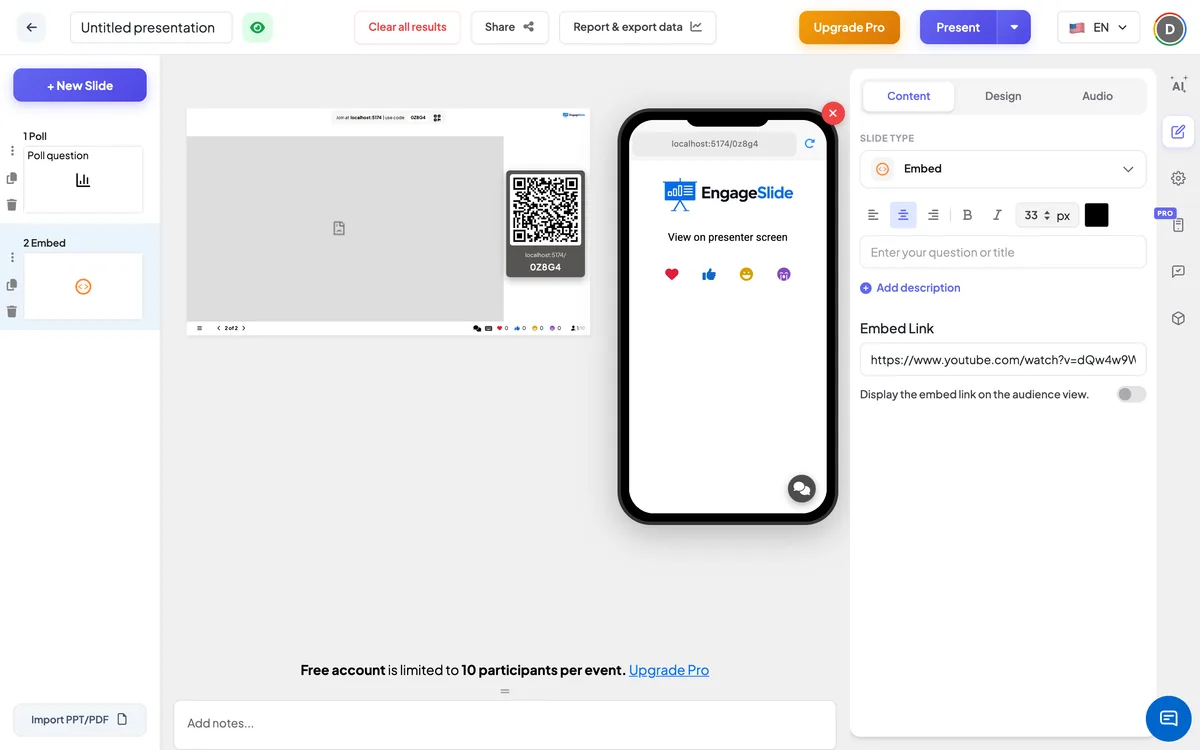
تضمين إعدادات الصفحة الإلكترونية
عرض الشاشة الكاملة
إغلاق (بالمعتاد): يتم عرض العنوان فوق الصفحة. على: الصفحة تملأ جميع حافة النقطة من حافة إلى حافة، والعنوان مخفي، والعنوان وعنبر التحكم يطفو في الأعلى حتى لا يزال بإمكانك التحرك بين النقطات.
عرض الرابط المضمن على عرض الجمهور.
إيقاف (توقيعياً): يظهر المشاركون ⁇ الهواتف عنوان النقطة عرض على شاشة المقدمة. على: الهواتف تظهر العنوان والصفحة المضمنة، حتى يتمكن الناس من التصفح وقراءته بأنفسهم.
من جانب الجمهور
افتراضيًا ، تظهر الهواتف عنوان النقطة عرض على شاشة المقدمة. قم بتشغيل عرض الرابط المضمن على عرض الجمهور. لتحميل نفس الصفحة على كل هاتف — مفيدة للصفحات الطويلة، النص الصغير، أو أداة تريد الجميع تجربة. ثم يستخدم كل مشارك نسخة خاصة به من الصفحة.
عرض النتائج
لا تجمع أي استجابات على هذا النقطة. أثناء عرضك، انقر على الصفحة لتحريكها أو استخدامه؛ استخدم زرات EngageSlide ⁇ التالية / الخلفية للانتقال إلى النقطة التالية، على سبيل المثال استطلاع للرأي حول ما عرضته للتو.
أفكار لتثبيت الشرائح
- البيانات الحية: لوحة التحكم العامة أو لوحة النتائج أو صفحة النتائج المباشرة.
- التجربة: موقع المنتج الخاص بك أو رابط النموذج الأول
- التعليم: يمكن للطلاب أيضاً فتح محاكاة عبر الإنترنت أو خريطة أو صفحة مرجعية على هواتفهم.
- ورش العمل: وثيقة مشتركة عبر الإنترنت أو مجلس إدارة الغرفة يمكن أن ينظر إليها معا.
أسئلة متكررة
بعض المواقع لا تضم — لماذا؟
يمكن للموقع الإلكتروني أن يطلب من المتصفحين عدم عرضها داخل صفحات أخرى، عادةً من أجل الأمن. لا يمكن لـ EngageSlide أن تغير ذلك إذا ظلت الصفحة فارغة، استخدم رابط إضافة الموقع الخاص إذا كان لديه واحد، أو مشاركة الرابط مع المشاركين بطريقة أخرى.
هل يمكن للمشاركين استخدام الصفحة على هواتفهم؟
-أجل، أجل قم بتشغيل عرض الرابط المضمن على عرض الجمهور. والصفحة تحميل تحت عنوان النقطة على هواتفهم.
كيف أخفي العنوان واستخدمه بالكامل؟
قم بتشغيل عرض الشاشة الكاملة. الصفحة تملأ الشريحة والعنوان مخفي على الشاشة الكبيرة.
هل علي إضافة الصفحة مرة أخرى إذا تغيرت؟
لا، لا، لا. يتم تحميل الصفحة مباشرة في كل مرة يتم فيها عرض النقطة، لذلك فإنه يظهر دائماً النسخة الحالية.