🔌التكاملات 3 دقائق قراءة
اللوحة Miro
أظهر لوحة "ميرو" على الهواء المباشر داخل الشريحة، بين استطلاعات الرأي والمسابقات والألعاب.
ما هي لوحات (ميرو) ؟
(أ) (ميرو) الشريحة تظهر حية (ميرو) اللوحة داخل عرضك المشي في الغرفة من خلال اللوحة التي قمت بإنشائها بالفعل — عاصفة أفكار، رحلة المستخدم، ريترو، خطة مشروع — ووضع أسئلة تفاعلية EngageSlide قبل وبعد ذلك، دون تغيير الأدوات. يتم تحميل اللوحة مباشرة، لذلك يمكنك رؤية محتوياتها الحالية ويمكنك التنقل حولها أثناء عرضك. بالإختيار، يمكن للمشاركين فتح اللوحة على هواتفهم أيضًا.
قم بإنشاء شرائح لوحة Miro
- 1على Home، انقر + إنشاء عرض جديد (أو إضافة شرائح إلى واحدة قائمة).
- 2في اختر نوع النقطة، اختر (ميرو). يمكنك أيضا أن تكتب في طرق البحث عن النقطات ….
- 3يتم إنشاء النقطة وتفتح اللوحة اليمنى على المحتوى تطبيق.
إعداد المحتوى
- 1في (ميرو) ، افتح لوحك، انقر المشاركة و بعدها رابط لوحة النسخ. تأكد من أن إعدادات مشاركة اللوحة تسمح للأشخاص الذين يرونها بفتح اللوحة.
- 2مرة أخرى في EngageSlide ، اكتب عنوانًا في حقل العنوان (أدخل سؤالك أو عنوانك), على سبيل المثال لجنة ورش العمل: أفكار حتى الآن. استخدم أزرار فوقها لتحديد المواصفات، والجمال، والإصدار، والحجم (في px) واللون. اختياري: انقر إضافة وصف لملاحظة تظهر عندما تحلق فوق العنوان.
- 3إلصق الرابط في مرو لينك (أدخل الرابط هنا). اللوحة تظهر على الشريحة.
- 4لست متأكداً أين الرابط؟ انقر هل تحتاجين مساعدة بالصلة؟ للخطوات وصورة الشاشة.
- 5افتتاحي تشغيل عرض الشاشة الكاملة و عرض الرابط المضمن على عرض الجمهور. (انظر الإعدادات أدناه).
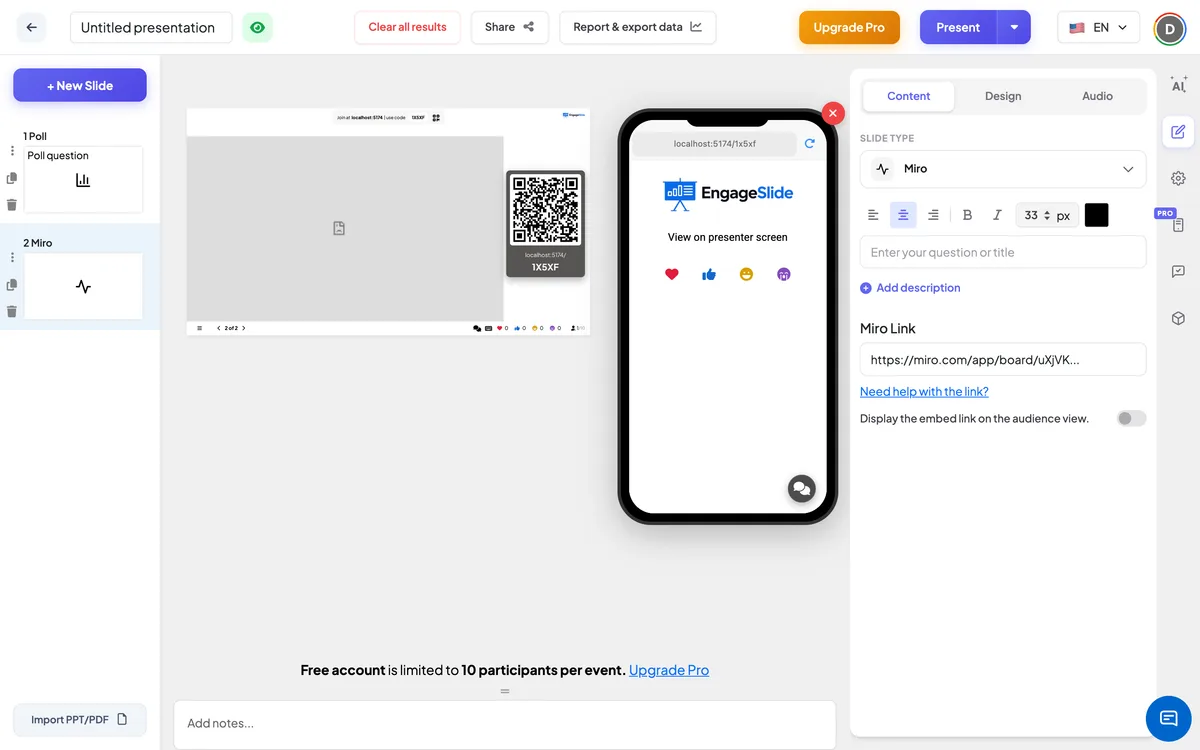
إعدادات لوحة Miro
عرض الشاشة الكاملة
خارج (بالتعيين): يتم عرض العنوان فوق اللوحة. على: المجلس يملأ جميع حافة السلائد إلى حافة، والعنوان مخفي، والرأس وعنبر التحكم يطفو فوق.
عرض الرابط المضمن على عرض الجمهور.
إيقاف (توقيعياً): يظهر المشاركون ⁇ الهواتف عنوان النقطة عرض على شاشة المقدمة. على: الهواتف تظهر العنوان و اللوحة Miro.
من جانب الجمهور
افتراضيًا ، تظهر الهواتف عنوان النقطة عرض على شاشة المقدمة، لذلك الجميع يتبع اللوحة على الشاشة الكبيرة. قم بتشغيل عرض الرابط المضمن على عرض الجمهور. لتحميل اللوحة على كل هاتف كذلك، حتى الناس يمكن زوم في وقراءة التفاصيل بأنفسهم. ما يمكنهم فعله على اللوح يعتمد على إعدادات مشاركة اللوحة في ميرو.
عرض النتائج
لا يتم جمع استجابات EngageSlide على هذا النقطة — أي تفاعل يحدث على لوح Miro نفسه. أثناء تقديم العرض، انقر فوق اللوحة لتصفح وتزويدها؛ استخدم زرات EngageSlide ⁇ التالية / الخلفية لنقل إلى النقطة التالية، على سبيل المثال استطلاع للرأي للتصويت على الأفكار التي قمت بمراجعتها للتو.
طرق للاستخدام لقطة Miro
- ورش العمل: مراجعة مجلس الإدارة من جلسة العواصف الدماغية، ثم التصويت على أفضل الأفكار.
- التراجعات: إظهار اللوحة الخلفية لفريق قبل الاتفاق على الإجراءات.
- التخطيط: تقديم خريطة طريق أو رحلة المستخدم أو خطة مشروع وتقديم الأسئلة.
- التعليم: تمشي من خلال خريطة عقلية أو مخطط بنيت في ميرو.
أسئلة متكررة
ما الرابط الذي يجب أن أضعه؟
الرابط من مايو: فتح اللوح، انقر المشاركة و رابط لوحة النسخ. انقر هل تحتاجين مساعدة بالصلة؟ في EngageSlide لرؤية الخطوات.
هل تظهر تغييرات على اللوحة؟
-أجل، أجل يتم تحميل اللوحة مباشرة، لذلك فإنه يظهر محتوياتها الحالية في كل مرة يتم فتح النقطة.
هل يمكن للمشاركين رؤية اللوحة على هواتفهم؟
نعم، إذا قمت بتشغيل عرض الرابط المضمن على عرض الجمهور. وإلا فإن هاتفهم يقول عرض على شاشة المقدمة.
هل توفر EngageSlide أي شيء يقوم به المشاركون في اللجنة؟
لا، لا، لا. يظل اللوح في ميرو، و EngageSlide فقط يعرضه.