⚙️إعدادات العرض 4 دقائق قراءة
جمع معلومات عن الجمهور
اسأل عن اسم أو شركة أو بريد إلكتروني أو أي شيء آخر قبل أن يشارك الناس.

ما تفعله
مع جمع معلومات الجمهور عندما يتم تشغيلها، كل من ينضم يملأ نموذجًا قصيرًا على هاتفه قبل أن يرى سلايتك. انت تختار الحقول كل إجابة يعطونها يتم ربطها بالتفاصيل الخاصة بهم، حتى بعد الجلسة تعرف بالضبط من قال ما — مفيد للورش، التدريبات، الأحداث وأي شيء تحتاج إلى قائمة الحضور.
خطوة بخطوة
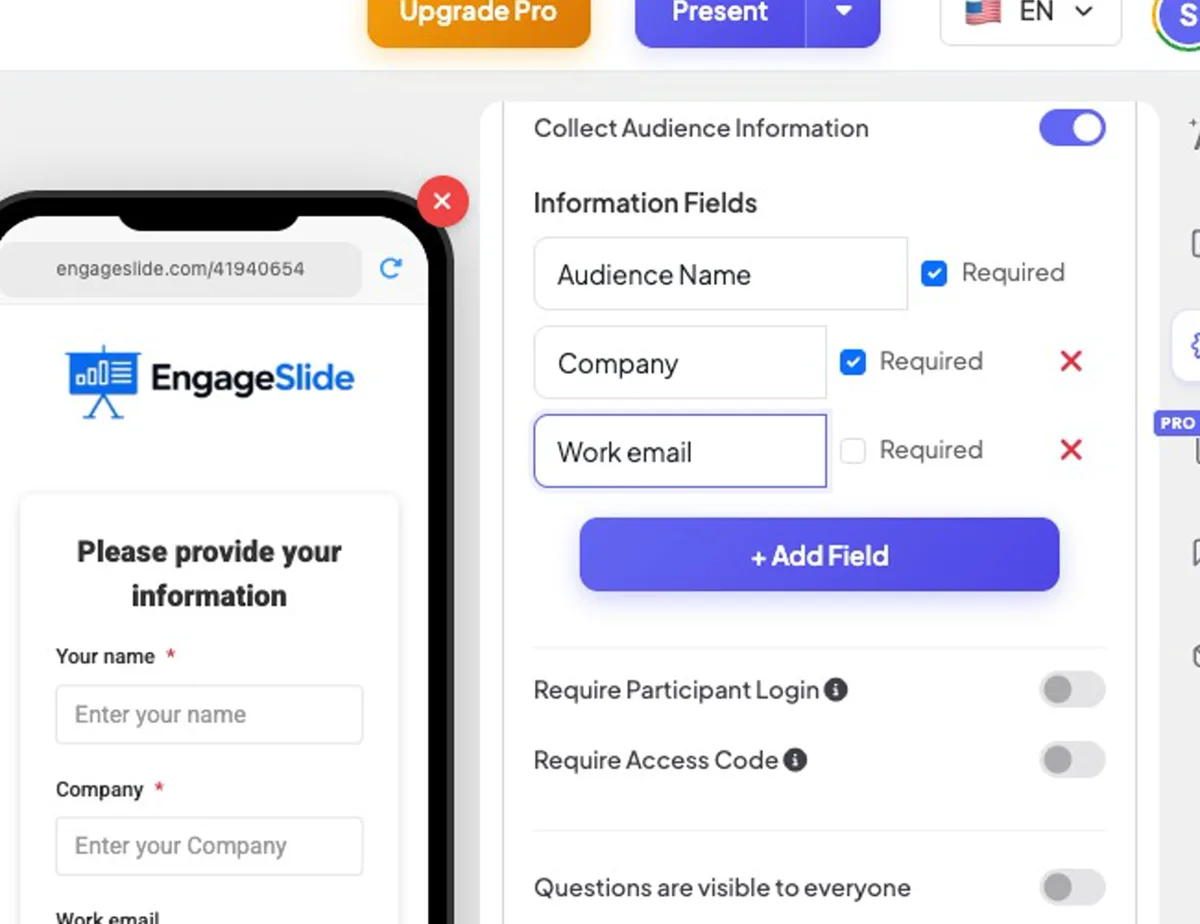
- 1في المحرر، افتح إعدادات تقديم ⚙️ علامة التبويب في العمود الأيمن وتوسيع الإعدادات العامة.
- 2إشغلي جمع معلومات الجمهور. (إنه) اسم الجمهور يتم إضافة الحقل أولاً ويجب ذلك دائماً.
- 3اضغط + إضافة الحقل وتكتب عنوان الحقل — على سبيل المثال الشركة, رسائل البريد الإلكتروني, الإدارة أو هوية الطالب.
- 4إضغط المطلوب في الحقول يجب أن يملأ الناس إزالة الحقل مع الأحمر ✕.
- 5حاضرة كالمعتاد عرض الهاتف بجانب النقطة يظهر النموذج الذي سيراه جمهورك.
صور شاشة حقيقية
ما يراه المشاركون
- (أ) الرجاء تقديم معلوماتك بطاقة مع مربع واحد لكل حقل الحقول المطلوبة تحمل علامة حمراء *.
- إرسال يبقى غير فعال حتى يتم ملء كل حقل مطلوب.
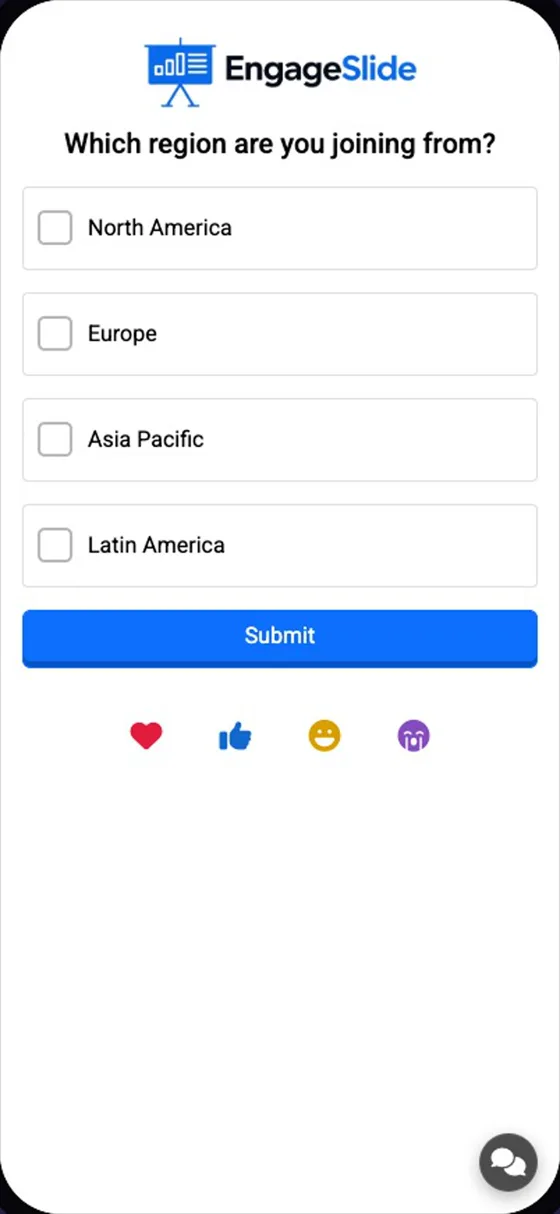
- بعد الإرسال يذهبون مباشرة إلى النقطة الحالية. لا يُطلب منهم مرة أخرى هذه العرض.
- حقل يحتوي على عنوان البريد الإلكتروني يتم حفظها أيضًا باعتبارها رسالة البريد الإلكتروني للمشارك ، لذلك تظهر في البريد الإلكتروني عمود في تقريرك
انظر التفاصيل بعد الجلسة
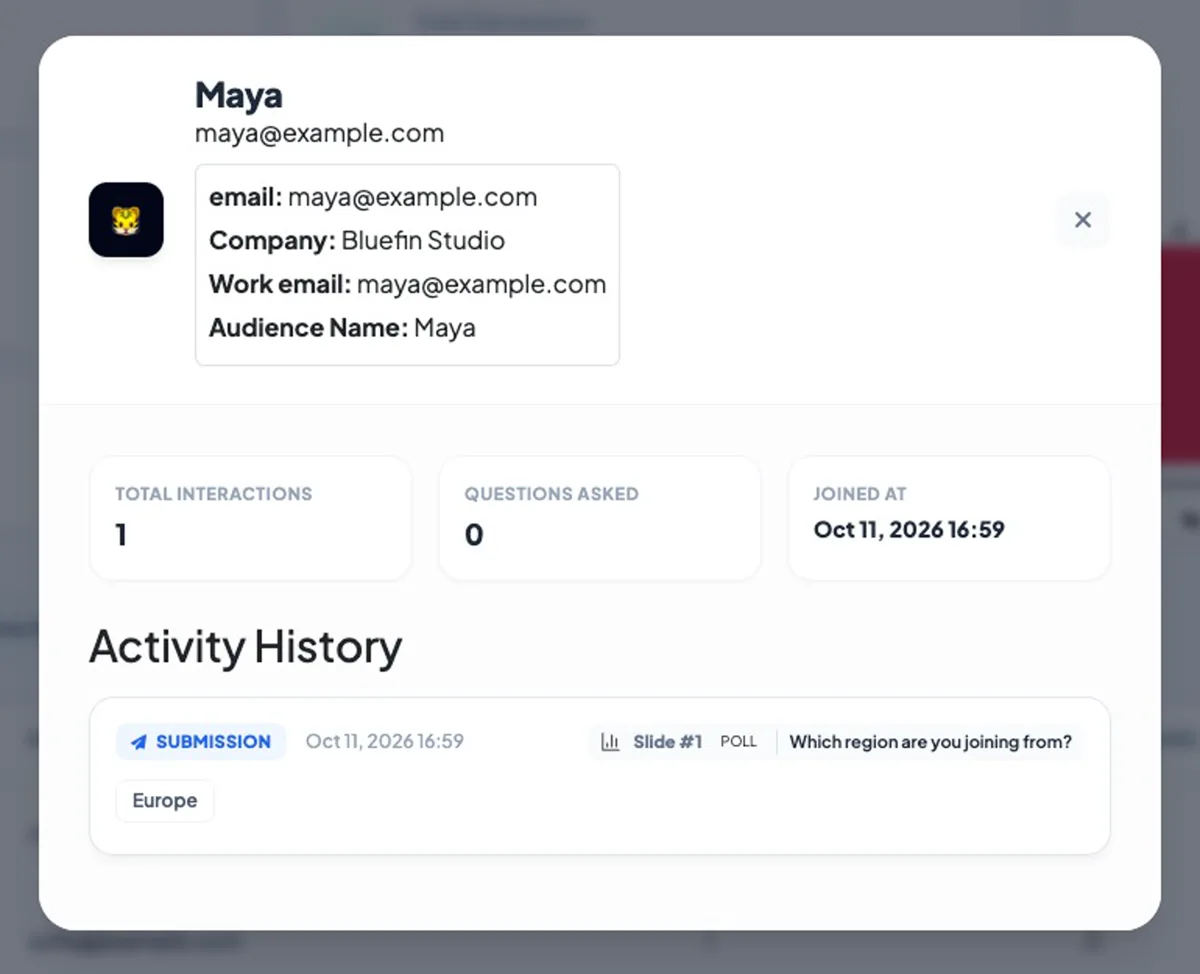
افتح العرض تقرير (علامة الرسم البياني في شريط المحرر الأعلى ، أو من قائمة المقرر الخاص بك) والذهاب إلى المشاركون تطبيق. يتم سرد كل مشارك مع رسائله الإلكترونية وعدد الإجابات؛ انقر فوق صف لرؤية جميع التفاصيل التي أدخلتها وتاريخ نشاطهم الكامل. الإجابات نتائج النقطة كما تظهر تفاصيل المؤلف. تصدير Excel يضيف عمودًا واحدًا لكل حقل. انظروا عرض و إعادة تعيين و نتائج التصدير.
أسئلة متكررة
هل يمكنني تغيير الحقول أثناء الجلسة؟
نعم، ولكن فقط الأشخاص الذين ينضمون بعد ذلك يرون الشكل الجديد. لا يُطلب من الأشخاص الذين تقدموا بالفعل مرة أخرى.
هل حقل اسم الجمهور اختياري؟
لا، لا، لا. عندما يتم جمعها، يكون الاسم دائمًا الحقل الأول ويجب دائمًا. إضافة الحقول الخاصة بك تحتها.
هل يعمل مع رموز الوصول أو تسجيل الدخول؟
-أجل، أجل إذا كنت تستخدم أيضا رموز الوصول أو تسجيل الدخول للمشاركالناس يمرون بالشيك أولاً ثم يملأون الاستمارة
هل يمكنني تصدير المعلومات؟
نعم — تصدير Excel في التقرير يضيف عمود لكل مجال. التصدير متاح على خطط مدفوعة؛ على خطة مجانية يمكنك مشاهدة كل شيء في التقرير.