⚙️إعدادات العرض 4 دقائق قراءة
تشغيل جلسة خاصة مع رموز الوصول أو تسجيل الدخول
تأكد من أن الأشخاص الذين تدعونهم فقط يمكنهم الانضمام والاستجابة

طريقتان للحفاظ على جلسة خاصة
يمكن لأي شخص لديه رمز الانضمام أن يشارك عادة. للفصل، والامتحان أو الاجتماع المغلق، إضافة التحقق الثاني ⚙️ إعدادات العرض → إعدادات عامة: إعطاء كل شخص خاصته رمز الوصولأو اطلب من الجميع تسجيل الدخول مع حساب.
الخيارين
تطلب رمز الوصول
يجب على كل مشارك إدخال رمز فريد من 5 أحرف بعد الانضمام. الرموز تم إنشاؤها بنفسك، واحد لكل شخص. الرمز يعمل لشخص واحد في كل مرة ويبقى صالحًا لمدة 3 ساعات.
تطلب دخول المشاركين
يجب على المشاركين تسجيل الدخول إلى (أو تسجيل) حساب EngageSlide قبل أن يتمكنوا من المشاركة في — مفيد عندما تحتاج إلى هويات مؤكدة.
إعداد رموز الوصول
- 1إشغلي تطلب رمز الوصول.
- 2اكتب كم رمز تحتاج (1 – 500) — على سبيل المثال 30 للفئة من ثلاثين — والضغط توليد. يمكنك توليد المزيد لاحقاً
- 3اضغط تحميل CSV. الملف يدرج كل رمز مع وضعها (المتاحة أو مستخدمة).
- 4أعط كود واحد لكل شخص — طبعهم أو ارسلهم عبر البريد الإلكتروني أو ضعهم على LMS الخاص بك.
- 5شارك رمز الانضمام كالمعتاد بعد الانضمام، كل شخص يكتب رمزه الخاص وانقر التحقق.
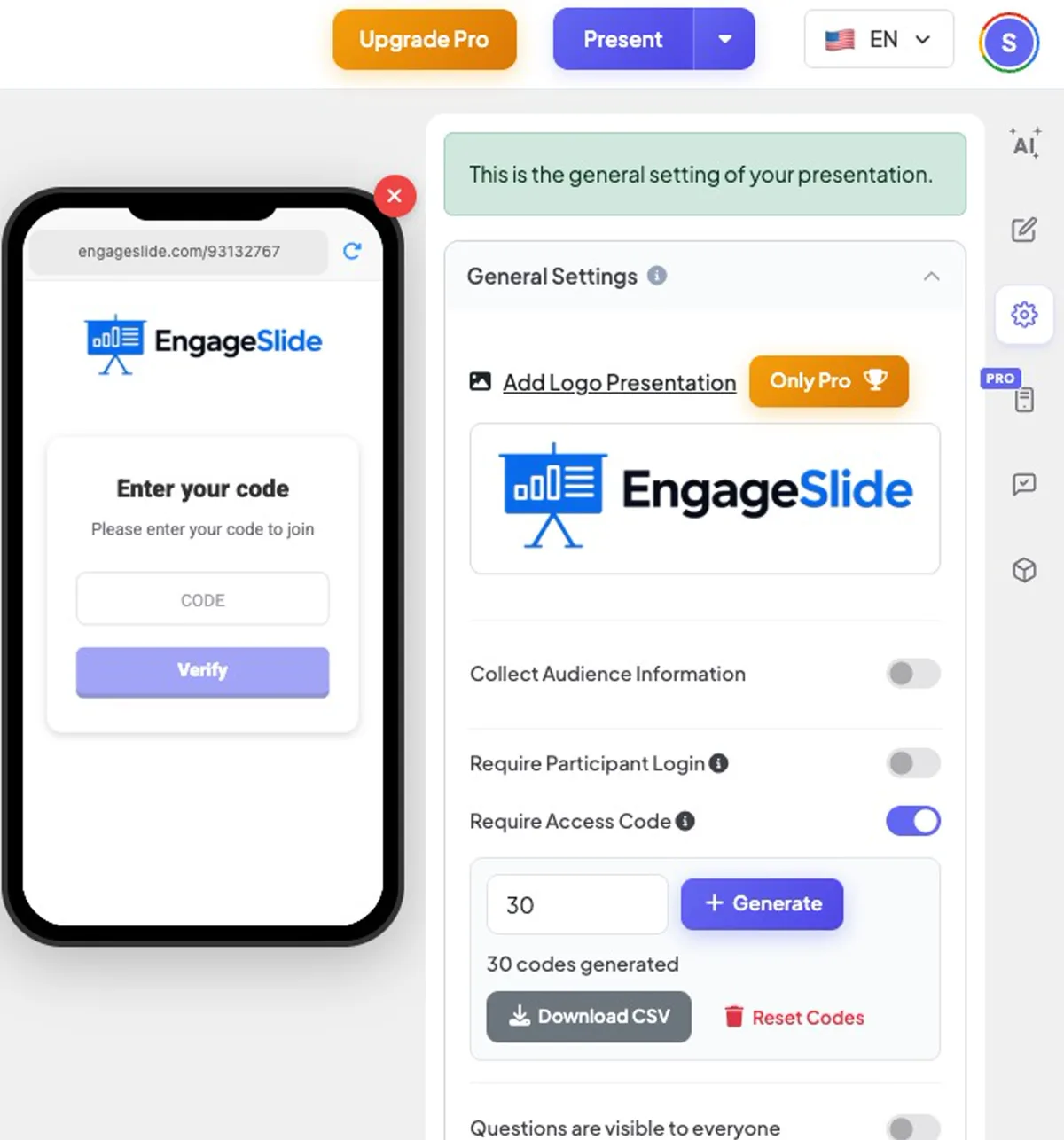
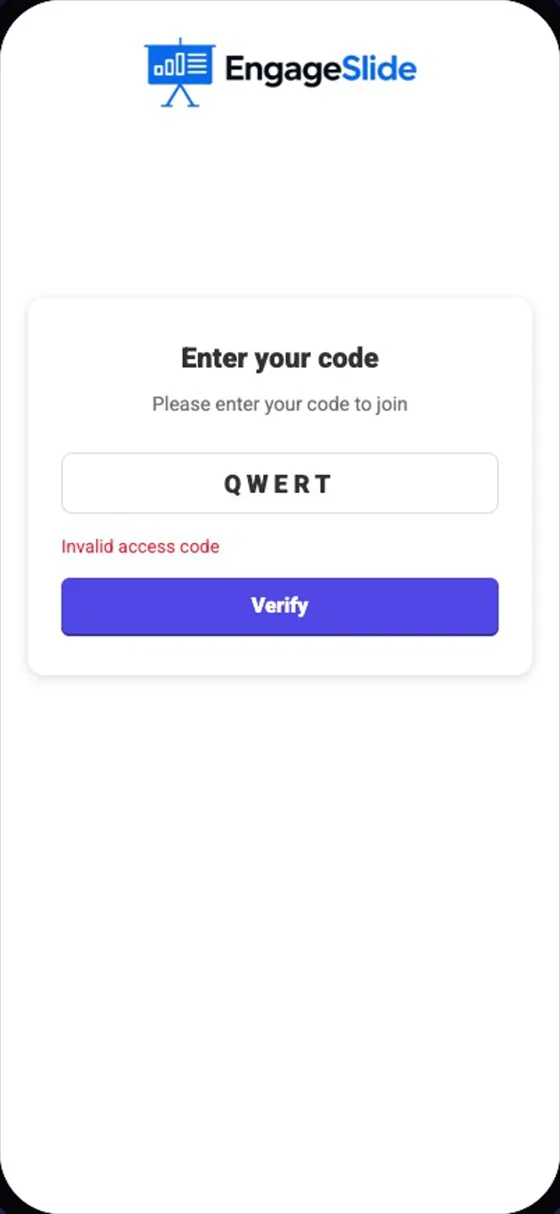
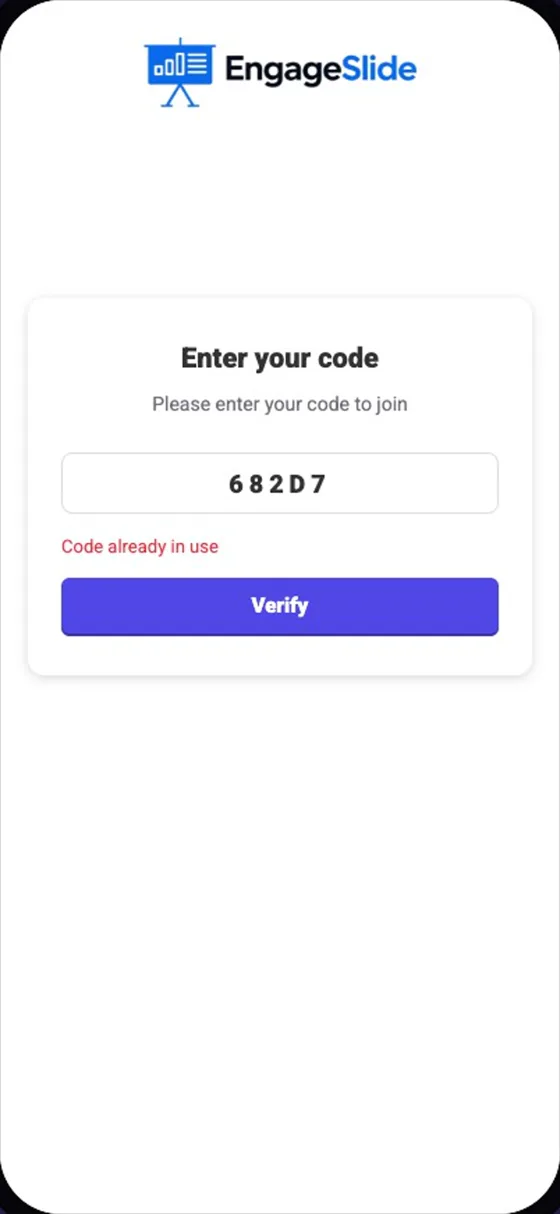
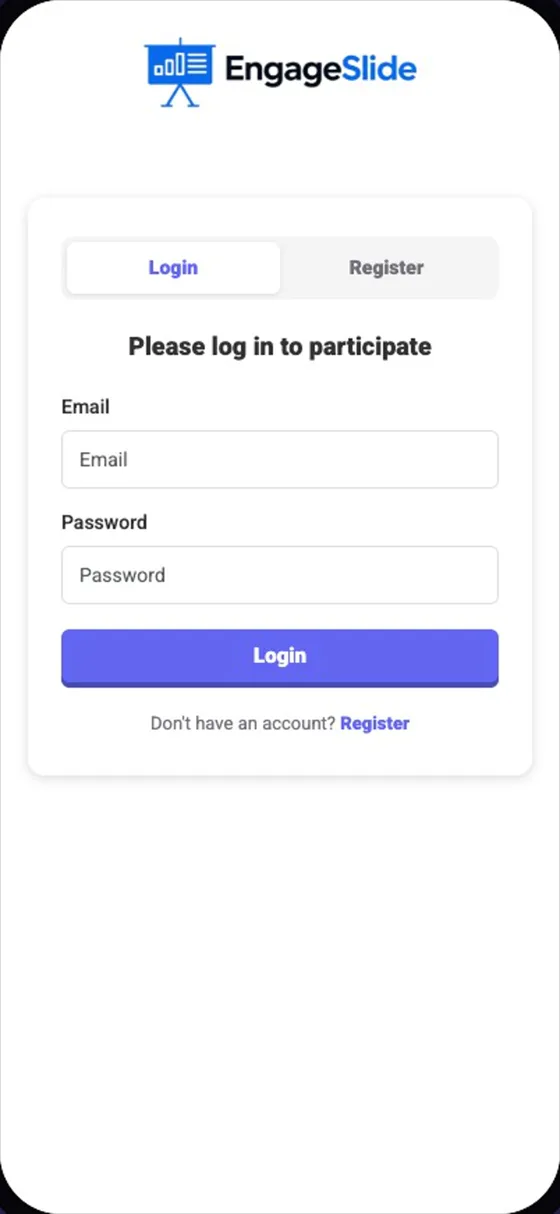
صور شاشة حقيقية
من الجيد أن أعرف
- رموز إعادة تشغيل يزيل كل رمز (بعد تأكيد) — استخدامه قبل إعادة استخدام السطح مع مجموعة جديدة.
- يظل المشارك الذي يقوم بتجديد هاتفه مؤكداً؛ لا يحتاجون إلى كتابة الرمز مرة أخرى.
- الجمع مع جمع معلومات الجمهور طلب أيضاً اسم أو هوية الطالب.
أسئلة متكررة
هل يمكن لشخصين مشاركة رمز واحد؟
لا، لا، لا. بينما يستخدم الرمز، أي شخص آخر يكتبه يرى الرمز المستخدم بالفعل. هذا يمنع أحد الطلاب من تمرير رمزهم
إلى متى يكون الرمز صالحاً؟
كل رمز يمكن استخدامه من قبل شخص واحد في وقت واحد ويظل صالحا لمدة 3 ساعات من أول استخدام له.
هل يحتاج المشاركون إلى حساب لشفرات الوصول؟
لا، لا، لا. رموز الوصول تعمل بدون حساب فقط تطلب دخول المشاركين يطلب من الناس التسجيل.