🎛️إعدادات النقطة 5 دقائق قراءة
إعدادات الاستجابة: الحد الزمني، نتيجة إخفاء، وقف الإرسال وما إلى ذلك
مراقبة كيف ومتى يجيب الناس على استطلاعات الرأي، السحب الكلمة، الأسئلة المفتوحة وغيرها من الشرائح التفاعلية.

ما يفعلون
النقاط المرئية التفاعلية تشارك مجموعة من المفاتيح في الإعدادات كتلة من المحتوى المفتاح: إعطاء الأشخاص حدًا زمنيًا ، والحفاظ على النتائج مخفية حتى تكون مستعدًا ، وإغلاق الشريحة للحصول على إجابات جديدة ، والسماح بإجابات متعددة لكل شخص ، أو السؤال عن اسم لكل إجابة. أي مفاتيح ترى تعتمد على نوع النقطة (انظر كل إعداد أدناه) ؛ يتم شرح الخيارات التي يحتوي عليها نوع شرائح واحد فقط في هذه المادة.
خطوة بخطوة
- 1إختيار المنقطة التفاعلية (على سبيل المثال Poll) والبقاء على المحتوى تطبيق.
- 2إزحف إلى الإعدادات وأشغل المفاتيح التي تحتاجها تغييرات حفظ — على الفور أيضا أثناء تقديم.
- 3تقدم النقطة الشاشة الكبيرة والهواتف تتبع الإعدادات مباشرة.
كل إعداد
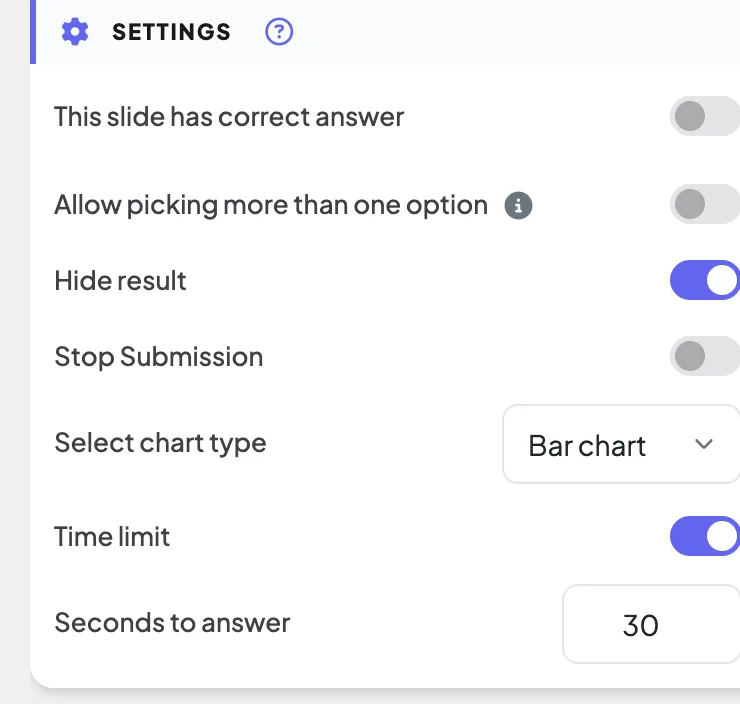
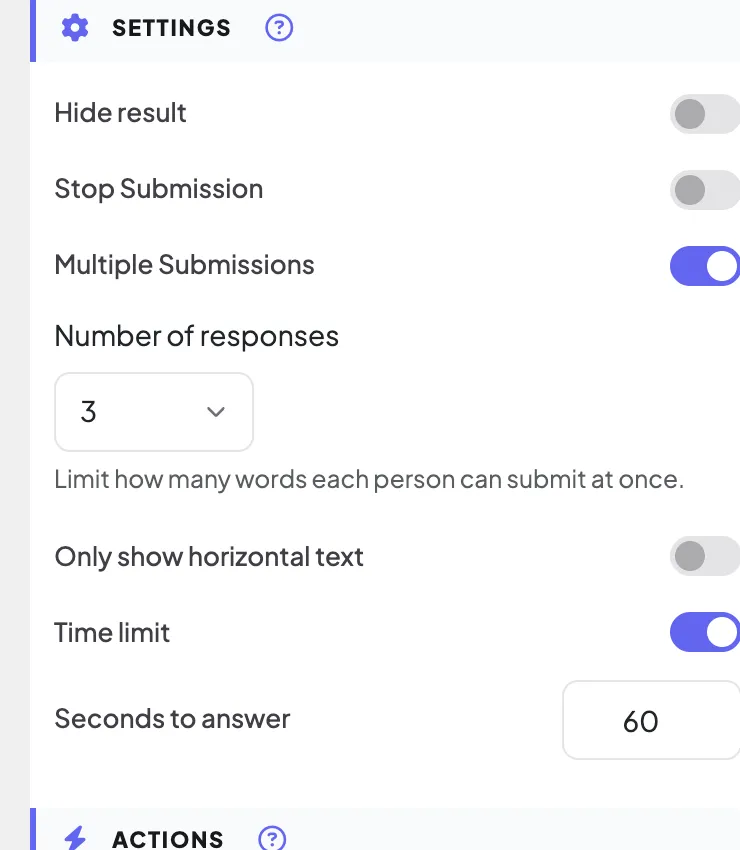
الحد الزمني · ثواني للإجابة
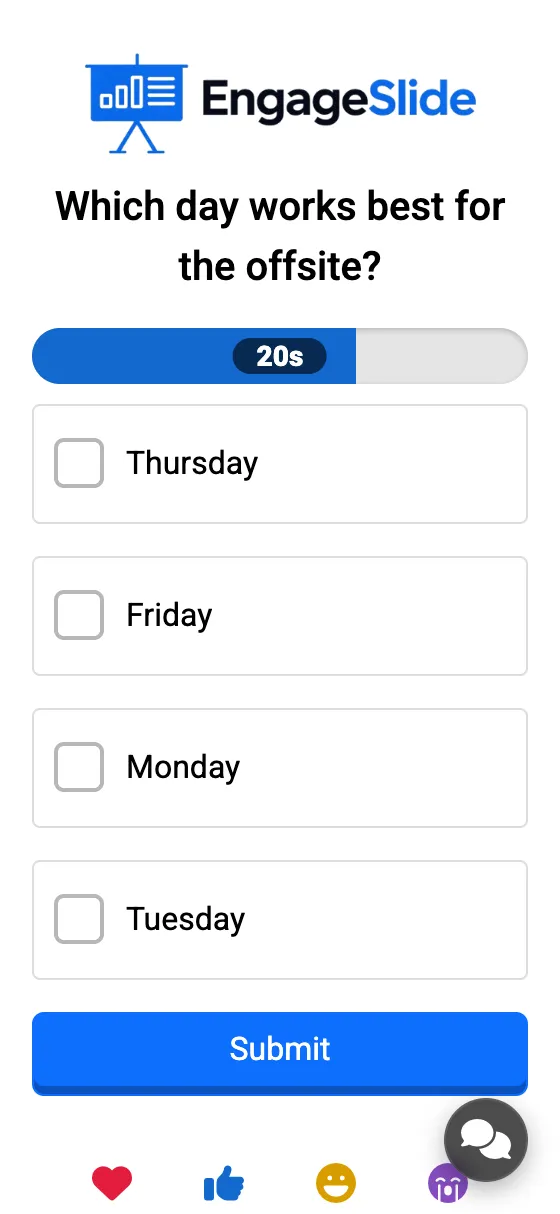
يبدأ العد الراجع عندما تظهر النقطة أثناء العرض. الهواتف تظهر شريط تقلص، الثلاث ثواني الأخيرة تراجع كبيرة على الشاشة، و عند الصفر الإرسال يتوقف تلقائيا. Poll , Word Cloud , مفتوحة نهاية, Pin على الصورة, المقياس, التصنيف, اللوحة البيضاء, الرسم.
إخفاء النتيجة
يتم جمع الردود ولكن لا يتم عرضها على الشاشة الكبيرة. اضغط إظهار النتيجة تحت الشريحة للكشف عنها. الهواتف غير متأثرة Poll , Word Cloud , مفتوحاً, Pin on Image, Scale, Ranking, 2 × 2 Grid, 100 نقطة.
توقف الإرسال
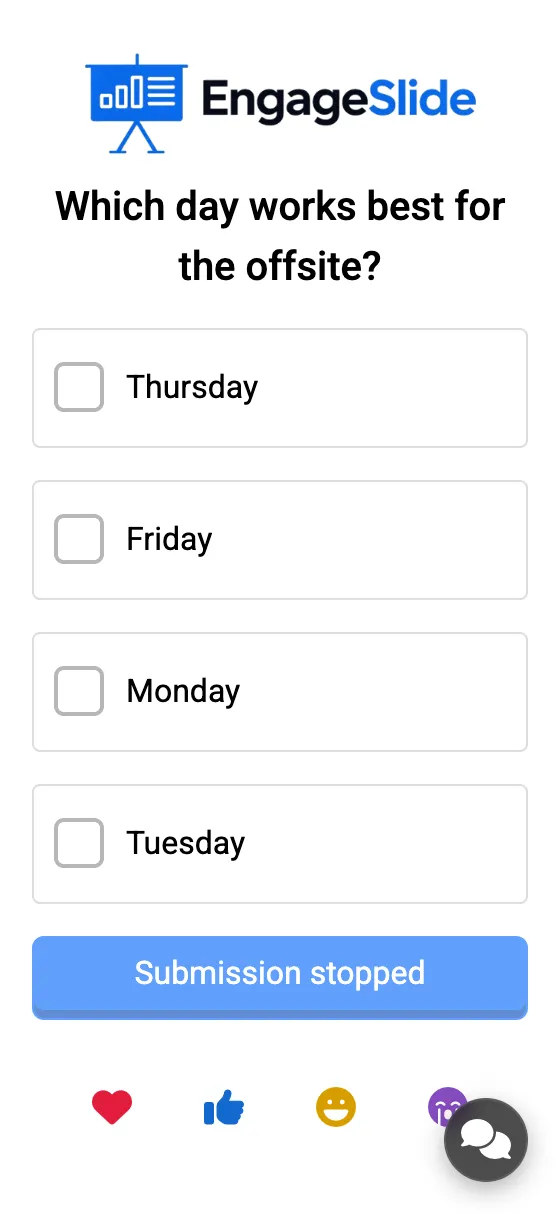
إغلاق النقطة: الهواتف تظهر شخص معاق تم إيقاف الإرسال أزرار اضغط تمكين الإرسال تحت الزرقة (أو إيقاف المفتاح) لفتحها مرة أخرى. السلائيد فوق بالإضافة إلى اللوحة البيضاء والمسرحية
تقديمات متعددة
على (الوضع الافتراضي): يمكن للناس إرسال المزيد من الإجابات. إيقاف: إرسال واحد لكل شخص — تم تقديمها. Word Cloud ، مفتوحة.
عدد الردود
عدد الكلمات التي يمكن لكل شخص أن يكتبها مرة واحدة (1 – 7 صناديق على الهاتف). Word Cloud .
هذه النقطة لديها إجابة صحيحة
علامة الخيارات الصحيحة مع ✓ والخيارات الأخرى مع ✗ على النتائج. السماح باختيار أكثر من خيار واحد يسمح للناس بالتقييم على عدة. Poll .
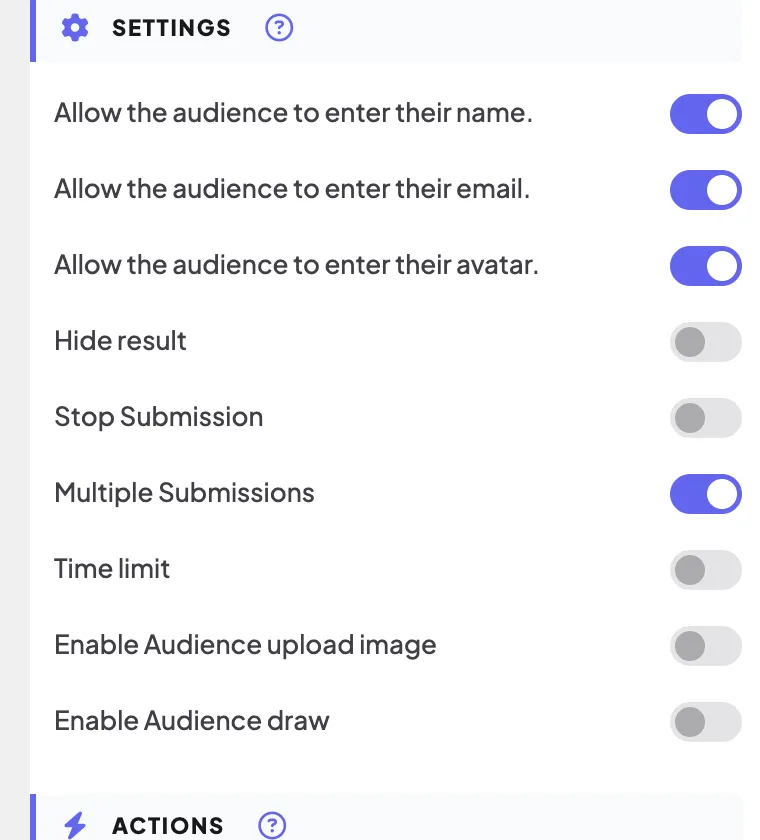
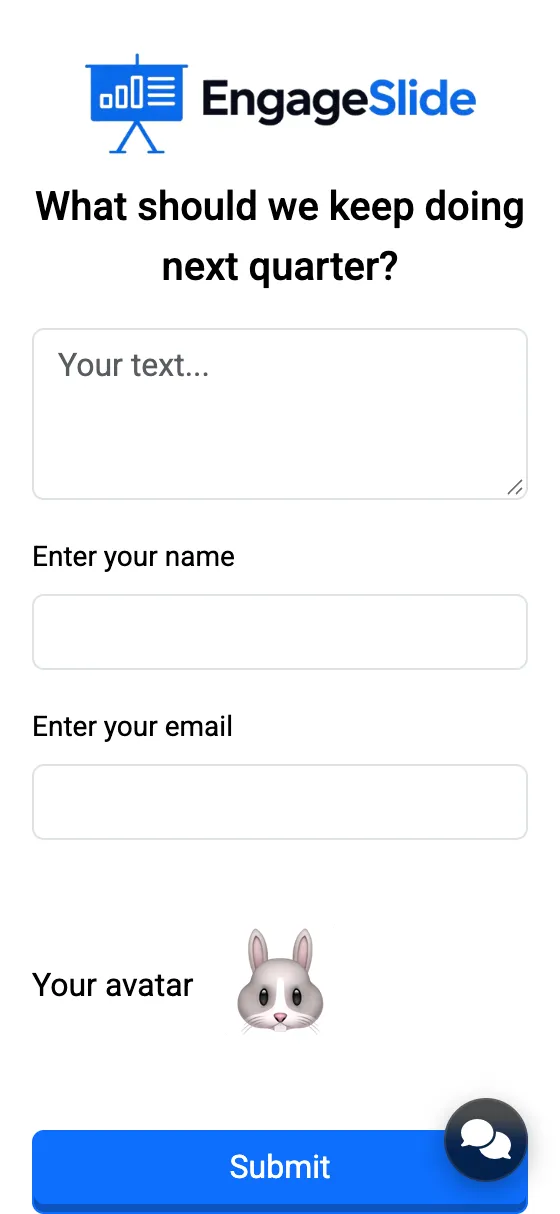
السماح للجمهور بإدخال اسمهم / البريد الإلكتروني / اوتار
إضافة اختياري ادخل اسمك, إدخال بريدك الإلكتروني و اوتارك (إيموجي) الحقول تحت مربع الإجابة، لذلك الردود ليست مجهولة. مفتوحة، 2×2 شبكة، اللوحة البيضاء، سحب.
الحد الزمني أثناء العرض
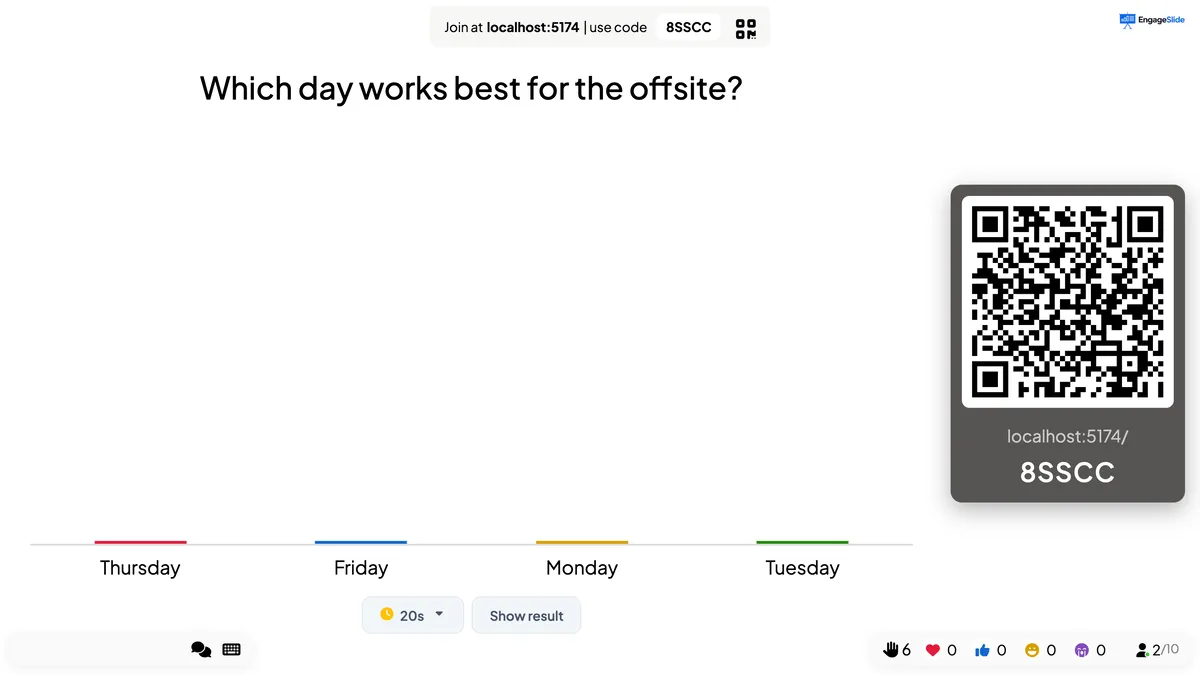
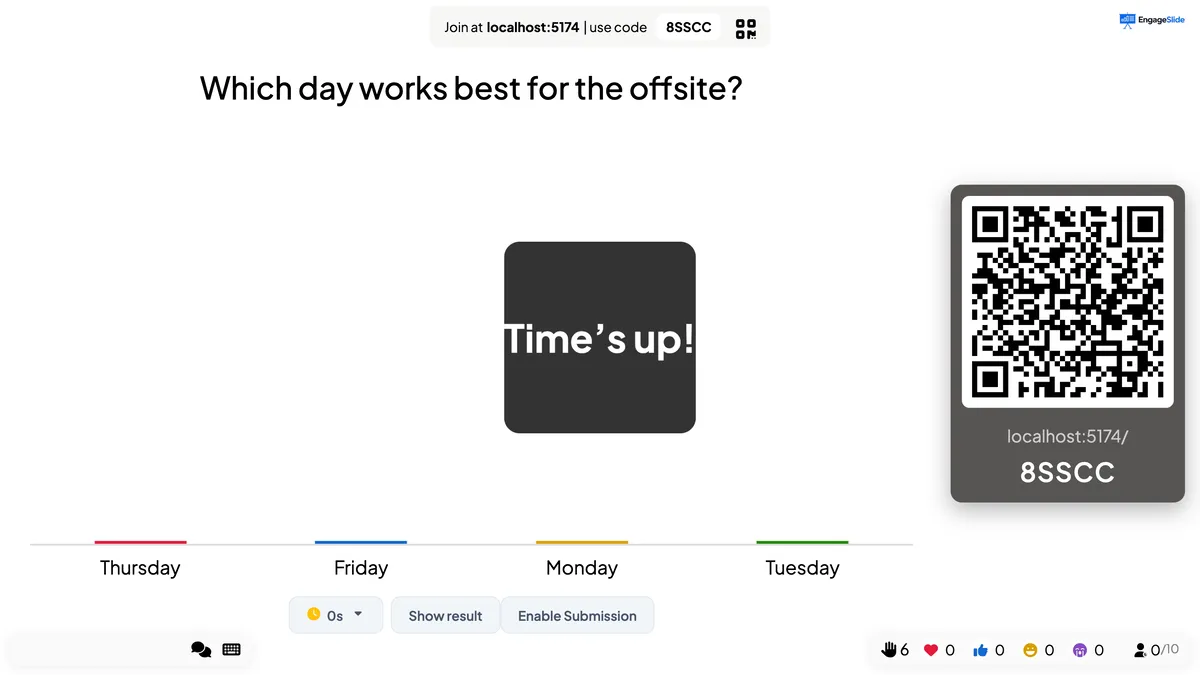
يقوم التوقيت بتشغيل — ويتم فتح النقطة للإجابات — كلما ظهر النقطة على الشاشة. توقيت صغير تحت الشريحة يظهر الثواني المتبقية؛ انقر عليه للانتقال إلى 30s، 60s، 1′30, 2′، 3′، 4′ أو 5′ على الفور. عندما يصل إلى الصفر ترى لقد انتهى الوقت, صوت يعزف ولا يتم قبول أي إجابات أخرى اضغط تمكين الإرسال لإدخال الإجابات المتأخرة
صور شاشة حقيقية
اسأل عن اسم مع كل إجابة
مفتوح النهاية، 2 × 2 شبكة، اللوحة البيضاء والمسرحية هي مجهولة افتراضيًا. تشغيل الاسم, البريد الإلكتروني و الافاتار المفتاحات والهاتف يظهر تلك الحقول أسفل الإجابة. إنها اختيارية للمشارك؛ ما يدخلونه يتم عرضه مع استجابته (على سبيل المثال الاسم والإموجي على بطاقة مفتوحة نهاية). لتحقيق التفاصيل المطلوبة لعرض كامل، استخدم جمع معلومات الجمهور بدلاً من ذلك
صور شاشة حقيقية
إزالة النتائج من شرائح واحدة
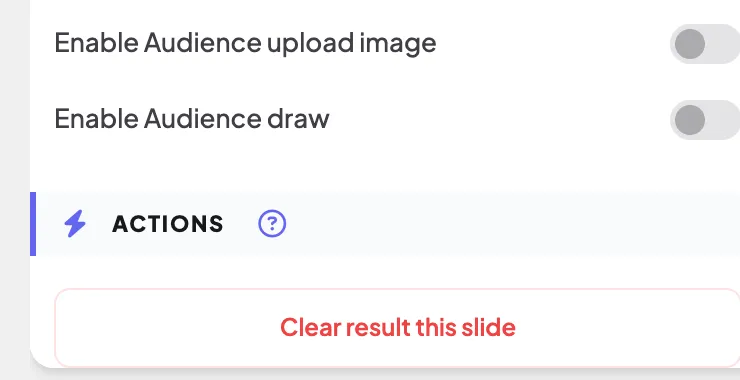
تحت إجراءات, النتيجة واضحة هذه المنقطة يزيل كل رد على النقطة المحددة على الفور (لا يوجد تأكيد) ، حتى تتمكن من تشغيله مرة أخرى مع مجموعة جديدة. الاختبار يعود إلى قاعة القيادة أثناء تقديمها، نفس العمل هو نتيجة إعادة تعيين النقطة في القائمة ☰. لتنظيف العرض بأكمله، استخدم إزالة جميع النتائج في الرصيف العلوي يقع الزر على كل شرائح تجمع الإجابات، باستثناء شرائح اللعبة الحية (مثل Tug of War أو Bingo أو Hot Potato) ، التي تبدأ جولة جديدة في كل مرة.
أسئلة متكررة
لماذا لا أرى الحد الزمني على شرائحي؟
فقط أنواع النقطات المذكورة أعلاه لديها. لقطات Quiz لها الخاصة بها ثواني للإجابة، و الشبكة 2 × 2 و 100 نقطة السلائد ليس لديهم توقيت.
هل النتائج الخفية لا تزال مهمة؟
-أجل، أجل يتم حفظ كل شيء؛ نتيجة إخفاء تغير فقط ما يظهر على الشاشة الكبيرة. تقريرك لديه كل الإجابات
هل يعيد تشغيل التوقيت إذا عدت إلى المنورة؟
-أجل، أجل في كل مرة يظهر فيها النقطة على الشاشة أثناء العرض، يبدأ العد الردوي مرة أخرى ويتم فتح النقطة للإجابات.