
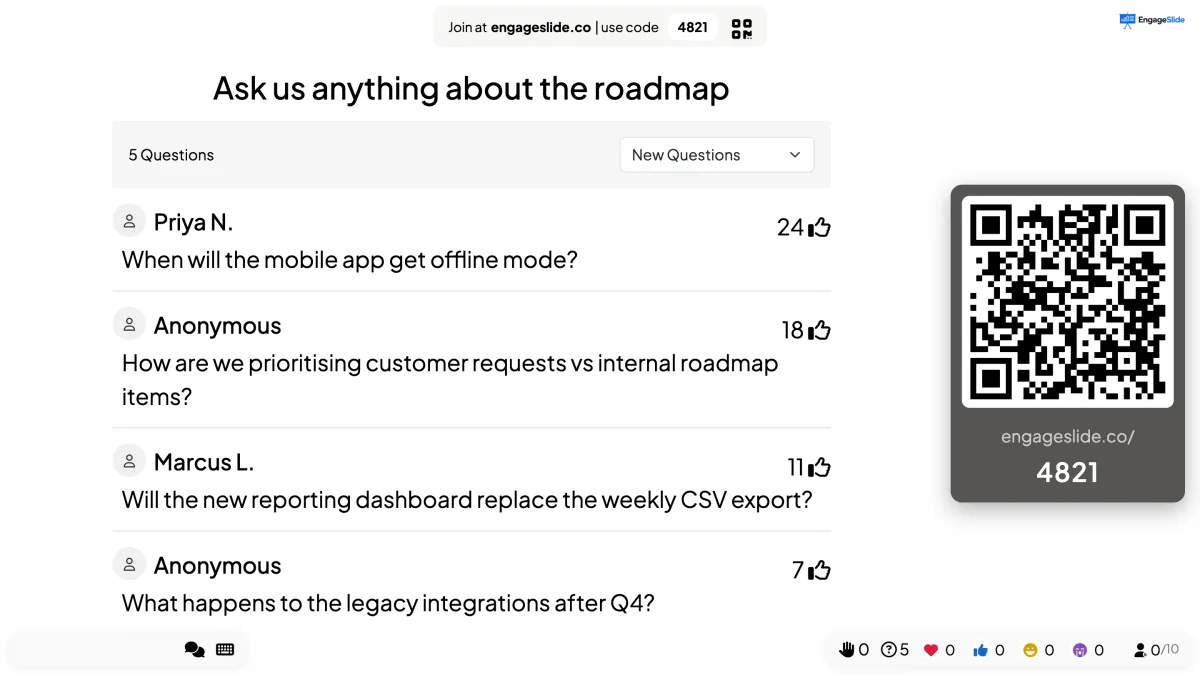
Der er et lille, ubehageligt hul i hver interaktiv præsentation: det øjeblik mellem "Jeg ville elske at høre fra dig" og folk faktisk er i stand til at reagere. Læs en URL og du mister rummet til skrivefejl. Spørg dem om at downloade en app, og du mister dem helt. QR code lukker hullet, — peger på et kamera, trykker på en meddelelse, færdig.
QR-koder er gået fra nyskabelse til refleks, og moderne telefonkameraer genkender dem uden ekstra app. Det er derfor en QR code er den hurtigste måde at få et publikum til at deltage i en live meningsmåling, quiz eller Q&A. Denne vejledning omhandler hvordan man viser en korrekt, hvor man skal sætte den, hvad man skal sige højt og hvilke fejl der stilleligt koster at deltage.
Hvorfor en QR code slår alle andre måder at slutte sig
Tænk på alternativerne. Når man skriver en URL, producerer man en håndfuld mennesker, der skriver det forkerte. Et kort link kræver stadig at skrive. Et link via e-mail betyder, at halvdelen af rummet aldrig åbner det. Og at bede folk om at installere en app er deltagelse morder — ingen downloader software i en 20 minutters session.
En QR code fjerner den friktion. Ud over hastighed gør den tre ting, der er værd at nævne:
- Det fjerner frygten for at gøre det forkert. Der er ingen skrivning, så der er ingen fejl. Folk, der aldrig risikerer at se dumme ud foran kolleger, peger med glæde et kamera mod en skærm.
- Det gør medlemskab til en gruppeadfærd. Når en person løfter sin telefon, gør de andre også det. En udtalt URL producerer en spredt dryp; en kode på skærmen producerer en bølge.
- Den overlever et dårligt værelse. QR-koder er bygget med Reed – Solomon fejlkorrigering, så en kode stadig læser, når en del af den er dækket eller forvrænget — hvilket er grunden til, at de arbejder i en vinkel, fra bagre række, eller på en vasket ud projektor.
Den otte sekunders tilslutning, skridt for skridt
Ind i EngageSlide QR code er ikke noget du genererer og indsætter i — det er knyttet til selve sessionen, så det vises automatisk på hvert interaktivt lysbillede og peger altid på det rigtige rum.
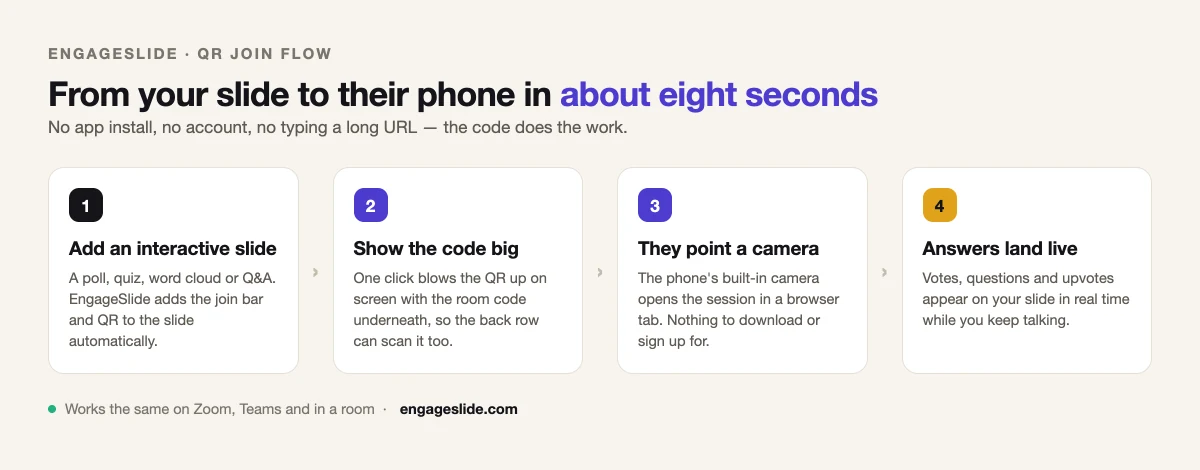
1. Bygg først det interaktive lysbillede
Tilføj en meningsmåling, quiz, Word Cloud eller Q&A-slide til dit dæk. Forbindelsesbalken — "Kom til engageslide.co · brugskode 4821" med et QR-ikon ved siden af det — er tilføjet til dig, så selv en sent ankommer kigger op midt i session kan komme ind. Hvis du aldrig har bygget en, hvordan man tilføjer live-undersøgelser til enhver præsentation Det tager omkring fem minutter.
2. Sæt koden, så alle kan se den.
Den lille tilslutningsbalk virker som en vedvarende påmindelse, men lige nu du vil have folk ind, gør koden stor. Et klik på QR-knappen sprænger den op på skærmen med værelseskoden trykt under. Det betyder mere, end det lyder: Den bagste række scanner et mål, der er mindre og dæmmere end det, du ser på din bærbare computer. Leave it up for a full thirty seconds — longer than feels comfortable.
3. Sig den sætning, der får folk til at scanne
En kode uden instruktion bliver scannet af en tredjedel af rummet. Sig noget konkret: "Tag din telefon ud, peg kameraet på koden, og træk på linket, der dukker op — Jeg venter". Så vent faktisk, i stilhed. Stilheden er instruktionen; præsentatorer der fylder den med tale træner rummet til at ignorere koden. Der er to detaljer, der pålideligt øger tilslutningsraten: Sig, at intet behøver at downloades, og sig, at svarene er anonyme, hvis de er. Det er de indsigelser, der løber gennem folks hoveder, mens de beslutter, om de skal forstyrre.
Hvad dit publikum rent faktisk ser efter scanning
Scanning åbner sessionen i telefonens normale browser — ingen installation, ingen konto, ingen adgangskode. Uanset hvilken glid du er på, er det, de lander på, og det opdateres, når du bevæger dig. Hvis du kører en Q&A, får de en boks til at skrive et spørgsmål, et navnefelt de kan efterlade tomt, og en live liste over, hvad alle andre allerede har spurgt, sorteret efter upvotes.
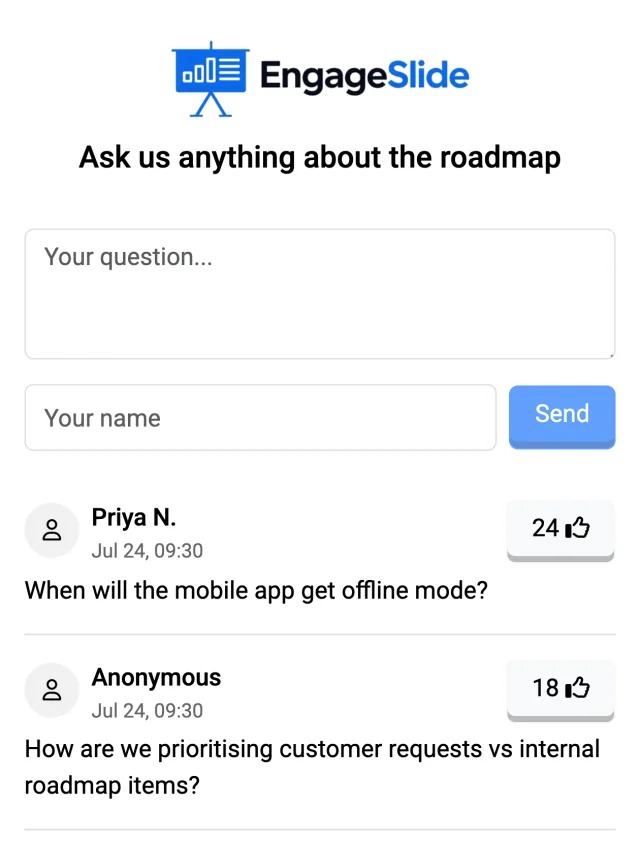
Den sidste del er den undervurderede del. Fordi alle ser den samme liste på deres egen telefon, organiserer rummet sig selv: Duplikater bliver stemt op i stedet for at blive spurgt igen, og stille mennesker, der aldrig ville hæve en hånd, ender med det mest stemt spørgsmål i sessionen. Der er mere at køre så godt i den fuldstændige vejledning til live Q&A-session.
Hvor QR-koder tjener deres liv
Konferencer og store værelser
Større rum er de steder, hvor talte URL'er svigter hårdest. Læg koden op under din introduktion, før nogen har brug for det — folk tilslutter sig mens du stadig siger, hvem du er, og ved din første meningsmåling er rummet inde. Lad join-balken være synlig hele sessionen, så de sentkomne kan komme op.
Klasser og uddannelse
En kode på brættet i starten af lektionen bliver rutinemæssig inden for en uge — studerende scanne på vejen på den måde de ville åbne en lærebog. Derfra kan du lave en quiz, en ordsky på hvad de husker fra sidste uge, eller en graderet opgave, uden fem minutter logistik hver gang.
Zoom, teams og hybrid sessioner
Remote deltagere kan klikke på tilslutningslenken, men QR betyder stadig i hybride rum: Folk, der ser på en bærbar computer, foretrækker ofte at svare på deres telefon, så sessionen forbliver fuld skærm. Fjern- og indendørs deltagere tilslutter sig på samme måde, hvilket holder dine resultater i én pool i stedet for to.
Uddrukket materiale og plakater
Koden behøver ikke kun at leve på et lysbillede. Læg den på en håndbog, på et bordtent eller på bunden af en arrangement afbilde, og den fortsætter med at virke, når folk kigger på papir.
Syv regler for en kode, der bliver scannet.
- Større end du tror. Målsæt for mindst en tiende af skærmens højde på en projektor. Hvis du ikke kan læse værelse koden under det fra bagre række, er QR også for lille.
- Hold stillezonen. Læg plads på alle fire sider — tekst overfyldning kanterne er en almindelig årsag til at en scanning fejler.
- Mørk i lyset, aldrig omvendt. Scannere forventer mørke moduler på en lys baggrund. En hvid kode på et mørkt lysbillede ser elegant ud og scanner dårligt.
- Lad være med at strække den. Omstørrelse proportional; en knust kode er en ulæselig kode.
- Undgå blinkbandet. På projektorer er den øverste tredjedel af projektorerne, der får størst udstrømning, så den nederste højre eller midten er sikrere.
- Vis altid koden også. Der findes ældre telefoner og låst ned virksomhedsapparater. Værelseskoden er den tilbagefaldende, og den skal være synlig, når QR er.
- Prøv det fra bagre række. 30 sekunder at gå før du begynder sparer dig den værste version af dette: et rum fyldt med folk, der har prøvet og mislykkes.
En QR code er ikke en beslutning om design, men en beslutning om deltagelse. Hvert sekund mellem "her er spørgsmålet" og "jeg er med" er et sekund hvor nogen beslutter sig for ikke at forstyrre.
Fejl, der stilleligt koster dig deltagelse
- Vi viser koden for sent. Hvis det dukker op på samme tidspunkt som dit første spørgsmål, er alle sammen med i stedet for at tænke. Få folk ind tidligt.
- Det går for hurtigt. Præsentanterne føler sig ubehagelige over pausen og klikker væk efter ti sekunder, mens halvdelen af salen stadig låser en telefon op.
- Jeg forklarer værktøjet i stedet for spørgsmålet. Ingen har brug for en rundvisning i —-grænsefladen. De har brug for at vide, hvad de skal pege på, og hvad de skal spørge om.
- Ved hjælp af en statisk kode fra en ekstern generator. Den peger hvor den pegede på den dag, du gjorde det. En sessionkode peger altid på liveværelset —. Ingen udløbne links, ingen gamle dæk cirkulerer med den forkerte QR.
Efter sessionen: koden fortsætter med at fungere
Skanningen behøver ikke at være et engangsbillet. Hørerne er allerede i samlingen på deres telefoner, så du kan fortsætte med at bruge denne forbindelse når foredraget er slut:
- Feedback, mens den er frisk. Læg en spørgeundersøgelse til præsentationen og vis den på den sidste slide — folk allerede tilsluttet svar uden at scanne noget nyt, som slår en e-mail formular, fordi ingen behøver at huske at komme tilbage.
- Saml e-mails ordentligt. Hvis du opfanger leads, er et e-mailfelt i en undersøgelse, de allerede ser på, bedre end et registreringsblad ved døren.
- Send efterfølgende arbejde. Undervisere og undervisere kan presse en graderet opgave til samme publikum uden endnu en logistisk runde.
- Tjek, hvad der landede. Sessionsrapporten viser deltagelse og svar pr. slide, så du kan se, om folk sluttede sig og drev af eller blev til sidst.
Start med en kode.
Du behøver ikke at omdanne dit dæk. Tilføj en meningsmåling til præsentationen, du allerede giver i denne uge, vis QR-billedet på fuld skærm, mens du præsenterer dig selv, og vent 30 sekunder i tavshed. Den eneste ændring er normalt forskellen mellem en præsentation folk ser og en de deltager i — og det er grundlaget for alt andet i at gøre dine præsentationer interaktive. Der er flere ideer på EngageSlide-bloggen.