🎮Quiz & Game Slides 4 min læsning
Puzzle
Spillere trækker blandede elementer ind i den korrekte rækkefølge — tidslinjer, trin og rangeringer — og score point for en perfekt rækkefølge.
Hvad er Puzzle?
A. Puzzle Slide er et quiz spørgsmål, hvor svaret er en rækkefølge. Du lister tingene i den rigtige rækkefølge; hver spiller får dem blandet på sin telefon og trækker dem ind i den rækkefølge de tror er korrekt. Kun en perfekt ordre scorer, og med speed bonus på, hurtigere perfekte svar score mere. Ved afsløringen glider objektet i den rigtige rækkefølge på den store skærm ved siden af et antal korrekte og forkerte svar. Brug den til tidslinjer (Sæt disse opfindelser i orden), procesfaser (Hvad er førstehjælp?), størrelser og rangeringer, eller enhver rækkefølge, dit publikum skal huske.

Præsentant opretter slides Klik på Nu Del kode / QR Publikum indtaster kode Svar og indsend Resultat i realtid
Skriv en pusleslide
- 1På Home, klik på + oprette ny præsentation (eller tilføje en slide til en eksisterende).
- 2Ind i Vælg Slide Type, udvælg Puzzle. Du kan også skrive det i Søgningstyper ….
- 3Slides er oprettet og højre panel åbner på Indhold Tab.
Indstilling af indholdet
- 1Skriv dit spørgsmål ind Indtast dit spørgsmål eller titelf.eks. Sæt disse planeter i orden fra Solen. Sig klart, hvilken rækkefølge — er ældste først, mindste først, første skridt først.
- 2Vælg klik Tilføj beskrivelse for ekstra sammenhæng, og Tilføj spørgsmål Bilde til et billede. Med et billede kan du vælge en Billedet afsløres (Original, 3×3, 5×5 eller 8×8) og Oplysning i rækkefølge.
- 3Under Optioner, tilføje elementerne i den korrekte rækkefølge, oven til ned: f.eks. Kviksølv, Venus, Jorden, Mars. Tryk Indtast til at tilføje næste punkt, eller klikke + Tilføj mulighed. Du kan tilføje op til 6 ting.
- 4Hvis du vil ændre den korrekte rækkefølge, skal du trække et objekt ved håndtaget til venstre. Der er ingen korrekt svar tick på et puslespil — rækkefølgen på listen er Det er svaret.
- 5Hvert element får sin egen farve automatisk. Klik på farvekvadret for at ændre det, eller billedikonen for at tilføje et billede til elementet.
- 6Under Indstillinger, fastsætte tid og point (se nedenfor). Spillet blander genstande for hver spiller.
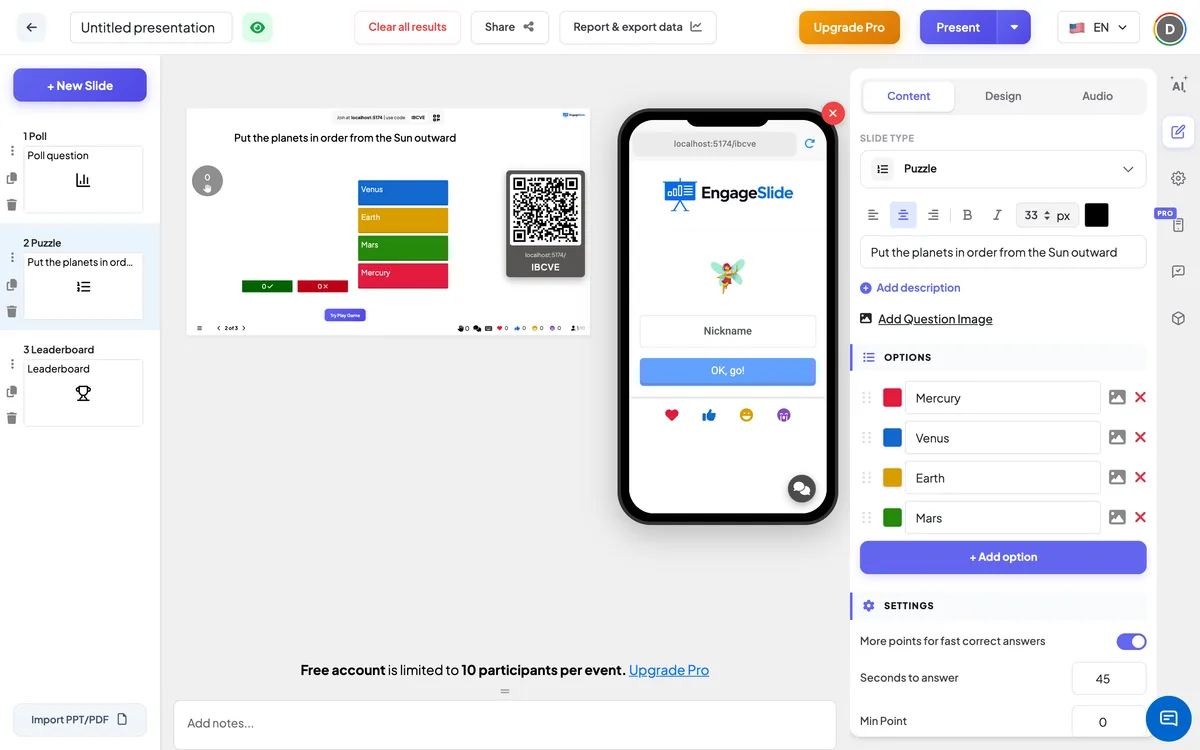
Puzzle-indstillinger
Flere point for hurtige korrekte svar
Forudsat aktiveret. En perfekt ordre indsendt hurtigt score tæt på Max Point; en indsendt i sidste sekund får Min Point. Off: hver perfekt rækkefølge får de samme point.
Sekunder til at besvare
Hvor lang tid spillerne skal ordne og indsende (45 sekunder på et nyt lysbillede). Trækning tager længere tid end trækning, så lad mere tid til 5 – 6 elementer.
Minimum / Maximum
Punktintervallet for en perfekt rækkefølge — 0 og 100 på et nyt lysbillede. Med speed bonus væk er der en enkelt Punkt Feltet.
Quiz Audio (valgfrit)
Uploade en lydfil til at spille under nedtællingen i stedet for spillemusikken.
Resultatet er klart på dette lysbillede
Under Aktioner: sletter svarene på dette spørgsmål, så du kan spille det igen.
Præsenter og dele join-koden
- 1Klik på Til stede I den øverste bar for at sætte skibet på den store skærm.
- 2A. tilmeldingskode og a QR code (f.eks.
36Y56). - 3Deltagerne åbner Publikum app på engageslide.com, skriv koden og tryk Indtast — eller bare scanne QR.
- 4Når alle er gået med, begynder svarene at strømme i live.
Hvordan publikum reagerer
Spillerne tilslutter sig med din kode, vælge en emoji og en SnaknavnOg vent i lobbyen. Når spørgsmålet begynder, viser telefonen Spørgsmål X af Y med spørgsmålet om en 5 sekunders nedtælling, derefter de elementer i en blandet rækkefølge med hint Drag til at omordne optioner. Spillerne trækker hvert farvet element ved at holde det på plads og trykker Indlevering; knappen læser derefter Indleveret og telefonen siger Du har besvaret, så vent på resultatet. Ved afsløringen ser de en ✓ med de point, de har tjent, eller Undskyld, du svarede forkert.
Se resultater
Tryk Start spil I lobbyen. Efter den 5-sekunders indledning viser den store skærm spørgsmålet og de elementer i en blandet rækkefølge, nedtællingen og en ✋-tællere af hvor mange spillere har svaret. Slutning af Quiz stopper nedtællingen tidligt, og Vis billede / Skjul Billedet skifter til spørgeskemaet. Når tiden er udløbet, bevæger elementerne sig i den korrekte rækkefølge, og to stænger viser, hvor mange spillere har fået ordren rigtigt (✓) og forkert (✗). Pointen går direkte til leaderboardet; en Leaderboard-slide tilføjes efter puslespillet automatisk, når du opretter det.
Ideer til gådespørgsmål
- Historie: put these events in order — the printing press, the steam engine, the telephone, the internet.
- Videnskab: ordenere vandcyklusens stadier eller planeterne efter størrelse.
- Uddannelse trin i en sikkerhedsprocedure, en salgsproces eller en eskaleringsproces.
- Møder i holdet: De seneste kvartals projekter er rangeret efter antallet af kunder, der er nået, og drøftes derefter overraskelserne.
Ofte spurgt
Får spillerne point for en delvis korrekt rækkefølge?
- Nej, det gør jeg ikke. Puzzle er alt eller intet: kun de nøjagtige korrekte ordningsresultater. Alt andet regnes som forkert.
Hvordan beregnes pointene?
En perfekt ordre tjener mellem Max Point og Min Point afhængigt af, hvor meget tid der blev tilbage, da den blev indsendt (med hastighedsbonusen på), eller Max Point hver gang (med det off).
Hvor mange ting kan en puslespil have?
Op til seks ting. Hvert element kan have en tekst, en farve og et billede.
Får alle spillere den samme blanding?
- Nej, det gør jeg ikke. Hver telefon blander tingene på egen hånd, så spillerne ikke kan kopiere naboens skærm.
Kan spillerne ændre deres ordre efter indsendelse?
- Nej, det gør jeg ikke. Efter Indlevering Svaret er låst ind, så spillerne skal tjekke ordren først.
Har du stadig brug for en hånd?
Vores team er glade for at hjælpe dig.