🎮Quiz & Game Slides 5 min læsning
Vælg svar (Quiz)
Klassiske flervalgs quiz spørgsmål med nedtælling, point til hurtige korrekte svar og et live leaderboard.
Hvad er Select Answer (Quiz)?
A. Vælg svar Slide er det klassiske flervalgsprog. Du skriver et spørgsmål og op til seks svarmuligheder og markerer det rigtige (eller flere). Når du starter spillet, ser hver spiller spørgsmålet, en nedtælling kører, og spillerne trykker på deres svar på deres telefon. De rigtige svar tjener — point og med speed bonus på, hurtigere rigtige svar tjener mere. Brug den til trivia-nætter, lektionsundersøgelser, træningsprøver og hurtige videnstester. Leaderboard efter det for at vise de løbende score.

Præsentant opretter slides Klik på Nu Del kode / QR Publikum indtaster kode Svar og indsend Resultat i realtid
Oprette et Sælg Svar (Quiz) slide
- 1På Home, klik på + oprette ny præsentation (eller tilføje en slide til en eksisterende).
- 2Ind i Vælg Slide Type, udvælg Vælg svar. Du kan også skrive det i Søgningstyper ….
- 3Slides er oprettet og højre panel åbner på Indhold Tab.
Indstilling af indholdet
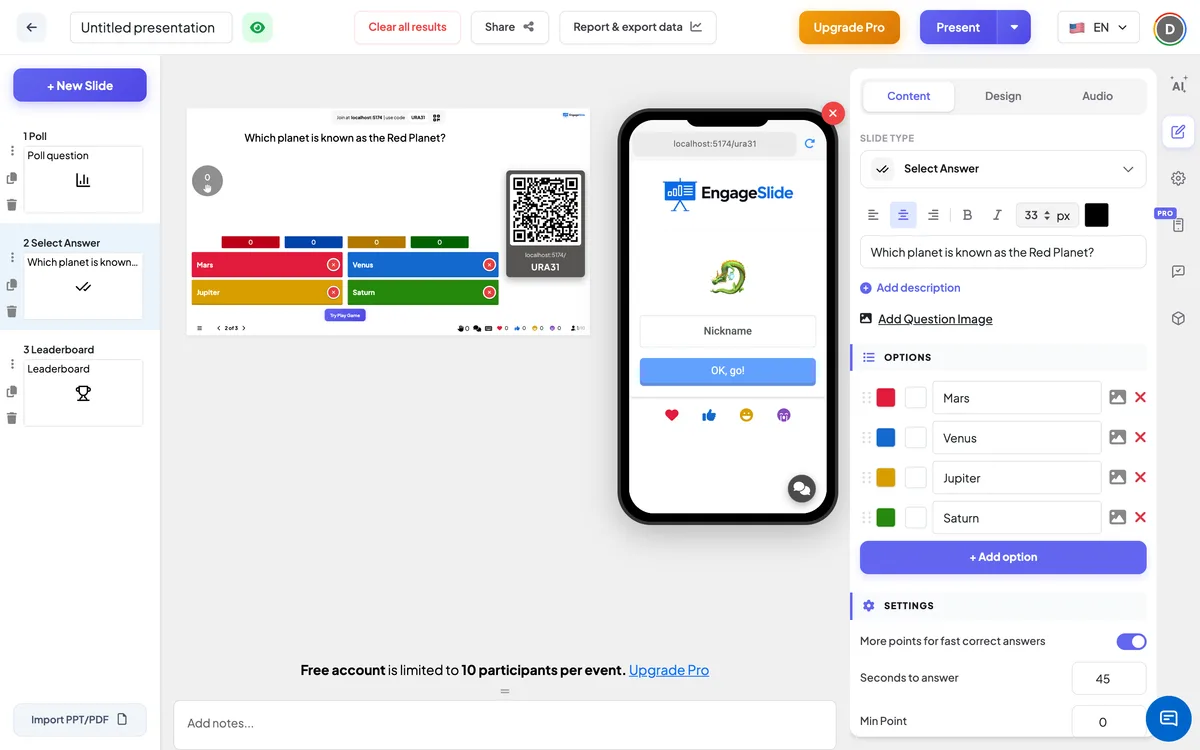
- 1Skriv dit spørgsmål ind Indtast dit spørgsmål eller titelf.eks. Hvilken planet er kendt som den røde planet?. Knapperne over feltet angiver spørgsmålets justering, fett, kursivt, skriftstørrelse og farve.
- 2Vælg klik Tilføj beskrivelse at tilføje en række ekstra sammenhænge under spørgsmålet.
- 3Vælg klik Tilføj spørgsmål Bilde. Når et billede er tilføjet, Billedet afsløres Optioner vises: Original Det viser hele billedet, mens 3×3, 5×5 eller 8×8 Opdag det flise efter flise, mens nedtællingen kører. Tænd den. Oplysning i rækkefølge at opdage fliserne øverst til venstre i stedet for tilfældigt.
- 4Under Optioner, skrive hvert svar. Tryk Indtast eller Tab I den sidste mulighed til at tilføje den næste, eller klikke + Tilføj mulighed. Du kan tilføje op til 6 mulighederne.
- 5Tick kassen foran det rigtige valg. Vælg mere end én boks, hvis flere svar er rigtige — spillere kan derefter vælge mere end én.
- 6Vælg at give hver mulighed sin egen farve (klik på farvekvadret) eller et billede (klik på billedikonen). Træk håndtaget til venstre for at omordne optioner, og klik på × at slette en.
- 7Under Indstillinger, fastsætte tid, punkter og layout (se nedenfor). I redaktøren kan du klikke Prøv at spille spil for at se spillet i forvejen.
Vælg svar (Quiz) indstillinger
Flere point for hurtige korrekte svar
Forudsat aktiveret. hurtigere korrekte svar score tættere på Max PointDe langsommere får stadig Min Point. Off: hvert rigtigt svar får de samme point, uanset hvor hurtigt.
Sekunder til at besvare
Hvor længe går nedtællingen, når spørgsmålet er vist (45 sekunder på et nyt lysbillede).
Minimum / Maximum
Punkterne varierer for et korrekt svar — 0 og 100 på et nyt lysbillede. Med speed bonus væk er der en enkelt Punkt Feltet.
Delvist score
Optræder, når mere end én mulighed er markeret som korrekt, og er aktiveret som standard. Spillerne tjener en andel af pointene for hver korrekt løsning, de vælger —, men hvis de vælger en forkert løsning, scorer de 0. Off: Spillerne skal vælge præcis alle de rigtige muligheder for at score.
Vælg udstilling af quiz
Klassik modus (forudsætningsvis) viser en stange for hver mulighed plus farvede svarflade med ✓ og ✗ ved afsløringen. Standarddiagram viser en kolonnediagram med stemmer tæller — praktisk, når dine muligheder har billeder.
Quiz Audio (valgfrit)
Uploade en lydfil til at afspille under spørgsmålens nedtælling i stedet for spillemusikken. Den Audio Tab giver dig også mulighed for at vælge Lobbymusik og At spille musik.
Resultatet er klart på dette lysbillede
Under Aktioner: sletter svarene på dette spørgsmål og sender skibet tilbage til lobbyen, så du kan spille det igen.
Præsenter og dele join-koden
- 1Klik på Til stede I den øverste bar for at sætte skibet på den store skærm.
- 2A. tilmeldingskode og a QR code (f.eks.
36Y56). - 3Deltagerne åbner Publikum app på engageslide.com, skriv koden og tryk Indtast — eller bare scanne QR.
- 4Når alle er gået med, begynder svarene at strømme i live.
Hvordan publikum reagerer
Spillerne tilslutter sig med din kode, vælger en emoji, skriver en Snaknavn og træk Okay, gå! Deres telefon siger så: Du er med! Har du set dit kaldenavn på skærmen? Når du starter spillet, telefonen viser Spørgsmål 1 ud af 5 (f.eks.) med spørgsmålet og billedet, mens en 5 sekunders nedtælling kører. Så vises svarmulighederne i samme farver som på den store skærm, med tiden tilbage. Hvis der er et korrekt svar, et enkelt tryk svarer — der er ingen indsende knap. Hvis der er flere korrekte svar, trykker spillerne på alle de svar, de synes er rigtige, og trykker Indlevering. Telefonen siger: Du har besvaret, så vent på resultatet. Ved afsløringen ser hver spiller en ✓ og Udmærket, du svarede rigtigt og tjente yderligere 87 point., et delvis ✓ med pointerne for et delvis korrekt svar, eller Undskyld, du svarede forkert.
Se resultater
Før kampen viser den store skærm lobbyen med Ventende på spillere …, spillerens antal og hver spillers nickname som en boble. Tryk Start spil: skærmen viser Spørgsmål X af Y, spørgsmålet og billedet, og en 5 sekunders nedtælling. Derefter vises optioner med nedtællingen og en ✋-tæller af, hvor mange der har svaret. Anvendelse Vis billede / Skjul Billedet at skifte mellem mulighederne og spørgsmålbilledet, og Slutning Quiz at stoppe nedtællingen tidligt. Når tiden er udløbet (Tiden er forbi!), de rigtige optioner får en ✓ , de forkerte forsvinder med en ✗ og hver mulighed viser, hvor mange spillere har valgt den. Punkterne gemmes med det samme og vises på det næste Leaderboard. Når du tilføjer en Select Answer-diagram, tilføjes et Leaderboard-diagram automatisk (du kan slette det).
Ideer til at vælge Svar på spørgsmål
- Klasserum: en 5-spørgsmål exit quiz ved afslutningen af en lektion — Hvilket af disse er et prime tal?
- Uddannelse Kontroller nøglereglen efter hvert modul — Hvem skal du rapportere et brud på data til først?
- Møder og arrangementer: en opvarmnings-trivia om din virksomhed, produkt eller by.
- Billedspørgsmål: tilføje et billede med et 5 × 5 billede afsløre og spørge Hvilket landmark er det her?
Ofte spurgt
Hvordan beregnes pointene?
Med Flere point for hurtige korrekte svar på, et korrekt svar scorer mellem Max Point (svaret på én gang) og Min Point (svaret på det sidste sekund), i forhold til den tid, der er tilbage. Når det er slukket, scorer hvert rigtigt svar Max Point. Forkerte svar og ingen svar score 0.
Kan jeg få flere korrekte svar?
- Ja, det gør jeg. Vælg flere alternativer som korrekte. Spillerne kan derefter vælge flere muligheder og trykke på Indlevering. Med Delvist score Hvis man vælger to af tre korrekte alternativer, får man to tredjedele af pointene, så længe man ikke vælger et forkert alternativ.
Kan spillerne ændre deres svar?
- Nej, det gør jeg ikke. Med et korrekt svar er det sidste træk. Med flere korrekte svar kan spillerne ændre deres valg, indtil de trykker på Indsendelse.
Hvad nu, hvis der er nogen, der er midt i et spørgsmål?
De kan stadig svare, mens nedtællingen kører. Deres point afhænger af tiden, som alle andre.
Stopper nedtællingen, når alle har besvaret?
Nej, det går til nul. Tryk Slutning Quiz at afsløre svaret tidligt.
Har du stadig brug for en hånd?
Vores team er glade for at hjælpe dig.