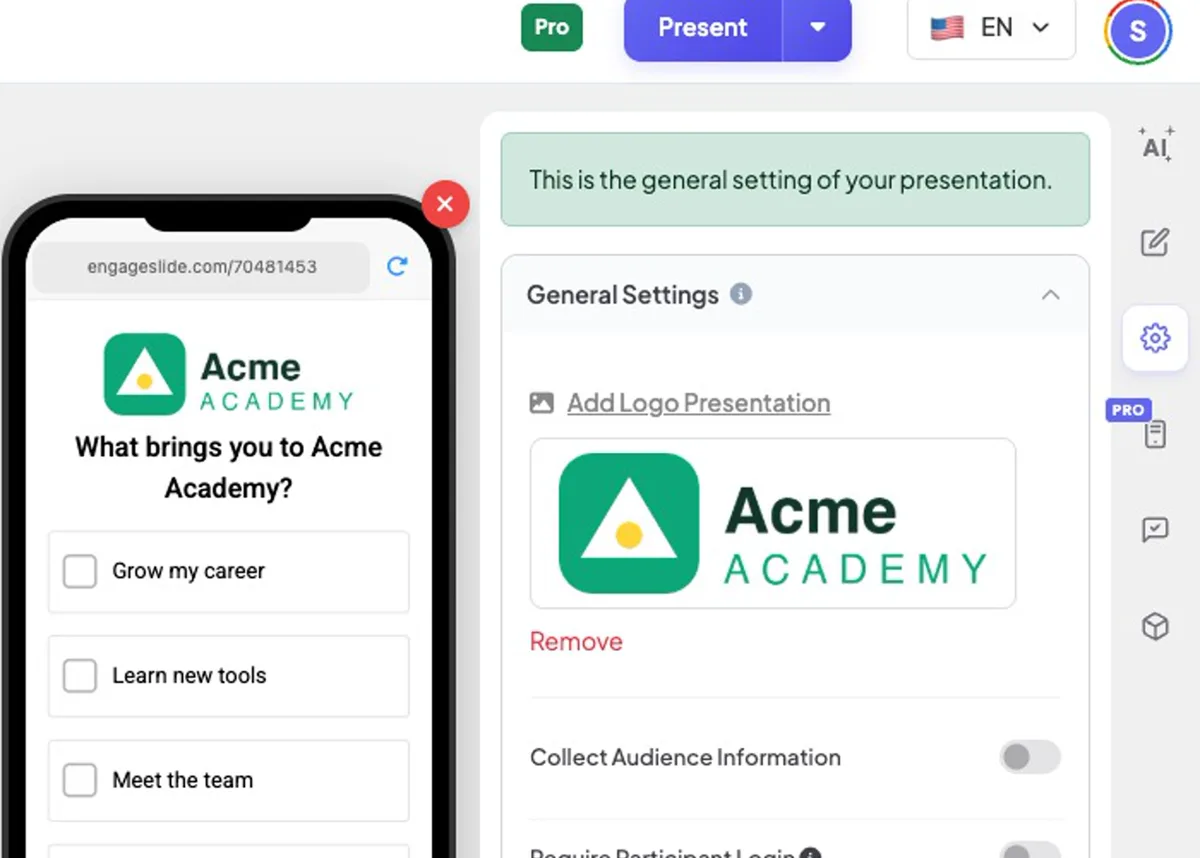
Åben ⚙️ Præsentationsindstillinger → Almindelige indstillinger og klik Tilføj logo præsentation.
2
Vælg din logo-fil (en PNG med en gennemsigtig baggrund ser bedst ud). Den erstatter EngageSlide-logoet øverst til højre på hvert lysbillede og øverst på hver telefon.
3
Hvis du vil ændre det, skal du klikke på logoet igen. Hvis du vil gå tilbage til standard, klik Fjern.
Et logo til en forfalsket skole, Acme Academy — på slide, telefonforvisning og i indstillingerne.Virkelig skærmbillede
Skift skrifttype
1
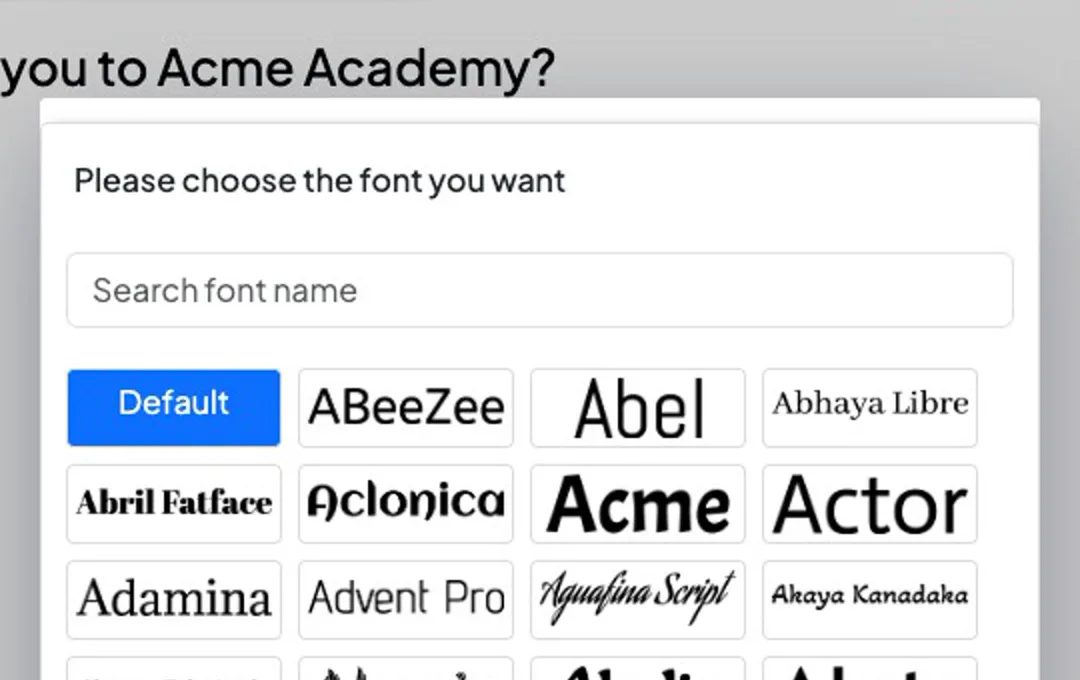
Udvidelse Fonts og klik Ændre skrifttype præsentation.
2
Søg i listen over 1000+ Google Fonts efter navn og klik på en. Standard går tilbage til standardskriftet.
3
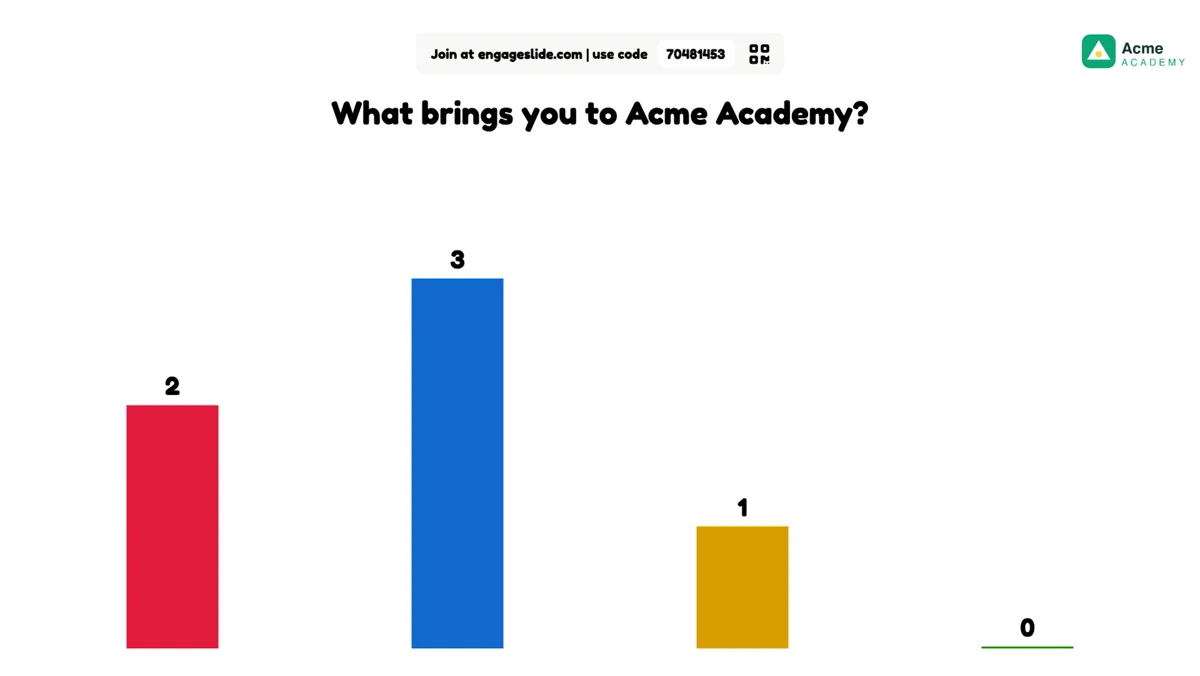
Hele præsentationen — store skærm og telefoner — bruger den nye skrifttype. Et enkelt lysbillede kan stadig have sin egen skrifttype i dens lysbilledeindstillinger.
Ændre Font præsentation — søg og vælg Google Font.Virkelig skærmbilledePræsentation med brugerdefineret logo og skrift.Virkelig skærmbillede