🔌Integrationen 3 Minuten gelesen
Einbinden einer Webseite
Zeigen Sie eine Live-Website, ein Dashboard oder ein Online-Tool in einer —-Slide, ohne Ihre Präsentation zu verlassen.
Was ist eine Webseite eingebettet?
Eine Eingebettet Slide zeigt eine Live-Webseite innerhalb Ihrer Präsentation. Wenn Sie einen Link einfügen, laden sich die Seiten in der Folie und funktionieren genau wie in einem — Browser. Sie können sie scrollen und klicken, während Sie präsentieren. Verwenden Sie es für eine Produktdemo, ein Live-Dashboard, eine Online-Karte, ein geteiltes Dokument oder jedes Web-Tool, das Sie zwischen Ihren Umfragen und Quizze zeigen möchten, ohne Fenster zu wechseln. Optional können die Teilnehmer die gleiche Seite auf ihrem Handy öffnen.
Erstellen Sie eine Webseiten-Slide
- 1Auf Home, klicken Sie + Erstellen Sie eine neue Präsentation (oder hinzufügen einer bereits vorhandenen Folien).
- 2In Wählen Sie den Typ der Folien, wählen Eingebettet. Sie können es auch in Arten von Folien ….
- 3Die Dia wird erstellt und das rechte Panel auf der Inhalt Schreibweise.
Setzen Sie den Inhalt ein
- 1Geben Sie einen Titel in das Titelfeld ein (Geben Sie Ihre Frage oder Ihren Titel ein), beispielsweise Unser Live-Verkaufs-Dashboard. Verwenden Sie die Schaltflächen über ihm für Ausrichtung, fett, kursiv, Größe (in px) und Farbe. Optional: Klicken Beschreibung hinzufügen für eine kurze Notiz, die erscheint, wenn Sie über den Titel schweben.
- 2Kleben Sie die Adresse der Seite in Eingebettete Verbindung (Geben Sie hier einen Link ein). Verwenden Sie die vollständige Adresse, angefangen mit Https://. Die Seite erscheint sofort auf der Dia.
- 3Optional eingeschaltet Vollbildschirm anzeigen und Anzeigen Sie den eingebetteten Link in der Zuschaueransicht. (siehe die nachfolgenden Einstellungen).
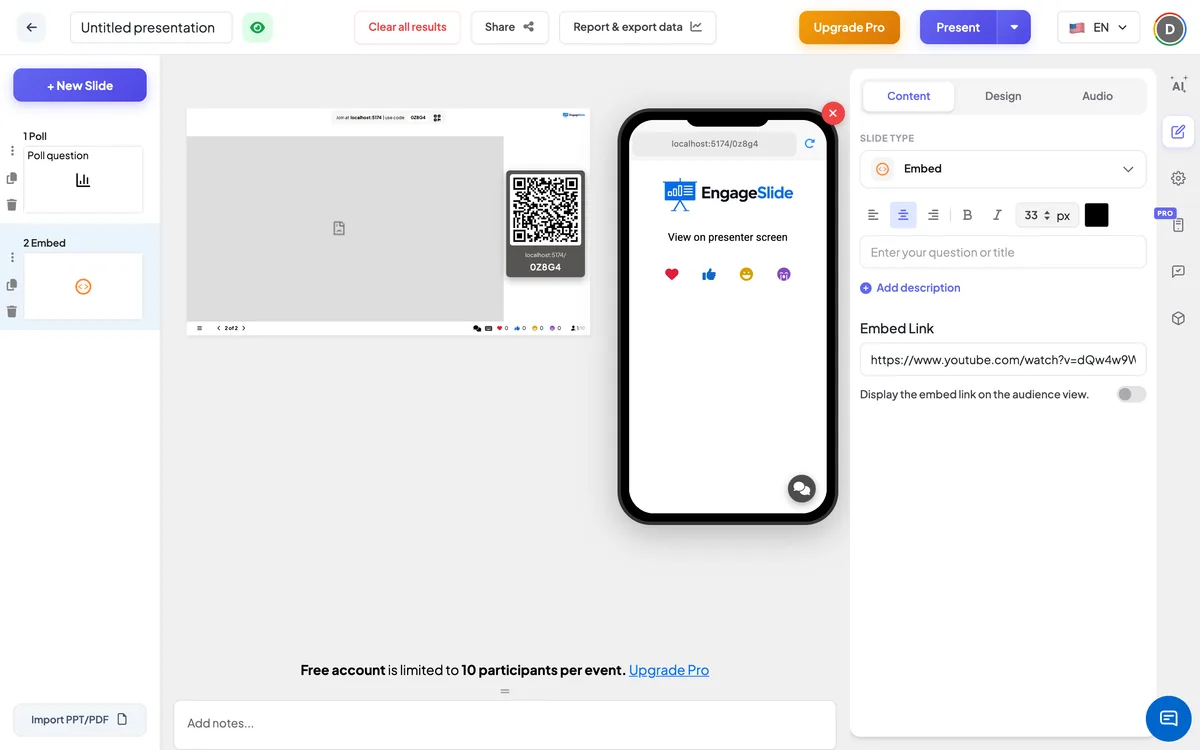
Einbinden Sie die Webseiten-Einstellungen
Vollbildschirm anzeigen
Off (Standard): der Titel wird über der Seite angezeigt. Auf: Die Seite füllt die gesamte Folie von Rand zu Rand, der Titel ist verborgen, und die Header- und Steuerungsleiste schwebt oben, so dass Sie sich immer noch zwischen den Folien bewegen können.
Anzeigen Sie den eingebetteten Link in der Zuschaueransicht.
Off (Standard): Die Teilnehmer ⁇ Telefone zeigen den Slide-Titel und Anzeige auf dem Bildschirm. Auf: Telefone zeigen den Titel und die eingebettete Seite an, damit die Leute selbst durch scrollen und lesen können.
Auf der Zuschauerseite
Standardmäßig zeigen die Telefone den Slide-Titel und Anzeige auf dem Bildschirm. Schalten Sie ein Anzeigen Sie den eingebetteten Link in der Zuschaueransicht. — nützlich für lange Seiten, kleine Texte oder ein Tool, das Sie alle ausprobieren möchten. Jeder Teilnehmer nutzt dann seine eigene Kopie der Seite.
Anzeige der Ergebnisse
Auf dieser Folie werden keine Antworten gesammelt. Wenn Sie präsentieren, klicken Sie auf die Seite, um sie zu scrollen oder zu verwenden; benutzen Sie EngageSlide ⁇ s Nächste / Rückschaltflächen, um auf Ihre nächste Folie zu wechseln, zum Beispiel eine Umfrage über das, was Sie gerade gezeigt haben.
Ideen zur Einbettung von Slides
- Live Daten: ein öffentliches Dashboard, ein Scoreboard oder eine Live-Ergebnisseite.
- Demos: Die Website Ihres Produkts oder ein Prototypenlink.
- Unterricht: Eine Online-Simulation, eine Karte oder eine Referenzseite können die Studierenden auch auf ihrem Handy öffnen.
- Workshops: ein geteiltes Online-Dokument oder das Zimmer können zusammen betrachtet werden.
Häufig gefragt
Manche Websites wollen nicht — einbauen, warum?
Eine Webseite kann Browsern sagen, dass sie sie nicht auf anderen Seiten anzeigen sollen, normalerweise aus Sicherheitsgründen. EngageSlide kann das nicht übertreffen. Wenn eine Seite leer bleibt, verwenden Sie den eigenen Einbettlink der Website, wenn sie einen hat, oder teilen Sie den Link mit den Teilnehmern auf eine andere Weise.
Können die Teilnehmer die Seite auf ihrem Handy nutzen?
- Ja, ich weiß. Schalten Sie ein Anzeigen Sie den eingebetteten Link in der Zuschaueransicht. und die Seiten laden sich unter dem Slide-Titel auf ihren Handys.
Wie verstecke ich den Titel und benutze die ganze Folie?
Schalten Sie ein Vollbildschirm anzeigen. Die Seite füllt die Folie und der Titel ist auf dem großen Bildschirm verborgen.
Muss ich die Seite wieder hinzufügen, wenn sie sich ändert?
- Nein, ich weiß nicht. Die Seite wird jedes Mal live geladen, wenn die Folie angezeigt wird, so dass sie immer die aktuelle Version anzeigt.
Brauchst du noch eine Hand?
Unser Team hilft Ihnen gerne.