🔌Integrationen 3 Minuten gelesen
Miro-Board
Zeigen Sie ein Live-Miro-Board in einer Folie, zwischen Ihren Umfragen, Quizen und Spielen.
Was ist Miro Board?
A. Miro Slide zeigt ein Live Miro Auf dem Board in Ihrer Präsentation. Gehen Sie den Raum durch eine Tafel, die Sie bereits gebaut haben — ein Brainstorm, eine Benutzerreise, ein Retro, ein Projektplan — und stellen Sie interaktive EngageSlide-Fragen vor und nach ihm, ohne Werkzeuge zu wechseln. Die Platte wird live geladen, so dass Sie den aktuellen Inhalt sehen und sich während Ihrer Präsentation um sie herum bewegen können. Optional können die Teilnehmer die Tafel auch auf ihrem Handy öffnen.
Erstellen Sie eine Miro-Board-Slide
- 1Auf Home, klicken Sie + Erstellen Sie eine neue Präsentation (oder hinzufügen einer bereits vorhandenen Folien).
- 2In Wählen Sie den Typ der Folien, wählen Miro. Sie können es auch in Arten von Folien ….
- 3Die Dia wird erstellt und das rechte Panel auf der Inhalt Schreibweise.
Setzen Sie den Inhalt ein
- 1In Miro, öffnen Sie Ihre Tafel, klicken Sie Teilen Und dann Kopiebrettverbindung. Stellen Sie sicher, dass die Teilungseinstellungen des Boards den Personen erlauben, die es sehen, das Boards zu öffnen.
- 2Zurück in EngageSlide, geben Sie einen Titel in das Titelfeld ein (Geben Sie Ihre Frage oder Ihren Titel ein), beispielsweise Workshop Board: bisherige Ideen. Verwenden Sie die Schaltflächen über ihm für Ausrichtung, fett, kursiv, Größe (in px) und Farbe. Optional: Klicken Beschreibung hinzufügen für eine Notiz, die erscheint, wenn Sie über den Titel schweben.
- 3Kleben Sie den Link in Miro Link (Geben Sie hier einen Link ein). Die Tafel erscheint auf der Folie.
- 4Sie sind sich nicht sicher, wo die Verbindung ist? Klicken Sie Brauchen Sie Hilfe mit dem Link? für die Schritte und einen Screenshot.
- 5Optional eingeschaltet Vollbildschirm anzeigen und Anzeigen Sie den eingebetteten Link in der Zuschaueransicht. (siehe die nachfolgenden Einstellungen).
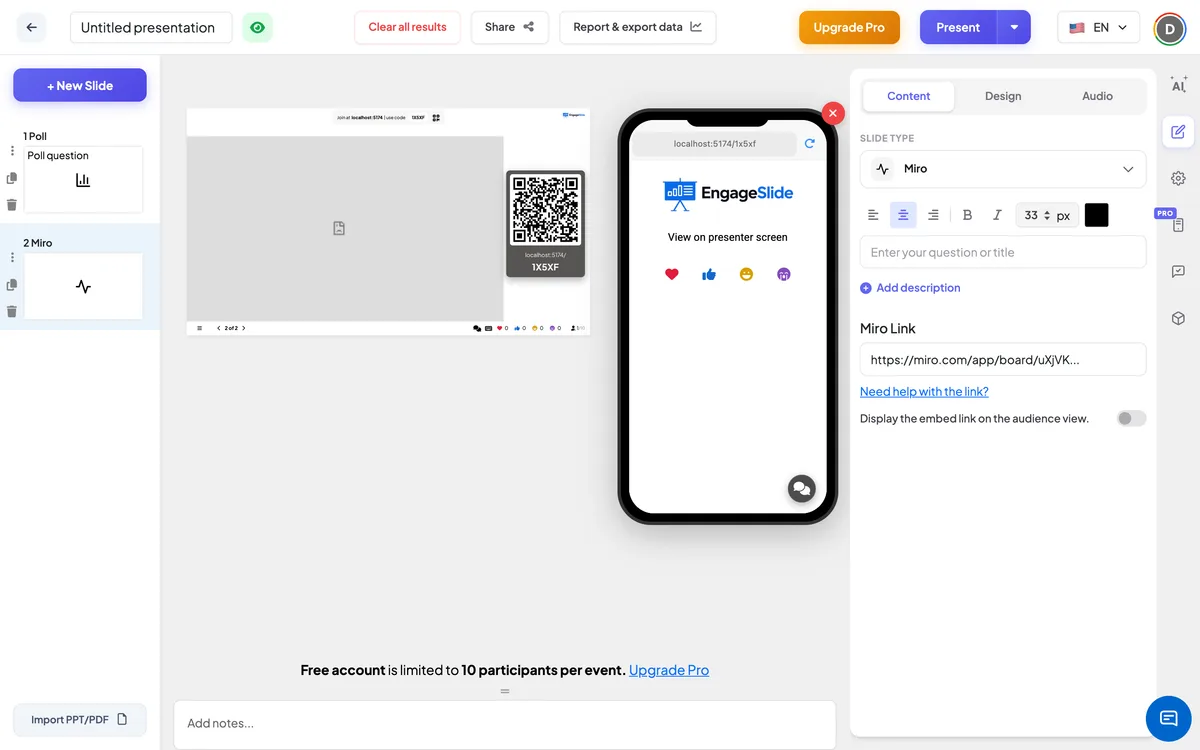
Einstellungen des Miro-Boards
Vollbildschirm anzeigen
Off (Standard): der Titel ist über dem Schild angezeigt. Auf: Die Platte füllt die gesamte Schieberkante von Rand zu Rand, der Titel ist verborgen, und der Header und die Steuerungsleiste schweben oben.
Anzeigen Sie den eingebetteten Link in der Zuschaueransicht.
Off (Standard): Die Teilnehmer ⁇ Telefone zeigen den Slide-Titel und Anzeige auf dem Bildschirm. Telefonen zeigen den Titel und das Miro-Board.
Auf der Zuschauerseite
Standardmäßig zeigen die Telefone den Slide-Titel und Anzeige auf dem Bildschirm, also folgt jeder dem Board auf dem großen Bildschirm. Schalten Sie ein Anzeigen Sie den eingebetteten Link in der Zuschaueransicht. um die Tafel auch auf jedes Telefon zu laden, so dass die Leute sich selbst vergrößern und die Details lesen können. Was sie auf dem Board tun können, hängt von den Einstellungen des Board in Miro ab.
Anzeige der Ergebnisse
Keine EngageSlide-Antworten werden auf dieser Folie gesammelt — keine Interaktion auf dem Miro-Board selbst geschieht. Wenn Sie präsentieren, klicken Sie auf die Tafel, um zu pan und zu vergrößern; verwenden Sie EngageSlide ⁇ s Nächste / Rückschaltflächen, um auf Ihre nächste Folie zu wechseln, zum Beispiel eine Umfrage, um über die von Ihnen gerade überprüften Ideen zu stimmen.
Möglichkeiten, eine Miro-Slide zu verwenden
- Workshops: Überprüfen Sie den Vorstand aus einer Brainstorming-Sitzung und stimmen Sie dann über die besten Ideen ab.
- Rückblick: Vor der Einigung über Aktionen zeigen Sie das Retro-Board des Teams.
- Planung: eine Fahrkarte, eine Nutzerreise oder einen Projektplan vorlegen und Fragen stellen.
- Unterricht: durch eine Gedankenkarte oder ein Diagramm, das in Miro gebaut wurde.
Häufig gefragt
Welchen Link muss ich einfügen?
Der Board Link von Miro: Öffnen Sie das Board, klicken Sie auf Teilen und Kopiebrettverbindung. Klicken Sie Brauchen Sie Hilfe mit dem Link? in EngageSlide, um die Stufen zu sehen.
Werden Veränderungen auf dem Vorfeld angezeigt?
- Ja, ich weiß. Die Platte wird live geladen, so dass sie jedes Mal, wenn die Folie geöffnet wird, ihren aktuellen Inhalt anzeigt.
Können die Teilnehmer die Tafel auf ihrem Handy sehen?
Ja, wenn Sie einschalten Anzeigen Sie den eingebetteten Link in der Zuschaueransicht. Sonst sagen ihre Telefone: Anzeige auf dem Bildschirm.
Speichert EngageSlide alles, was die Teilnehmer im Vorstand tun?
- Nein, ich weiß nicht. Das Board bleibt in Miro; EngageSlide zeigt es nur an.
Brauchst du noch eine Hand?
Unser Team hilft Ihnen gerne.