🔌Integrationen 3 Minuten gelesen
Gamma
Einbinden Sie eine Gamma-KI-Präsentation oder eine Webseite in Ihre EngageSlide-Präsentation.
Was ist Gamma?
A. Gamma Auf dem Slide wird eine Präsentation, ein Dokument oder eine Webseite mit Gamma in Ihrer EngageSlide-Präsentation. Bauen Sie die Geschichte in Gamma auf und fügen Sie dann Umfragen, Quiz und Spiele in EngageSlide hinzu. Sie können entweder Gamma ⁇ s Embed-Code oder seinen öffentlichen Link einfügen.
Erstellen Sie eine Gamma-Slide
- 1Auf Home, klicken Sie + Erstellen Sie eine neue Präsentation (oder hinzufügen einer bereits vorhandenen Folien).
- 2In Wählen Sie den Typ der Folien, wählen Gamma. Sie können es auch in Arten von Folien ….
- 3Die Dia wird erstellt und das rechte Panel auf der Inhalt Schreibweise.
Setzen Sie den Inhalt ein
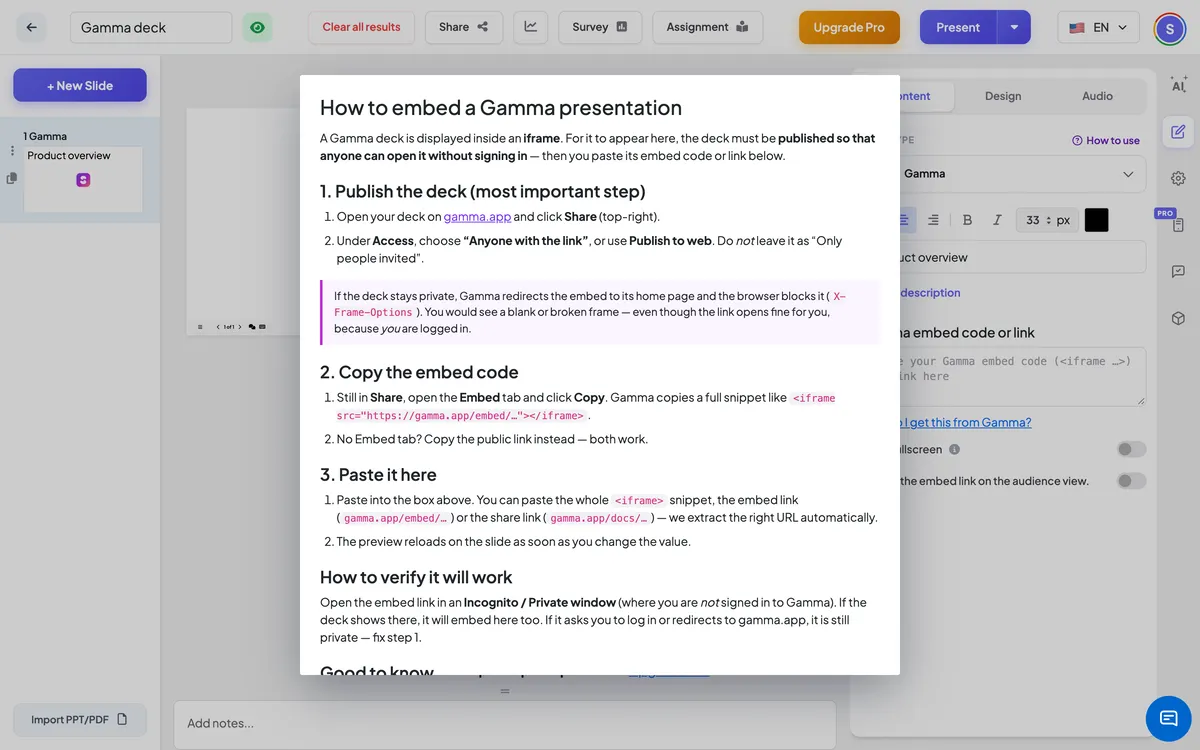
- 1In Gamma, öffnen Sie Ihr Deck und klicken Teilen. Unter Zugriff, wählen Jeder mit dem Link . oder Veröffentlichen Sie im Web — nicht ⁇ Nur Personen eingeladen ⁇ .
- 2In der gleichen Teilen Öffnen Sie das Fenster. Eingebettet Tab und Klick Kopie. Keine Einbeziehungsanzeige in deinen Plan? Kopieren Sie stattdessen den öffentlichen Link.
- 3Klicken Sie auf EngageSlide Neue Slide, öffnen Sie die Integrationen Tab und wählen Gamma.
- 4Geben Sie der Folie einen Titel, wenn Sie möchten, dann fügen Sie den Code oder Link in Gamma-Embed-Code oder Link. EngageSlide akzeptiert die <iframe> Code, a gamma.app/embed/ … eine Verbindung oder eine gamma.app/docs/ … Schnittstelle.
- 5Optional eingeschaltet Vollbildschirm anzeigen und Anzeigen Sie den eingebetteten Link in der Zuschaueransicht.
- 6Klicken Sie Woher kriege ich das von Gamma? jederzeit für die gesamte Checkliste.
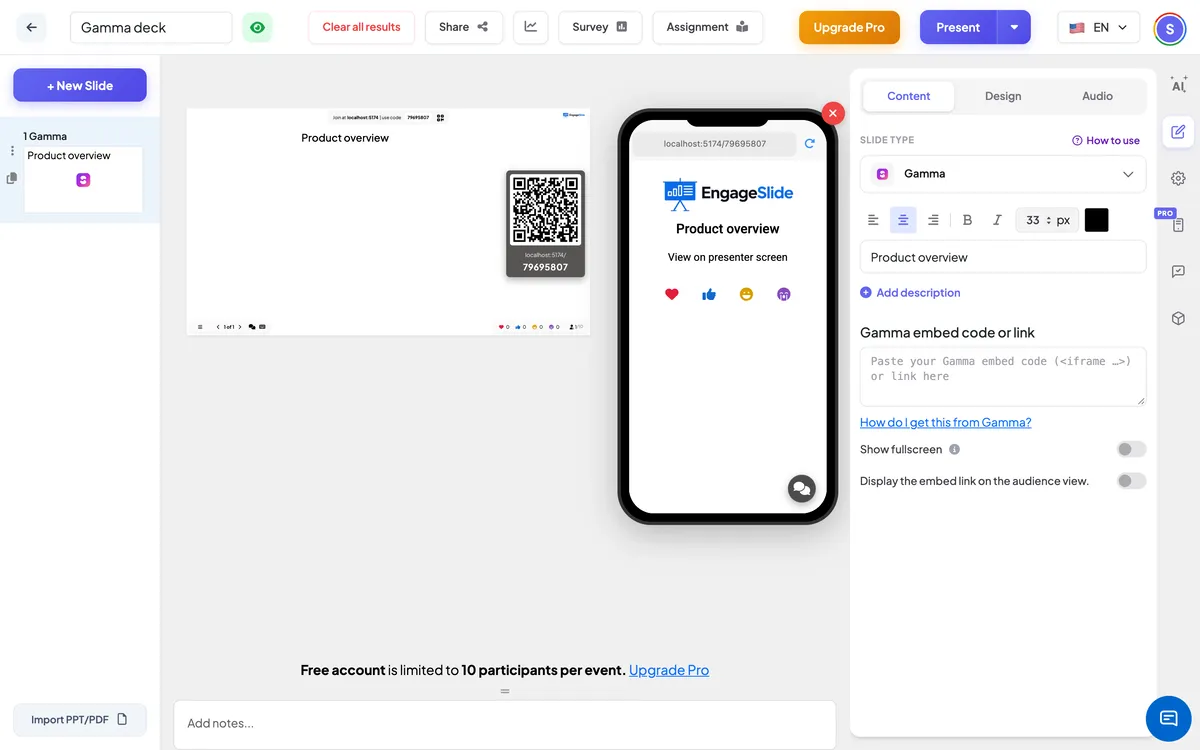
Gamma-Einstellungen
Vollbildschirm anzeigen
Das Deck füllt die gesamte Folien und der Folien-Titel ist verborgen; die Header- und Steuerleiste schweben oben.
Anzeigen Sie den eingebetteten Link in der Zuschaueransicht
Auf: Die Teilnehmer können das Deck auch auf ihrem Handy sehen. Ausgeschaltet (Standard): Ihr Telefon sagt: Anzeige auf dem Bildschirm.
Auf der Zuschauerseite
Standardmäßig zeigen die Telefone den Slide-Titel und sagen den Teilnehmern, dass sie sich den Präsentantenbildschirm anschauen sollen. Schalten Sie ein Anzeigen Sie den eingebetteten Link in der Zuschaueransicht um das Gamma-Deck auch auf ihren Telefonen zu zeigen.
Anzeige der Ergebnisse
Auf dieser Folie werden keine Antworten gesammelt. Bewegen Sie sich durch die Gamma-Karten mit den eigenen Pfeilen von Gamma ⁇ ; benutzen Sie die EngageSlide ⁇ s als Nächstes / Zurück zum nächsten Schieber.
Häufig gefragt
The slide is blank — what is wrong?
Das Deck ist höchstwahrscheinlich privat. In Gamma, Set Teilen Sie →-Zugriff zu Jeder mit dem Link . oder Veröffentlichen Sie im Web.
Darf ich eine Karte zeigen?
Nein, das ganze Deck ist eingebettet und die Zuschauer benutzen Gamma's Pfeile. Machen Sie ein separates Gamma-Deck, wenn Sie nur einen Teil davon brauchen.
Es gibt keinen Einbettungs-Tab in Gamma —. Was soll ich tun?
Einige Gamma-Pläne begrenzen die Einbettung. Stattdessen wird der öffentliche Link des Decks eingefügt; EngageSlide dreht eine gamma.app/docs/ … Verknüpfen Sie sich automatisch mit einem Embed.
Brauchst du noch eine Hand?
Unser Team hilft Ihnen gerne.