🔌Integrationen 3 Minuten gelesen
Google Slides
Zeigen Sie ein Google Slides-Deck in Ihrer EngageSlide-Präsentation, zwischen den Umfragen und den Quizen.
Was ist Google Slides ?
A. Google Slides Auf der Folie wird ein Google Slides-Deck in Ihrer EngageSlide-Präsentation angezeigt. Präsentieren Sie weiterhin das Deck, das Sie bereits haben, und setzen Sie Umfragen, Quizze und Spiele zwischen seinen Abschnitten, ohne Fenster zu wechseln. Das Deck füllt die Folie und Sie klicken mit Google's eigenen Pfeilen durch. (Wir arbeiten lieber innerhalb des Google Slides selbst? Sehen Sie die Ergänzung von Google Slides.)
Erstellen Sie eine Google Slides-Slide
- 1Auf Home, klicken Sie + Erstellen Sie eine neue Präsentation (oder hinzufügen einer bereits vorhandenen Folien).
- 2In Wählen Sie den Typ der Folien, wählen Google-Folien. Sie können es auch in Arten von Folien ….
- 3Die Dia wird erstellt und das rechte Panel auf der Inhalt Schreibweise.
Setzen Sie den Inhalt ein
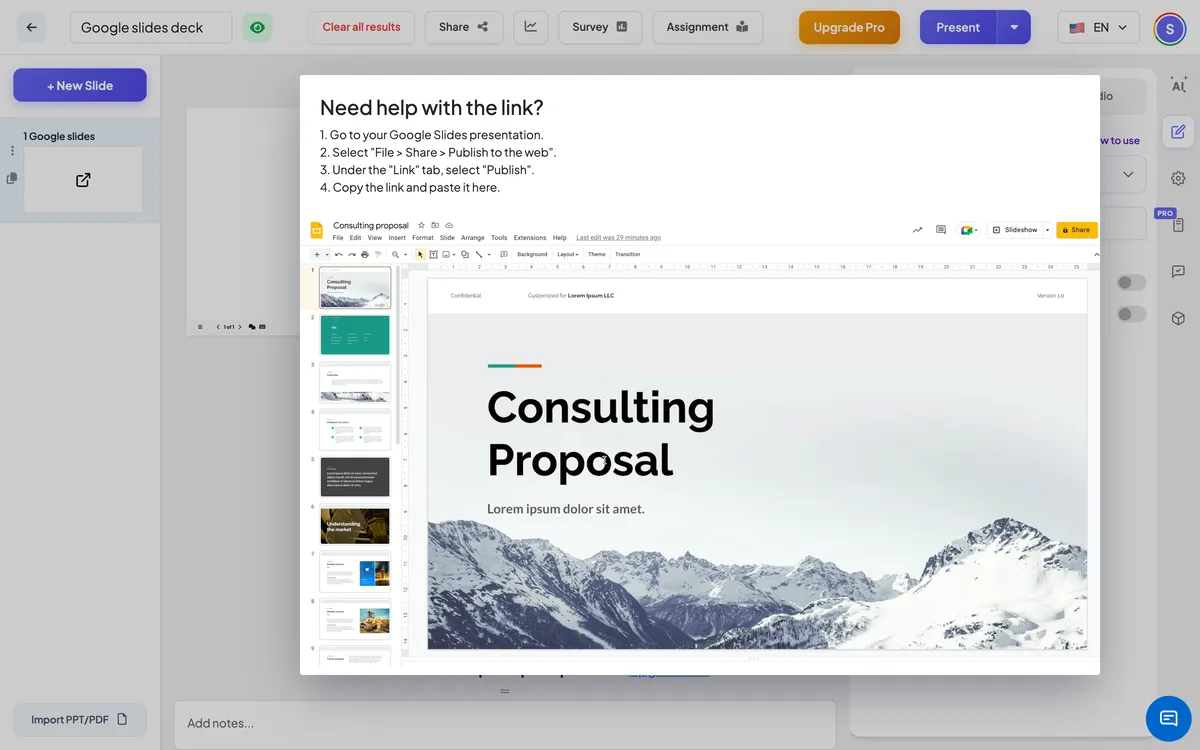
- 1In Google Slides öffnen Sie Ihre Präsentation und wählen Datei → Teilen → Veröffentlichen Sie im Web.
- 2Auf der Links Tab, klicken Sie Veröffentlichung und bestätigen, dann kopieren Sie den Link. Es sieht so aus . https://docs.google.com/presentation/d/e/…/pub?start=false….
- 3Klicken Sie auf EngageSlide Neue Slide, öffnen Sie die Integrationen Tab und wählen Google-Folien.
- 4Kleben Sie den Link in das Feld rechts. Das Deck erscheint sofort auf der Scheibe.
- 5Optional eingeschaltet Vollbildschirm anzeigen und Anzeigen Sie den eingebetteten Link in der Zuschaueransicht.
- 6Sie sind sich nicht sicher, wo die Verbindung ist? Klicken Sie Brauchen Sie Hilfe mit dem Link? Für die Schritte und ein kurzes Video.
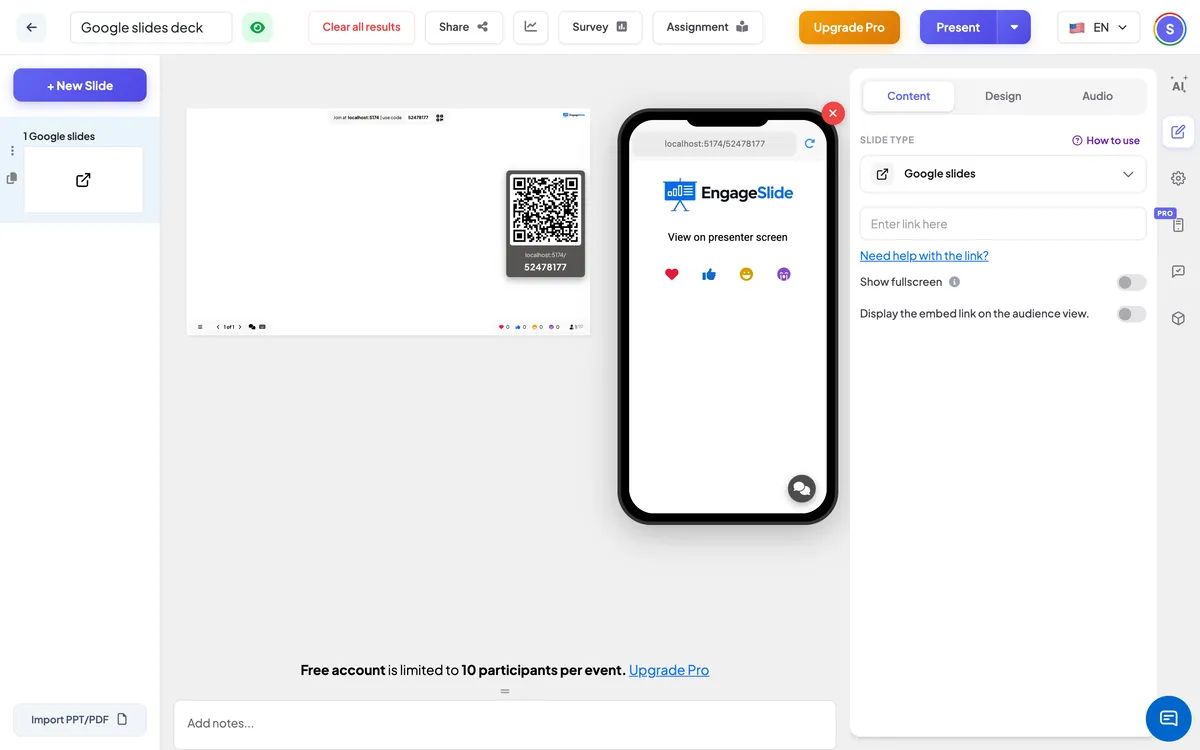
Google Slides-Einstellungen
Vollbildschirm anzeigen
Das Deck füllt die gesamte Schieberkante von Rand zu Rand; der Header und die Steuerungsleiste schweben oben.
Anzeigen Sie den eingebetteten Link in der Zuschaueransicht
Auf: Die Teilnehmer können das Deck auch auf ihrem Handy sehen und durchsuchen. Ausgeschaltet (Standard): Ihr Telefon sagt: Anzeige auf dem Bildschirm.
Auf der Zuschauerseite
Standardmäßig sagen die Telefone den Teilnehmern, sie sollen sich den Bildschirm des Präsentanten ansehen. Schalten Sie ein Anzeigen Sie den eingebetteten Link in der Zuschaueransicht Sie können das Deck auch auf ihrem Handy anzeigen. — ist nützlich für Personen im Rücken oder für das Lesen von kleinen Texten.
Anzeige der Ergebnisse
Auf dieser Folie werden keine Antworten gesammelt. Wenn Sie präsentieren, klicken Sie auf die Pfeile im Deck (oder klicken Sie in das Deck und verwenden Sie seine Tasten), um sich durch die Google Slides-Seiten zu bewegen; verwenden Sie EngageSlide ⁇ s nächst / zurück, um sich auf Ihre nächste Folie zu bewegen, z. B. eine Umfrage über das, was Sie gerade gezeigt haben.
Häufig gefragt
Warum zeigt die Folie einen Fehler oder eine Anmelde-Seite?
Der Link ist kein veröffentlichter Link. In Google Slides wählen Datei → Teilen → Veröffentlichen Sie im WebVeröffentlichen und einfügen Sie diesen Link.
Darf ich nur einige Seiten zeigen?
Das ganze Deck ist eingebettet. Machen Sie eine Kopie des Decks mit nur den Seiten, die Sie benötigen, veröffentlichen Sie diese Kopie und verwenden Sie den Link.
Brauchst du noch eine Hand?
Unser Team hilft Ihnen gerne.