🔌Integrationen 3 Minuten gelesen
PowerPoint
Einbinden Sie eine PowerPoint für die Web-Präsentation in Ihre EngageSlide-Präsentation.
Was ist PowerPoint ?
A. PowerPoint Slide zeigt eine Präsentation von PowerPoint für das Web (OneDrive oder SharePoint) innerhalb Ihrer EngageSlide-Präsentation, so dass Sie Ihre bestehenden Slides präsentieren und interaktive Fragen zwischen ihnen stellen können. Du passt die Einbettungscode das PowerPoint Ihnen gibt. (Wir wollen EngageSlide in der PowerPoint Desktop-App stattdessen? Sehen Sie die Ergänzung von PowerPoint.)
Erstellen Sie eine PowerPoint-Slide
- 1Auf Home, klicken Sie + Erstellen Sie eine neue Präsentation (oder hinzufügen einer bereits vorhandenen Folien).
- 2In Wählen Sie den Typ der Folien, wählen Powerpoint. Sie können es auch in Arten von Folien ….
- 3Die Dia wird erstellt und das rechte Panel auf der Inhalt Schreibweise.
Setzen Sie den Inhalt ein
- 1Öffnen Sie Ihre Präsentation PowerPoint für das Netz. Wenn es auf Ihrem Computer ist, laden Sie es zuerst auf OneDrive hoch.
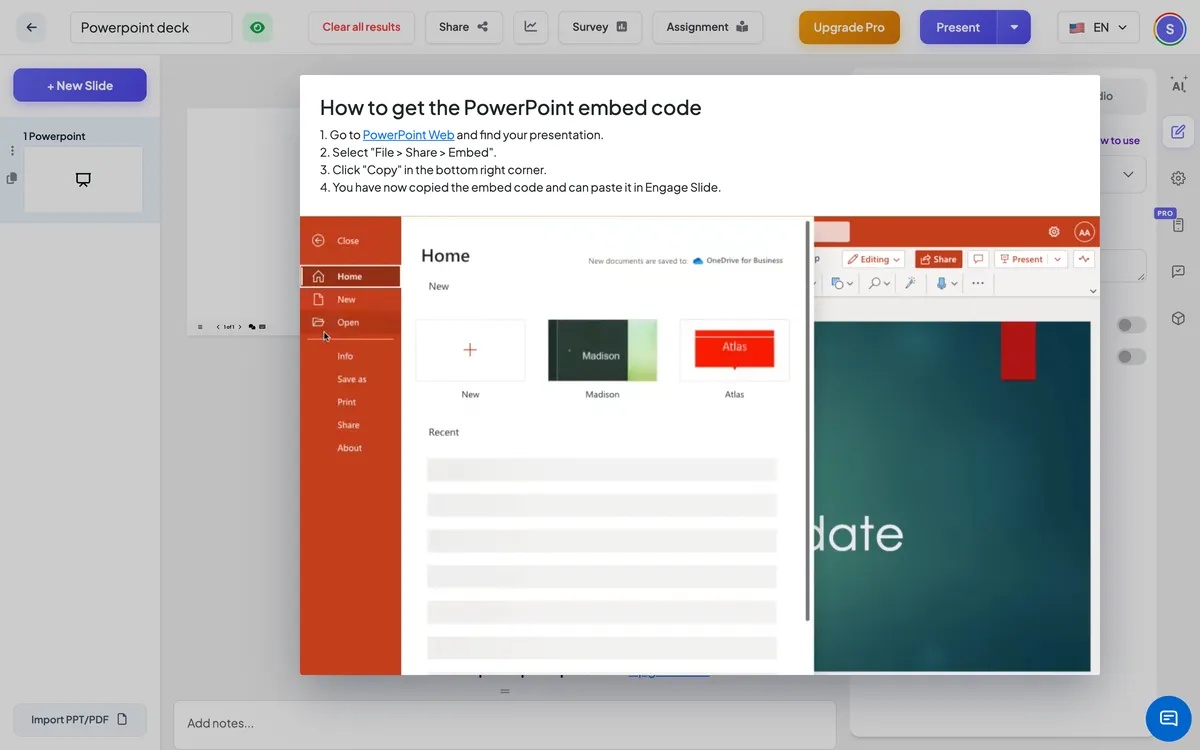
- 2Wählen Sie Datei → Teilen → eingebettet, dann klicken Sie Kopie (niedriger rechts). Dies kopiert einen Embed-Code, der mit <iframe src="https://…".
- 3Klicken Sie auf EngageSlide Neue Slide, öffnen Sie die Integrationen Tab und wählen Powerpoint.
- 4Legen Sie den gesamten Embed-Code in Powerpoint eingebetteter Code. Die Präsentation erscheint auf der Folie.
- 5Optional eingeschaltet Vollbildschirm anzeigen und Anzeigen Sie den eingebetteten Link in der Zuschaueransicht.
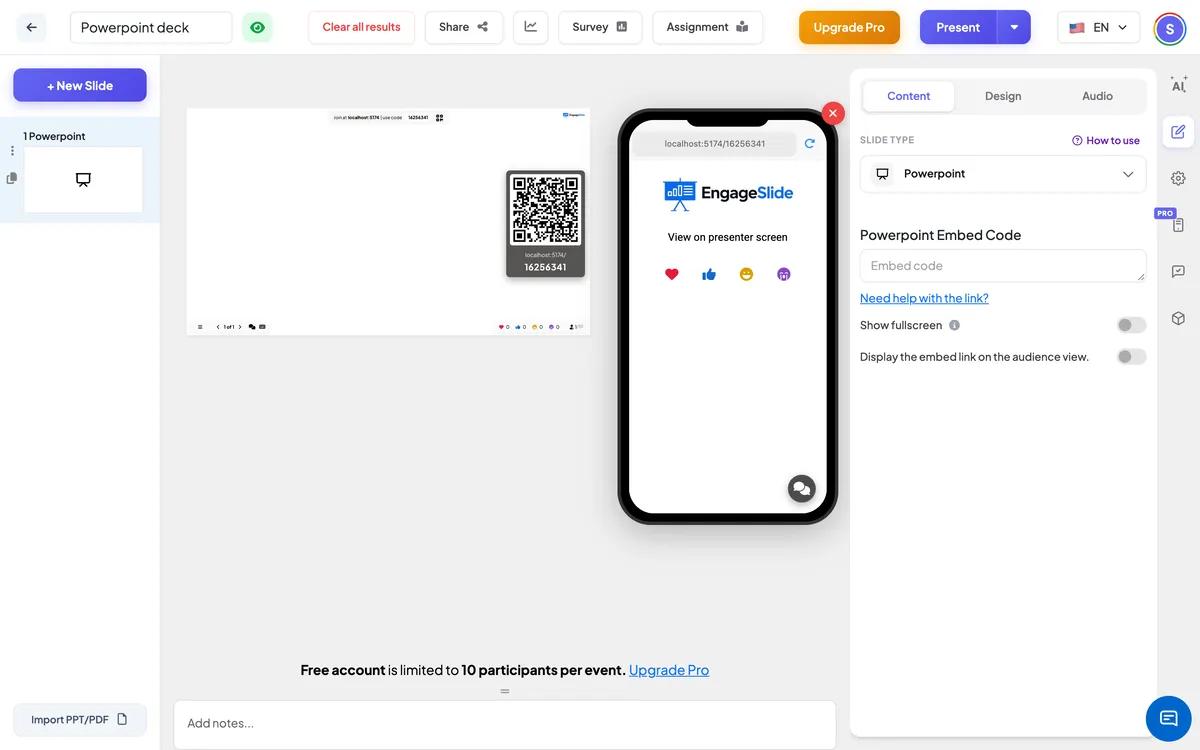
PowerPoint-Einstellungen
Vollbildschirm anzeigen
Die Präsentation füllt die gesamte Folie von Rand zu Rand; die Header- und Steuerungsleiste schweben oben.
Anzeigen Sie den eingebetteten Link in der Zuschaueransicht
Auf: Die Teilnehmer können die Präsentation auch auf ihrem Handy sehen. Ausgeschaltet (Standard): Ihr Telefon sagt: Anzeige auf dem Bildschirm.
Auf der Zuschauerseite
Standardmäßig sagen die Telefone den Teilnehmern, sie sollen sich den Bildschirm des Präsentanten ansehen. Schalten Sie ein Anzeigen Sie den eingebetteten Link in der Zuschaueransicht Sie können die Präsentation auch auf ihrem Handy zeigen.
Anzeige der Ergebnisse
Auf dieser Folie werden keine Antworten gesammelt. Bewegen Sie sich durch die PowerPoint-Seiten mit der Steuerung des eingebetteten Betrachters; verwenden Sie die EngageSlide ⁇ s nächst / zurück, um zur nächsten Folie zu gelangen.
Häufig gefragt
Kann ich eine .pptx-Datei hier hochladen?
Diese Folie enthält eine Präsentation von PowerPoint für das Web. Um eine Datei stattdessen in EngageSlide-Slides umzuwandeln, verwenden Sie Einfuhr von PPT/PDF am Ende der Liste.
Nichts zeigt sich, nachdem ich — eingefügt habe. Warum?
Stellen Sie sicher, dass Sie den Embed-Code eingefügt haben (er beginnt mit "iframe") und dass die Datei geteilt wird, damit das Embed angezeigt werden kann.
Werden meine Bearbeitungen auftauchen?
- Ja, ich weiß. Das Embed zeigt immer die aktuelle Version der Datei in OneDrive oder SharePoint an.
Brauchst du noch eine Hand?
Unser Team hilft Ihnen gerne.