🎛️Slide-Einstellungen 3 Minuten gelesen
Slide-Design: Farben, Schriftart und Hintergrund
Geben Sie jeder Folie ihre eigene Textfarbe, Schriftart, Hintergrundfarbe oder Hintergrundbild an.

Was es tut
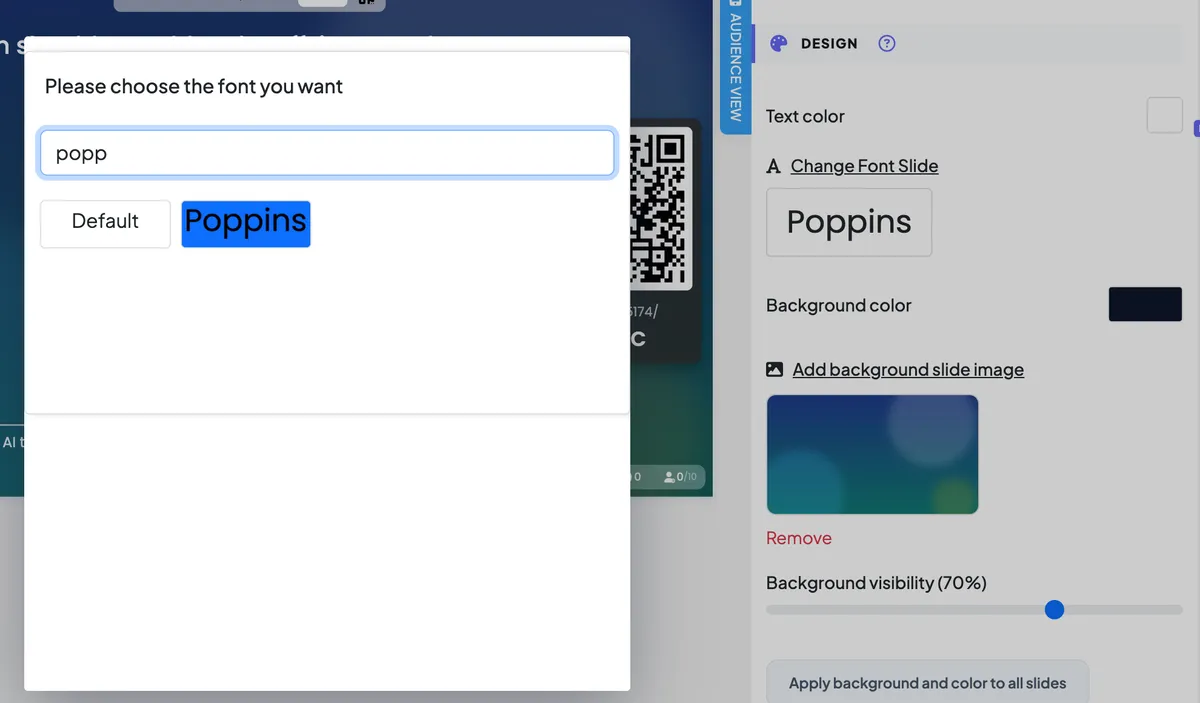
Jede Folie hat eine Entwurf Tab in der rechten Spalte des Redakteurs. Verwenden Sie es, um zu ändern, wie diese eine Folie aussieht — die Textfarbe, die Schriftart, eine Hintergrundfarbe und ein Hintergrundbild. Das Design zeigt sich auf dem großen Bildschirm und auf jedem Telefon, damit das Publikum den gleichen Blick sieht. Es funktioniert für jeden Array-Typ gleich.
Schritt für Schritt
- 1Wählen Sie die Folien in der Folienliste aus und öffnen Sie die Entwurf Tab in der oberen rechten Spalte.
- 2Wählen Sie eine Textfarbe und a Hintergrundfarbe mit den Farbpickern.
- 3Klicken Sie Schriftbilder wechseln Um eine Schrift für diese Folie zu wählen.
- 4Klicken Sie Hinzufügen von Hintergrundbildern Um ein Bild hochzuladen, dann ziehen Hintergrundsicht bis der Text leicht zu lesen ist.
- 5Bist du damit zufrieden? Drücken Sie Hintergrund und Farbe auf alle Slides anwenden und jeder Slide den gleichen Blick zu geben.

Jede Option
Textfarbe
Die Farbe des Textes der Folien. Wählen Sie eine der 16 Swatches, ziehen Sie die Farb- und Opacitätsgleiter oder geben Sie einen HEX- oder RGBA-Wert ein.
Schriftbilder wechseln
Suchen Sie nach mehr als 1.000 Google-Fonts und klicken Sie auf eine. Vorgegeben geht zurück auf die Präsentationsschrift. Ein Schriftbild gewinnt immer Präsentationsschrift.
Hintergrundfarbe
Die Farbe hinter der Folie (Standardweiß). Bei einem Hintergrundbild wird diese Farbe über das Bild gelegt.
Hinzufügen von Hintergrundbildern
Laden Sie ein Bild hoch, um die Folie zu füllen. Entfernen Sie nimmt es wieder weg.
Hintergrundsicht
Nur angezeigt, wenn die Folie ein Hintergrundbild hat. 100% zeigt das Bild so, wie es ist; niedrigere Werte bedecken es mehr mit der Hintergrundfarbe, die einen leichten Text auf einem belebten Foto lesbar hält.
Hintergrund und Farbe auf alle Slides anwenden
Kopiert das Hintergrundbild, die Hintergrundfarbe, die Sichtbarkeit und die Textfarbe dieser Folie auf jede Folie in der Präsentation. Die Schrift ist nicht kopiert.

Echte Bildschirmbilder

Tipps
- Der Kontrast zuerst. Lichttext benötigt einen dunklen Hintergrund (und umgekehrt) —-Menschen am Hinterteil des Raumes müssen es lesen können.
- Ein beschäftigtes Foto? Nieder Hintergrundsicht und eine dunkle Hintergrundfarbe verwenden: das Foto bleibt sichtbar, aber ruhiger.
- Das gleiche Aussehen überall. Entwerfen Sie eine Folie und drücken Sie dann Hintergrund und Farbe auf alle Slides anwenden. Neue Slides, die Sie später hinzufügen, beginnen mit dem Standarddesign, drücken Sie sie also am Ende erneut.
- Eine Schrift für das ganze Deck? Setzen Sie es einmal ein. Präsentations-Einstellungen →-Schriften und lassen Sie die Schriftart auf Default.
Häufig gefragt
Werden alle Slides vor dem Überschreiben angefordert?
- Nein, ich weiß nicht. Es ersetzt die Hintergrund- und Textfarbe jeder Folie sofort, also entwerfen Sie zuerst die Folie, die Sie kopieren möchten.
Kann ich die Farbe der Antwortbalken oder Optionen ändern?
Optionsfarben werden auf den Folien pro Option eingestellt Inhalt Tab, nicht auf dem Design-Tab.
Brauchst du noch eine Hand?
Unser Team hilft Ihnen gerne.